
Mengubah peran pengguna
Di halaman ini
Pekerjaan orang berubah: anggota tim meja depan menjadi manajer lokasi, seorang teknisi mulai menangani kampus kedua, atau staf lepas selesai bekerja di satu tempat acara. Ubah peran mereka di tab Izin Pengguna. Seseorang dapat memegang beberapa peran sekaligus, masing-masing mencakup fasilitas atau wilayahnya sendiri.
Referensi singkat
Tempat menemukannya: Pengaturan (ikon roda gigi) → Identity and Access Management → Izin Pengguna, di kolom Peran orang tersebut
Siapa yang dapat mengakses: Admin organisasi, dan orang yang perannya mencakup Identity and Access Management
Tujuan: Menambahkan, mengubah, atau menghapus peran seseorang
Peran di daftar Izin Pengguna
Kolom Peran menampilkan setiap peran yang dipegang seseorang, dengan fasilitas atau wilayah yang dicakupnya di bawahnya. Misalnya:
- Grace Whitfield memegang Front Desk di Riverside Aquatic Centre.
- Leo Hargreaves memegang Campus IT untuk wilayah Australia.
- Daniel Novak memegang dua peran: Regional Operations Lead, dan Site Manager untuk wilayah Australia.
Setiap peran memiliki tanda silang untuk menghapusnya, dan setiap orang memiliki Tambahkan Peran. Lihat Gambar 1 di ikhtisar Identity & Access Management.
Memberikan peran lain kepada seseorang
- Temukan orang tersebut di Izin Pengguna.
- Klik Tambahkan Peran di kolom Peran orang tersebut.
- Di dialog, yang berjudul alamat email orang tersebut, pilih perannya. Seperti di Add New User, setiap peran menampilkan deskripsi, ruang lingkup akses, dan modulnya.
- Jika akses peran dipilih per pengguna, pilih Daerah atau Fasilitas yang dicakupnya untuk orang ini.
- Klik Save, atau Cancel untuk menutup tanpa perubahan.
Anda tidak dapat mengubah peran Anda sendiri; mintalah admin organisasi lain.
Mengubah peran atau tempat peran berlaku
-
Temukan orang tersebut di Izin Pengguna.
-
Klik kartu peran (nama peran dan fasilitasnya) di kolom Peran orang tersebut. Dialog terbuka, berjudul alamat email orang tersebut.
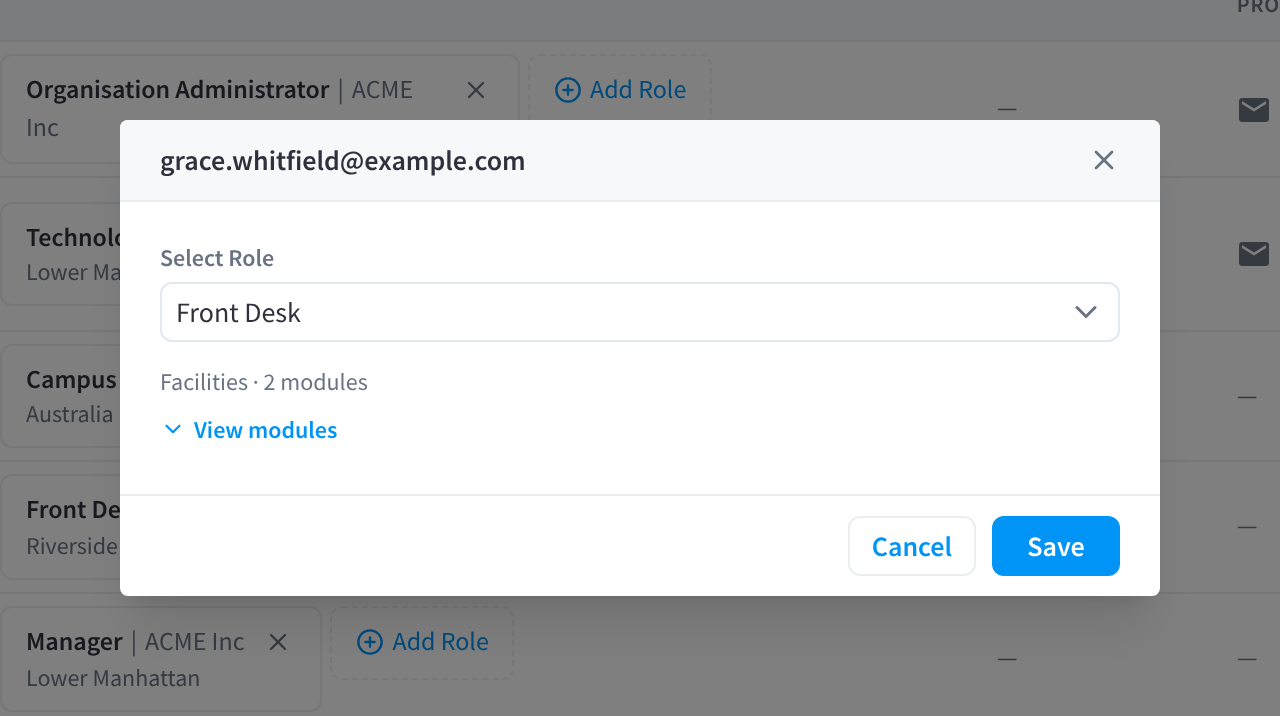
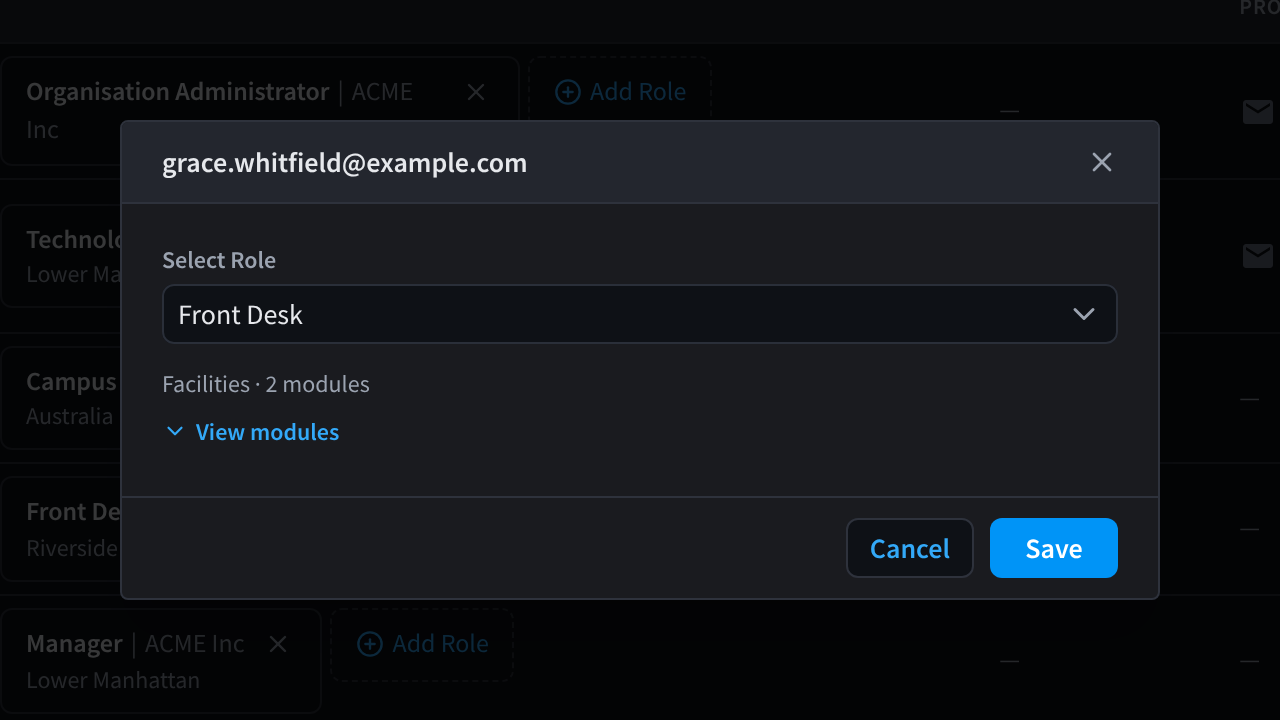
Gambar 1: Klik suatu peran untuk mengubahnya. Dialog menampilkan fasilitas peran dan jumlah modul yang diberikannya.
-
Untuk memberikan peran yang berbeda kepada orang tersebut, pilih peran itu di Select Role. Di bawahnya, dialog menampilkan fasilitas peran dan jumlah modul yang diberikannya, misalnya Fasilitas · 2 modules. Klik View modules untuk mencantumkannya.
-
Untuk mengubah tempat peran berlaku bagi orang ini, misalnya untuk memindahkan Clinic Coordinator dari satu klinik ke klinik lain, ubah Daerah atau Fasilitas. Keduanya ditampilkan jika akses peran dipilih per pengguna.
-
Klik Save, atau Cancel untuk menutup tanpa perubahan.


Untuk mengubah tempat suatu peran berlaku bagi semua orang yang memegangnya, edit ruang lingkup akses peran tersebut. Lihat Ruang lingkup akses & akses modul.
Mencabut peran
Klik tanda silang pada peran di kolom Peran orang tersebut, lalu klik Remove pada "Are you sure you want to remove this role?". Orang tersebut tetap memegang peran lainnya. Perubahan dapat memerlukan waktu hingga 30 detik untuk diterapkan.
Untuk mencabut setiap peran di organisasi Anda dari seseorang sekaligus, gunakan Remove from organisation.
Halaman terkait
- Peran: peran yang dapat Anda berikan kepada orang-orang
- Mengeluarkan pengguna: menghapus semua peran sekaligus
- Menambahkan pengguna: menambahkan orang baru