
किसी उपयोगकर्ता की भूमिकाएँ बदलना
इस पेज पर
लोगों के काम बदलते रहते हैं: फ़्रंट डेस्क टीम का कोई सदस्य साइट मैनेजर बन जाता है, कोई तकनीशियन दूसरे कैंपस की देखरेख शुरू करता है, या कोई अस्थायी स्टाफ़ सदस्य किसी स्थल पर अपना काम समाप्त करता है। उनकी भूमिकाएँ उपयोगकर्ता अनुमतियाँ टैब पर बदलें। एक व्यक्ति एक साथ कई भूमिकाएँ रख सकता है, और हर भूमिका अपनी सुविधाओं या क्षेत्रों को कवर करती है।
त्वरित संदर्भ
यह कहाँ मिलेगा: सेटिंग्स (कॉग आइकन) → Identity and Access Management → उपयोगकर्ता अनुमतियाँ, व्यक्ति के भूमिकाएँ कॉलम में
कौन एक्सेस कर सकता है: संगठन व्यवस्थापक, और वे लोग जिनकी भूमिका में Identity and Access Management शामिल है
उद्देश्य: किसी व्यक्ति की भूमिकाएँ जोड़ना, बदलना या हटाना
उपयोगकर्ता अनुमतियाँ सूची में भूमिकाएँ
भूमिकाएँ कॉलम किसी व्यक्ति की हर भूमिका दिखाता है, और उसके नीचे उस भूमिका के दायरे वाली सुविधाएँ या क्षेत्र। उदाहरण के लिए:
- Grace Whitfield के पास Riverside Aquatic Centre पर Front Desk है।
- Leo Hargreaves के पास Australia क्षेत्र के लिए Campus IT है।
- Daniel Novak के पास दो भूमिकाएँ हैं: Regional Operations Lead, और Australia क्षेत्र के लिए Site Manager।
हर भूमिका को हटाने के लिए उस पर एक क्रॉस होता है, और हर व्यक्ति के लिए भूमिका जोड़ें होता है। देखें Identity & Access Management अवलोकन पर चित्र 1।
किसी को दूसरी भूमिका दें
- उपयोगकर्ता अनुमतियाँ में व्यक्ति को ढूँढें।
- उनके भूमिकाएँ कॉलम में भूमिका जोड़ें पर क्लिक करें।
- डायलॉग में, जिसका शीर्षक व्यक्ति का ईमेल पता होता है, भूमिका चुनें। Add New User की तरह, हर भूमिका अपना विवरण, पहुँच का दायरा और मॉड्यूल दिखाती है।
- अगर भूमिका की पहुँच हर उपयोगकर्ता के लिए अलग से चुनी जाती है, तो इस व्यक्ति के लिए उसके दायरे वाले क्षेत्रों या सुविधाएँ चुनें।
- Save पर क्लिक करें, या बिना बदलाव के बंद करने के लिए Cancel पर।
आप अपनी भूमिकाएँ स्वयं नहीं बदल सकते; किसी दूसरे संगठन व्यवस्थापक से कहें।
कोई भूमिका बदलें या यह बदलें कि वह कहाँ लागू होती है
-
उपयोगकर्ता अनुमतियाँ में व्यक्ति को ढूँढें।
-
उनके भूमिकाएँ कॉलम में भूमिका कार्ड (भूमिका का नाम और उसकी सुविधा) पर क्लिक करें। एक डायलॉग खुलता है, जिसका शीर्षक व्यक्ति का ईमेल पता होता है।
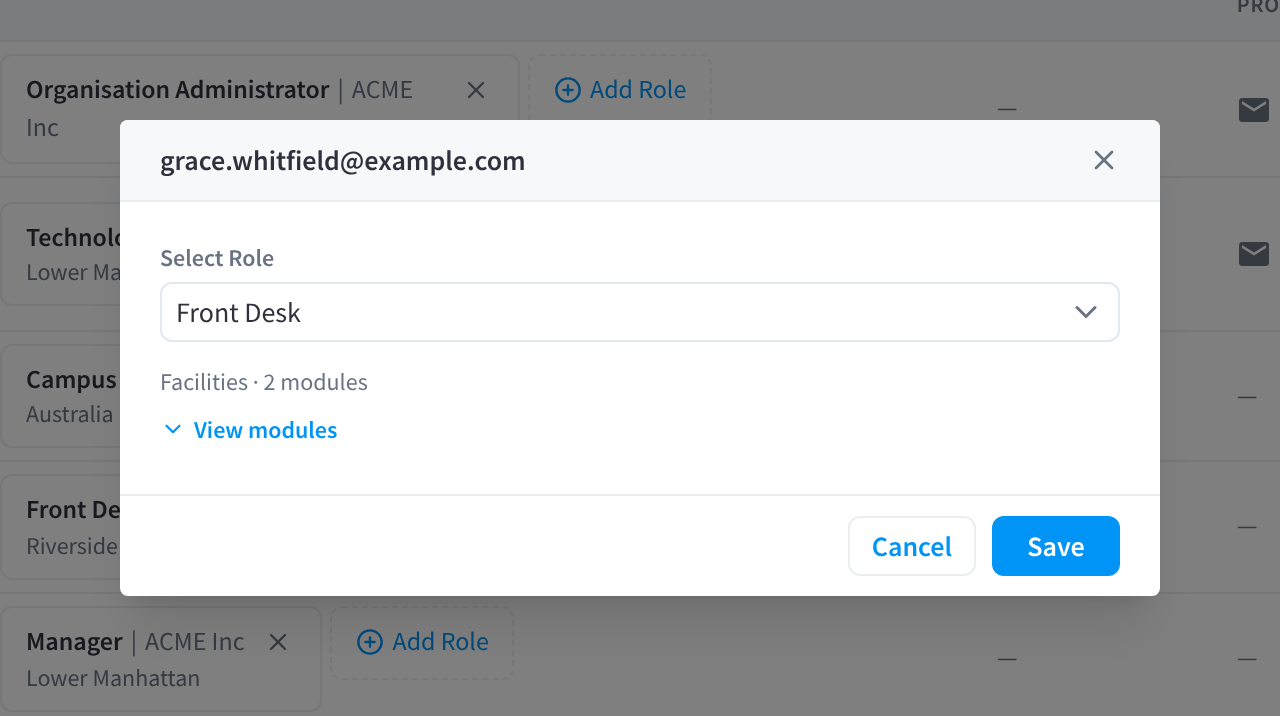
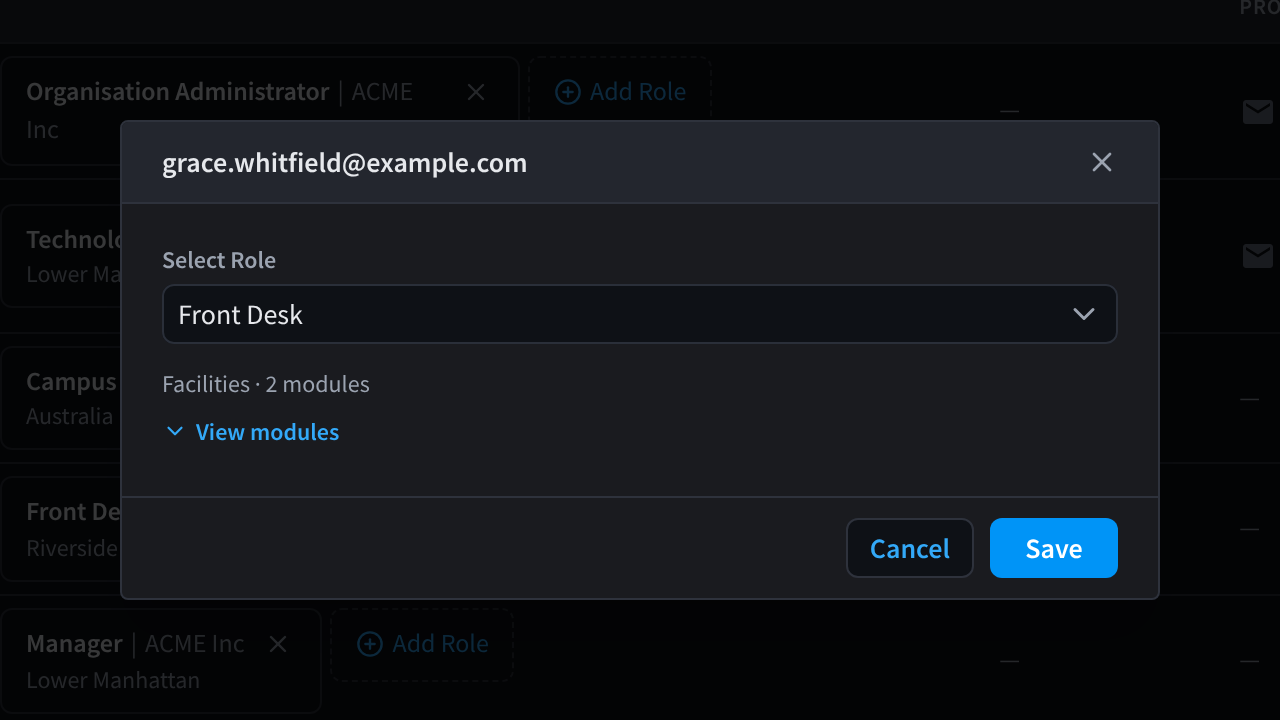
चित्र 1: किसी भूमिका को बदलने के लिए उस पर क्लिक करें। डायलॉग भूमिका की सुविधाएँ और यह दिखाता है कि वह कितने मॉड्यूल देती है।
-
इसके बजाय व्यक्ति को कोई दूसरी भूमिका देने के लिए, उसे Select Role में चुनें। इसके नीचे डायलॉग भूमिका की सुविधाएँ और यह दिखाता है कि वह कितने मॉड्यूल देती है, उदाहरण के लिए Facilities · 2 modules। उनकी सूची देखने के लिए View modules पर क्लिक करें।
-
इस व्यक्ति के लिए भूमिका कहाँ लागू होती है, यह बदलने के लिए, उदाहरण के लिए किसी Clinic Coordinator को एक क्लिनिक से दूसरे क्लिनिक में ले जाने के लिए, क्षेत्रों या सुविधाएँ बदलें। ये तब दिखाए जाते हैं जब भूमिका की पहुँच हर उपयोगकर्ता के लिए अलग से चुनी जाती है।
-
Save पर क्लिक करें, या बिना बदलाव के बंद करने के लिए Cancel पर।


किसी भूमिका के सभी धारकों के लिए वह कहाँ लागू होती है, यह बदलने के लिए इसके बजाय भूमिका का पहुँच का दायरा संपादित करें। देखें पहुँच का दायरा और मॉड्यूल एक्सेस।
कोई भूमिका हटाएँ
व्यक्ति के भूमिकाएँ कॉलम में भूमिका पर क्रॉस पर क्लिक करें, फिर "Are you sure you want to remove this role?" पर Remove पर क्लिक करें। व्यक्ति की अन्य भूमिकाएँ बनी रहती हैं। बदलाव लागू होने में 30 सेकंड तक लग सकते हैं।
किसी व्यक्ति से आपके संगठन की हर भूमिका एक साथ हटाने के लिए, Remove from organisation का उपयोग करें।
संबंधित पेज
- भूमिकाएँ: वे भूमिकाएँ जो आप लोगों को दे सकते हैं
- उपयोगकर्ताओं को हटाना: हर भूमिका एक साथ हटाएँ
- उपयोगकर्ता जोड़ना: किसी नए व्यक्ति को जोड़ें