
Smart Displays ואפליקציות שפורסמו
בדף זה
Smart Display הוא מסך שמציג אפליקציה שסוכן הבינה המלאכותית שלכם מארח. מכיוון שהסוכן מפעיל את האפליקציה, הוא יכול לשנות את מה שהמסך מציג כשדברים משתנים סביבו: עומס צהריים בדלפק, מבקר שפותח את דלת הכניסה, לובי של מלון שמתמלא, חדר המתנה עמוס, חברים שמגיעים לאתגר ביקורים. תארו את מה שאתם רוצים בשפה פשוטה. הסוכן בונה את האפליקציה ושומר אותה מעודכנת, ואתם מציבים אותה במסכים שלכם כמו כל תוכן אחר.

איור 1: Smart Display באולם של חדר כושר. הסוכן סופר מחדש את הצ'ק-אינים כל כמה דקות ומראה לחברים שזה עתה הגיעו את מקומם בדירוג. המועדון והחברים בדויים.
השליטה נשארת בידיכם: כל אפליקציה נמצאת ב-Library שלכם, שבה אפשר להציג אותה בתצוגה מקדימה, לראות היכן היא בשימוש, ולשנות או להסיר אותה.
צגי מגע חכמים
Smart Display משתמש ב-Agent: Published App: אפליקציית אינטרנט שסוכן הבינה המלאכותית שלכם בנה, שפועלת בזמן אמת במכשיר סוכן הבינה המלאכותית של המתקן שלכם. המסכים מציגים את האפליקציה החיה, כך שכשהסוכן משנה את מה שהיא מציגה, גם המסך משתנה. אף אחד לא צריך לפרסם שום דבר מחדש.
הסוכן שומר על האפליקציה עדכנית באחת משתי דרכים:
- לפי לוח זמנים. אוטומציה רצה כל כמה דקות בשעות הרלוונטיות. באמצעות החיבור שלו ל-Performance Hub, הסוכן קורא את מה שהוא צריך, כגון צ'ק-אינים, אירועי דלתות או ספירות מצלמה, ומעדכן את האפליקציה. כל הרצה צורכת הוצאה על בינה מלאכותית, ולכן בדקו רק בתדירות שבאמת נחוצה לכם.
- כשמשהו קורה. אירוע באתר שלכם, כגון כרטיס של מבקר שפותח את דלת הכניסה, גורם לסוכן לעדכן את האפליקציה. המסך משתנה זמן קצר לאחר האירוע, והסוכן לא מבצע שום עבודה בין לבין. ראו את קבלת הפנים בלובי המשרד.
Smart Display יכול להשתמש רק במה שהסוכן יכול לקרוא. גישת ה-MCP שלו חייבת לכלול את המתקן ואת היכולות שהאפליקציה צריכה, כגון Door & Gate Access לאירועי דלתות או טלוויזיה במעגל סגור לצ'ק-אינים ולספירות מצלמה. ראו התחברות ל-Performance Hub.
שתי דרכים שבהן אפליקציה מגיעה למסכים שלכם
| Agent: Published App (Smart Display) | On-Device Web App | |
|---|---|---|
| מי בונה אותה | סוכן הבינה המלאכותית שלכם | אתם, מפתח, או כל סוכן בינה מלאכותית שמחובר באמצעות MCP |
| היכן היא פועלת | במכשיר סוכן הבינה המלאכותית שלכם, ומוצגת בזמן אמת במסכים | בכל מסך (המסכים מורידים אותה) |
| ממשיכה להשתנות | כן: הסוכן משנה אותה כשדברים משתנים באתר שלכם | לא: היא מציגה את אותם קבצים עד שמתפרסמת גרסה חדשה |
| הנתונים של המתקן שלכם | כן, כל דבר שהסוכן יכול לקרוא | לא: רק נתונים ציבוריים, כגון מזג האוויר |
| אם האינטרנט או הסוכן נופלים | מדולגת עד שהסוכן חוזר | ממשיכה לפעול |
| גרסאות ושחזור לגרסה קודמת | מנוהלים על ידי הסוכן | כן, ב-Library |
| מודולים נדרשים | Display Screens, סוכן בינה מלאכותית ו-Custom Apps | Display Screens |
הסוכן שלכם יכול לבנות עבורכם גם On-Device Web App, אבל לאחר שהיא מתפרסמת היא לא יכולה להמשיך להשתנות. היא מציגה את אותם קבצים בכל מסך עד שמישהו מפרסם גרסה חדשה, והיא לא יכולה להשתמש בנתונים של המתקן שלכם. רק Agent: Published App ממשיכה להשתנות בהתאם למה שקורה סביב המסך.
בחרו Smart Display כשהמסך צריך להגיב לאתר שלכם: מי הגיע, כמה עמוס, או מה קרה זה עתה. בחרו On-Device Web App לתוכן שנשאר קבוע או שזקוק רק לנתונים ציבוריים, ושחייב להמשיך לפעול במצב לא מקוון.
דוגמאות ל-Smart Display
כל דוגמה למטה היא הגדרה אמיתית: למה המסך מגיב, מה הוא מציג, איך הסוכן שומר אותו עדכני, ומה צריך. העסקים והאנשים בדויים.
טבלת דירוג לאתגר ביקורים שמקבלת את פני החברים כשהם מגיעים
חלל עבודה משותף, ספריית קמפוס או חדר כושר מקיימים אתגר ביקורים לחודש. הסוכן שלהם מארח טבלת דירוג עבור המסכים שהחברים עוברים לידם, שמדרגת את החברים לפי מספר הביקורים החודש ומקבלת את פני משתתפי האתגר כשהם נמצאים ליד המסך. באיורים, חדר כושר מקיים אתגר ביקורים של אוקטובר במסכים שבאולם האימונים.
- מגיב ל: מי נמצא ליד המסך. הסוכן יודע זאת באמצעות זיהוי הפנים של Performance Hub, צ'ק-אינים אחרונים, או שניהם, בהתאם לאופן שבו האתר שלכם מוגדר. כל משתתף באתגר שנמצא ליד המסך מקבל תג Just in וכרטיס שמציג את מקומו בדירוג. באיורים, חדר הכושר משתמש בצ'ק-אינים מ-30 הדקות האחרונות.
- מציג: את החברים המובילים לפי מספר ביקורים, שם פרטי ואות ראשונה של שם המשפחה בלבד, את מספר הימים שנותרו באתגר ואת הפרס.
- נשאר עדכני: כל 5 דקות בשעות הפתיחה, הסוכן סופר מחדש את הצ'ק-אינים של החודש באמצעות
insights_checkins, בודק מי נמצא ליד המסך, ומעדכן את האפליקציה. - מה צריך: טלוויזיה במעגל סגור עם AI Insights & People, עם זיהוי פנים במצלמות שליד המסך, צ'ק-אינים ממערכת ניהול החברים שלכם, או שניהם, ורשימת הסכמה של החברים שהצטרפו לאתגר.


איור 2: בקשו מסוכן הבינה המלאכותית שלכם את טבלת הדירוג. הוא בונה את האפליקציה, פותח אותה לצד השיחה, וסופר מחדש את הצ'ק-אינים כל 5 דקות. השיחה היא דוגמה.

איור 3: אותה טבלת דירוג על מסך לאורך
פרטיות. כללו רק חברים שהביעו הסכמה, הציגו לכל היותר שם פרטי ואות ראשונה של שם המשפחה, ולעולם אל תציגו פרטי חברות או פרטים רפואיים.
לוח תפריט במסעדת מזון מהיר שמגיב לעומס הצהריים
מסעדת מזון מהיר מבקשת מהסוכן שלה את לוח התפריט שמעל הדלפק. הוא מחליף תפריטים במהלך היום, וכשהדלפק עמוס, הוא מעביר לראש התפריט את הפריטים שהכנתם המהירה ביותר.
- מגיב ל: השעה ביום, ומידת העומס בדלפק: מספר האנשים שמצלמת הדלפק ספרה עד כה בשעה הנוכחית, בהשוואה לשעה רגילה.
- מציג: ארוחת בוקר עד 11:00, ארוחת צהריים עד 15:00, ולאחר מכן את תפריט אחר הצהריים. כשעמוס, באנר Ready in under 3 minutes עם הפריטים המהירים להכנה, ותג Quick עליהם בתפריט.
- נשאר עדכני: כל 5 דקות, הסוכן בודק את ספירות המצלמה של היום ב-AI Insights & People ומעדכן את האפליקציה. המחירים וזמני ההכנה מגיעים מקובץ תפריט שאתם נותנים לסוכן.
- מה צריך: טלוויזיה במעגל סגור עם AI Insights & People, עם מצלמה שמכסה את הדלפק.


איור 4: הסוכן בונה את לוח התפריט ופותח אותו לצד השיחה. הוא משתמש בספירות אנונימיות בלבד. השיחה היא דוגמה.

איור 5: התוצאה מעל הדלפק בזמן עומס הצהריים
קבלת פנים בלובי משרד לכל מבקר
משרד נותן לכל מבקר כרטיס Door & Gate Access לזמן הביקור שלו. כשהכרטיס של מבקר פותח את דלת הכניסה, מסך הלובי מקבל את פניו בשמו הפרטי, עם המארח, חדר הישיבות והוראות הגעה, ולאחר דקה חוזר לקבלת הפנים הרגילה.
- מגיב ל: הכרטיס של המבקר שפותח את דלת הכניסה.
- מציג: "Hi Priya, great to see you", את שם המארח והצוות שלו, את חדר הישיבות והשעה, והוראות הגעה שלב אחר שלב.
- נשאר עדכני: Workflow מפעיל את קבלת הפנים כשהכרטיס של המבקר פותח את דלת הכניסה. הסוכן מתאים את האדם שבאירוע הדלת לרשימת המבקרים של היום, שהקבלה מנהלת ומעבירה לסוכן עם המארח, החדר והוראות ההגעה של כל מבקר. אירועי דלתות לא כוללים שמות, מארחים או חדרים, ולכן הרשימה נדרשת תמיד.
- מה צריך: Door & Gate Access ורשימת מבקרים ליום.


איור 6: הסוכן בונה את מסך קבלת הפנים ופותח אותו לצד השיחה. השיחה היא דוגמה.

איור 7: התוצאה על המסך לאורך בלובי
אותה הגדרה יכולה לקבל את פני הצוות שלכם. לדוגמה, היא יכולה לאחל לחבר צוות יום הולדת שמח כשהוא מגיע ביום ההולדת שלו, מתוך רשימת ימי הולדת של אנשים שהסכימו לכך. תאריך לידה הוא מידע אישי: כללו רק אנשים שהסכימו, והציגו לכל היותר שם פרטי.
חשבו מי יכול לראות את המסך. כל מי שנמצא בלובי יכול לראות הודעת קבלת פנים. הציגו לכל היותר שם פרטי, ולעולם אל תציגו מידע פרטי כגון פרטים רפואיים, פרטי חברות או פרטי משאבי אנוש.
לוח לחדר המתנה עם זמני המתנה בזמן אמת
מרפאה או מרכז שירות מציגים כמה זמן ההמתנה כרגע, כדי שהממתינים יידעו למה לצפות.
- מגיב ל: כמה אנשים בערך ממתינים, לפי הספירות האנונימיות של המצלמה שמכסה את אזור ההמתנה, והגעות מצ'ק-אינים במקומות שבהם האתר שלכם מתעד אותן.
- מציג: זמן המתנה משוער ומספר משוער של ממתינים, את שעות הפתיחה, והודעה מרגיעה כשעמוס.
- נשאר עדכני: כל כמה דקות, הסוכן קורא את הספירות וההגעות האחרונות ומחשב את זמן ההמתנה לפי הזמן הטיפוסי לביקור שאתם נותנים לו.
- מה צריך: טלוויזיה במעגל סגור עם AI Insights & People, עם מצלמה שמכסה את אזור ההמתנה.
דוגמה למה שהמסך מציג כשעמוס:
כ-25 דקות
כ-7 אנשים ממתינים
הבוקר עמוס מהרגיל. תודה על הסבלנות: נקרא לכם ברגע שנהיה מוכנים.
לעולם אל תציגו מידע על מטופלים או לקוחות. הלוח מציג סיכומים בלבד, אף פעם לא שמות או סיבות לביקור.
לוח בלובי מלון שמשתנה במהלך היום
מלון או מקום אירוח מציגים לאורחים מה מתרחש, בהתאם לשעה ביום ולמידת העומס בלובי.
- מגיב ל: השעה ביום, ומידת העומס בלובי, לפי הספירות האנונימיות של מצלמת הלובי.
- מציג: מידע על צ'ק-אין ופרטי Wi-Fi אחר הצהריים, את האירועים של הערב וזמינות המסעדה בערב, ואת שעות ארוחת הבוקר ותזכורות לצ'ק-אאוט בבוקר. כשהלובי עמוס, פרטי הצ'ק-אין וה-Wi-Fi מוצגים ראשונים, כדי שאורחים שמגיעים ימצאו אותם במהירות.
- נשאר עדכני: כל כמה דקות, הסוכן קורא את ספירות הלובי ומעדכן את האפליקציה. האירועים וזמינות המסעדה מגיעים מרשימות או ממערכות שאתם נותנים לסוכן גישה אליהן.
- מה צריך: טלוויזיה במעגל סגור עם AI Insights & People עבור ספירות הלובי. בלי טלוויזיה במעגל סגור, הלוח עדיין משתנה לפי השעה ביום.
דוגמה למה שהמסך מציג ב-18:00:
הערב ב-Demo Harbour Hotel
ג'אז בטרקלין, 19:00 עד 22:00
Harbour Grill: שולחנות פנויים מ-20:30. הזמינו בקבלה.
ארוחת בוקר מחר מ-6:30 ב-Harbour Grill.
שילוט במרכז קניות שמשתנה לפי הקהל
מרכז קניות מבקש מהסוכן שלו שילוט לאטריום שבוחר את המבצע לפי תמהיל הגילים והמגדרים של הקונים שליד השלטים.
- מגיב ל: תמהיל הגילים והמגדרים של הקונים ליד השלטים ב-5 הדקות האחרונות, כספירות מצטברות אנונימיות: סיכומים לפי קבוצת גיל (18-24, 25-34, 35-44, 45-54 ו-55+) ולפי מגדר. אף אדם לא מזוהה או נעקב.
- מציג: מבצע למשפחות, לסטודנטים או לגיל השלישי, או מבצע כללי, עם השעון ומה מתרחש היום, ושום דבר על האנשים שבסביבה.
- נשאר עדכני: כל 5 דקות, הסוכן קורא את הנתונים הדמוגרפיים מנתוני הראייה הממוחשבת של המתקן ב-AI Insights & People, ובכל פעם שהמבצע צריך להשתנות, הוא מרענן את האפליקציה.
- מה צריך: טלוויזיה במעגל סגור עם AI Insights & People במתקן.


איור 8: הסוכן בונה את האפליקציה ופותח אותה לצד השיחה. הוא משתמש רק בספירות אנונימיות, אף פעם לא באנשים בודדים. השיחה היא דוגמה.

איור 9: התוצאה על מסך לרוחב. הוא מציג את המבצע, אף פעם לא שום דבר על האנשים שבסביבה.
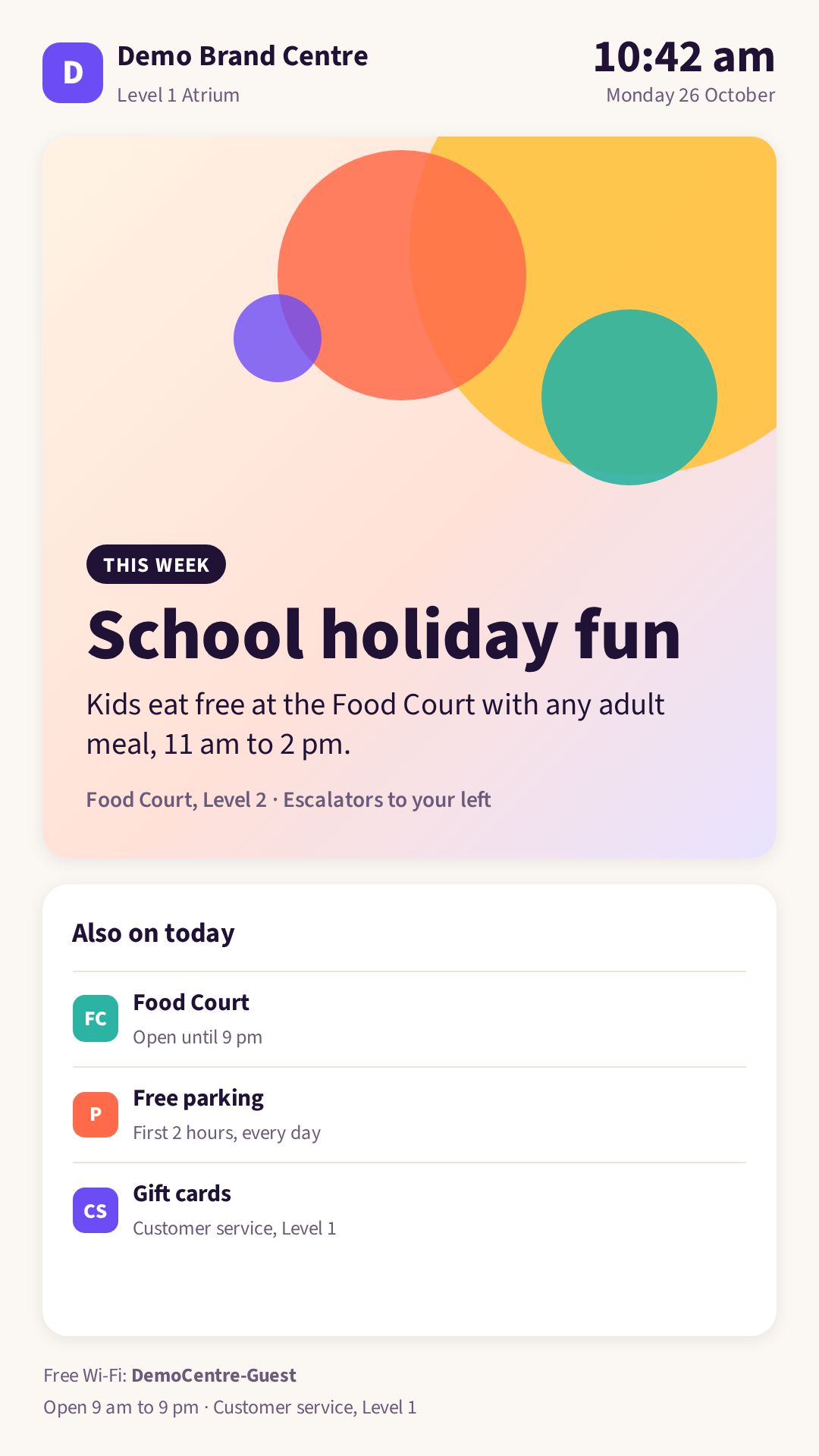
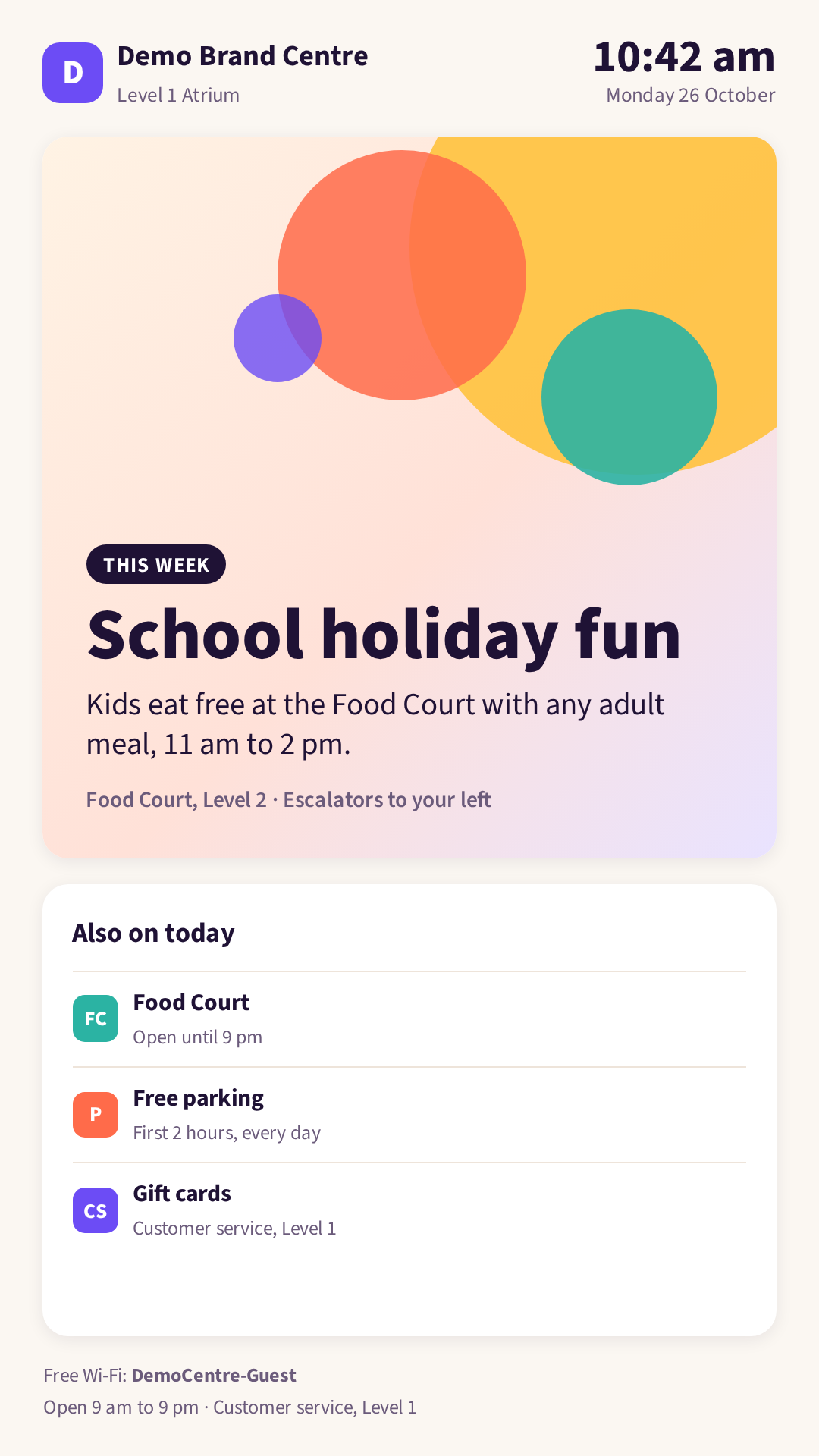
איור 10: אותה אפליקציה על מסך לאורך
פרטיות. השתמשו בספירות מצטברות בלבד, פעלו לפי דיני הפרטיות שחלים עליכם, והודיעו לקונים שנעשה שימוש במצלמות ובמדידת קהל.
הוראות בטיחות בזמן חירום
כל אתר יכול להעביר את המסכים שלו להוראות בטיחות בזמן חירום, ולהחזיר אותם למצב הרגיל לאחר שהחירום מסתיים.
- מגיב ל: כל טריגר שהאתר שלכם בוחר, לדוגמה נעילה או פינוי שהאתר שלכם מתחיל, וסיום האירוע.
- מציג: את ההוראות שהכנתם לאותו אירוע, במקום כל השאר, במסכים שתבחרו. כשהאירוע מסתיים, המסכים חוזרים לתוכן הרגיל שלהם.
- נשאר עדכני: המסכים שתבחרו עוברים להוראות שלכם כשהטריגר שבחרתם מתרחש, וחוזרים כשהאירוע מסתיים. הסוכן שלכם יכול לעזור לכם לכתוב את ההוראות ולהגדיר זאת.
- מה צריך: Display Screens, והוראות שסוכמו עם האחראי על הבטיחות באתר שלכם.
הכינו את ההוראות כתמונה או כ-On-Device Web App ולא כ-Agent: Published App, כדי שהן יוצגו גם אם הסוכן לא מקוון. סכמו עם האחראי על הבטיחות באתר שלכם מה המסכים יציגו ואילו מסכים יציגו זאת, ובדקו את זה יחד איתו.
הרחיקו התראות שקטות ממסכים ציבוריים. התראות Duress הן שקטות, ולכן הן לא אמורות להפעיל מסכים שפונים לקהל. השתלטות בעקבות התראת Duress הגיונית רק במסכים באזורים פרטיים שאינם פתוחים לקהל, כגון משרד אחורי.
סוכן: אפליקציות מפורסמות
Agent: Published App היא אפליקציית אינטרנט שסוכן הבינה המלאכותית שלכם בנה, שפועלת בזמן אמת במכשיר סוכן הבינה המלאכותית של המתקן שלכם. מכיוון שהיא פועלת על הסוכן, יכול להיות לה צד שרת משלה והיא יכולה להתעדכן מעצמה. המסכים מציגים אותה בזמן אמת מהסוכן.
בניית אפליקציה בשיחה
בקשו מסוכן הבינה המלאכותית שלכם את המסך שאתם רוצים, כולל היכן הוא יוצב ולמה הוא צריך להגיב. הסוכן בונה את האפליקציה ופותח אותה לצד השיחה כדי שתוכלו לבדוק אותה. לדוגמה:
- "בנה טבלת דירוג לאתגר הביקורים של אוקטובר מתוך הצ'ק-אינים, ועדכן אותה כל כמה דקות בשעות הפתיחה."
- "צור לוח תפריט לדלפק שעובר מארוחת בוקר לארוחת צהריים ב-11:00 ומקדם פריטים מהירים להכנה כשעמוס."
- "צור מסך קבלת פנים ללובי שמקבל את פני כל מבקר כשהכרטיס שלו פותח את דלת הכניסה."
מסך אימונים באולם חדר הכושר
חדר כושר מבקש מהסוכן שלו מסך אימונים לאורך עבור אולם האימונים. הוא מציג שתי תחנות, אחת מעל השנייה: מבחן ביצוע ב-ski erg ובטן (sit-ups), כל אחת עם המטרה שלה וקטע הדגמה קצר בלולאה. ביניהן נמצא טיימר סבבים גדול, ובמרכזו עצימות היעד.


איור 11: בקשו מסוכן הבינה המלאכותית שלכם מסך אימונים. הוא בונה את האפליקציה ופותח אותה לצד השיחה. השיחה היא דוגמה.

איור 12: התוצאה על מסך לאורך באולם חדר הכושר
פרסום אפליקציה מסוכן הבינה המלאכותית שלכם
ב-סוכן בינה מלאכותית ← Published apps, בחרו Publish to Performance Hub ומלאו:
| הגדרה | מה היא עושה |
|---|---|
| Name | עד 60 תווים |
| Icon ו-Description | איך האפליקציה מוצגת ברשימה. התיאור יכול להכיל עד 300 תווים. |
| Support email | למי לפנות בנוגע לאפליקציה |
| Health checks & auto-repair | מופעל כברירת מחדל. הסוכן מפעיל מחדש או מתקן את האפליקציה אם היא מפסיקה לעבוד. |
| Allow on display screens | כבוי כברירת מחדל. הפעילו אותו כדי לאפשר להציג את האפליקציה במסכים. ההגדרה מזהירה: "Anyone near those screens can see it, so only allow apps without private information." |
| Audience | מי יכול להשתמש באפליקציה: Only me (testing), Specific people, This facility (ברירת המחדל), Selected facilities, Whole brand או Entire organisation. הקהל לעולם לא יכול להיות רחב יותר מהגישה שלכם, וקהלים ברמת מותג או ארגון דורשים גישה ברמת הארגון. |
מאותה כרטיסייה אפשר להשתמש ב-Pause וב-Resume, Edit, Unpublish, Transfer ownership ו-Show on screens.
הצגתה במסכים
- ב-Display Screens, פתחו את ה-Library ולחצו על Add content ← Agent: Published App.
- בחרו את האפליקציה. כל אפליקציה זמינה מוצגת ברשימה עם תמונה שלה, ועם תג לא מקוון אם הסוכן לא מקוון.
- תנו לה Name, ואפשר גם Tags ו-Show for (seconds), ולאחר מכן לחצו על Add to library.
- פרסמו אותה למסכים, או הוסיפו אותה לרשימת השמעה.


איור 13: הוספת Agent: Published App ל-Library. בחרו את האפליקציה, תנו לה שם ולחצו על Add to library. תמונות של אפליקציות שאינן חלק מדוגמה זו מטושטשות.


איור 14: Agent: Published App ב-Library. התצוגה המקדימה היא תמונה של האפליקציה החיה, שצולמה על ידי Performance Hub. Where it is used מציג את המסכים והתזמונים שמציגים אותה. המועדון והחברים בדויים.
תצוגות מקדימות, כגון Preview landscape, Preview portrait והתצוגה המקדימה של רשימת ההשמעה, לא יכולות להציג את האפליקציה החיה, ולכן הן מציגות את מציין המיקום "Shown live on the screen".
דרישות
- המודול סוכן בינה מלאכותית, כדי לפרסם את האפליקציה.
- המודול Custom Apps (AI Agent: Published Apps) במתקן, כדי להציג אותה במסכים.
- האפליקציה חייבת להיות פעילה, עם Allow on display screens מופעל, ועם קהל שכולל את המתקן.
מתי מסכים מדלגים על אפליקציית סוכן
מסכים עוברים לפריט הבא שלהם כשאפליקציית סוכן:
- מושהית או שפרסומה בוטל,
- אינה מותרת במסכי תצוגה,
- בעלת קהל שלא כולל את המתקן,
- נמצאת במתקן ללא המודול Custom Apps, או
- אינה נגישה מכיוון שהסוכן לא מקוון.
אם פרסום של אפליקציה בוטל לצמיתות, הסירו אותה מרשימות ההשמעה ומהתזמונים שלכם.
אפליקציות אינטרנט על גבי המכשיר
On-Device Web App היא חבילה סטטית של HTML, CSS ו-JavaScript. המסכים מורידים אותה ומציגים אותה מהאחסון שלהם, כך שהיא ממשיכה לפעול גם אם האינטרנט נופל. היא מתאימה לתוכן שלא צריך להגיב לאתר שלכם, לדוגמה:
- כל עסק עם דלפק קבלה: שלט קבלת פנים עם הלוגו שלכם, התאריך והשעה, ופס חדשות רץ. משרדים, מרפאות, חדרי כושר, מלונות, בתי ספר ואולמות תצוגה יכולים כולם להשתמש בו. ראו דוגמה: שלט קבלת פנים.
- אירוח: לוח תפריט שעובר מארוחת בוקר לצהריים לערב בשעות קבועות.
- קמעונאות: מבצע בחלון הראווה שמחליף בסבב את המבצעים של השבוע.
- חינוך: לוח מודעות של קמפוס עם האירועים והתזכורות של היום.

איור 15: Reception Welcome Sign, אפליקציית On-Device Web App, על מסך לרוחב. השעון, התאריך והברכה משתמשים באזור הזמן של המתקן. התג Preview מופיע רק בתצוגות מקדימות, לא במסכים אמיתיים. Acme Demo Co. היא חברה בדויה, והכותרות בצילום מסך זה הן דוגמאות.

איור 16: אותה אפליקציה על מסך לאורך
דוגמה: שלט קבלת פנים
השלט Reception Welcome Sign מקבל את פני האנשים בדלפק הקבלה שלכם עם הלוגו שלכם, התאריך והשעה, ופס חדשות רץ. הוא מתאים לכל עסק עם קבלה או כניסה.
- פועל מהמסך: הלוגו, הרקע, הגופן, השעון, התאריך והברכה הם כולם חלק מהאפליקציה, ולכן הם ממשיכים לעבוד בלי אינטרנט. השעון פועל לפי אזור הזמן של המתקן.
- חלק אחד משתמש באינטרנט: פס החדשות. כברירת מחדל הוא מציג כותרות מ-"In the news" של Wikipedia, עם קרדיט על המסך. במקום זאת הוא יכול לקרוא כל פיד RSS שמאפשר בקשות בין אתרים, לדוגמה פיד חדשות דרך ממסר משלכם.
- מתמודד עם מצב לא מקוון: פס החדשות מוסתר כשהמסך לא מקוון, או כשלא ניתן לטעון את הכותרות, וחוזר כשהמסך מקוון שוב. כל השאר מוצג מהעותק של המסך עצמו.
- התאימו אותו לעצמכם: הורידו את השלט מ-For developers שלמטה, החליפו את
logo.svgואתbackground.jpg, ושנו את טקסט קבלת הפנים ואת הגדרות החדשות ב-config.js, או כבו את פס החדשות. לאחר מכן העלו אותו: Library ← Add content ← On-Device Web App ← Choose ZIP ← Publish app.

איור 17: כשלא ניתן לטעון את הכותרות, או כשהמסך לא מקוון, השלט מסתיר את פס החדשות וממשיך להציג את כל השאר. פס החדשות חוזר ברגע שהכותרות נטענות שוב.
למפתחים: איך השלט בנוי
הורדת Reception Welcome Sign (ZIP, 134 KB)
| קובץ | מה הוא עושה |
|---|---|
index.html | הדף. טוען את Display App SDK, את config.js ואת app.js. |
config.js | טקסט קבלת הפנים, הברכה, אזור זמן חלופי והגדרות החדשות |
app.js | שעון, תאריך וברכה באזור הזמן של המתקן, ופס החדשות |
style.css | פריסה למסכים לרוחב ולאורך |
logo.svg, background.jpg, source-sans-3.woff2 | לוגו, רקע וגופן, שמאוחסנים באפליקציה |
README.txt, OFL.txt | איך להתאים את השלט לעצמכם, ורישיון הגופן |
האפליקציה קוראת את אזור הזמן ואת האזור (locale) של המתקן מ-PHDisplay.onInit(ctx). אם לא ניתן לטעון את ה-SDK, לדוגמה כשהמסך מופעל במצב לא מקוון, היא משתמשת ב-timeZone שב-config.js או באזור הזמן של המסך עצמו.
פס החדשות הוא החלק היחיד שמביא נתונים בזמן אמת. ה-Display App SDK האופציונלי נטען משרת האפליקציות של Performance Hub. כשהמסך לא מקוון, פס החדשות לא שולח בקשה ונשאר מוסתר, והאירוע online של הדפדפן טוען שוב את הכותרות:
function loadNews() {
  clearTimeout(nextTimer);
  if (navigator.onLine === false) {
    hideTicker();
    return; // the 'online' event loads it again
  }
  if (loading) return;
  loading = true;
  var load = news.source === 'rss' ? rssHeadlines : wikipediaHeadlines;
  load()
    .then(function (headlines) {
      failures = 0;
      showTicker(headlines.slice(0, news.maxHeadlines || 8));
      schedule(news.refreshMinutes || 15);
    })
    .catch(function () {
      hideTicker();
      // ... schedules the next try
    })
    .then(function () { loading = false; });
}

window.addEventListener('offline', function () { clearTimeout(nextTimer); hideTicker(); });
window.addEventListener('online', function () { failures = 0; loadNews(); });
כדי להשתמש במקור חדשות אחר, הגדירו ב-config.js את source: 'rss' ואת rssUrl לפיד שמאפשר בקשות בין אתרים (הוא שולח כותרת Access-Control-Allow-Origin), לדוגמה פיד חדשות דרך ממסר משלכם. ודאו שתנאי השימוש של הפיד מאפשרים להציג אותו במסכים שלכם. כדי לכבות את פס החדשות, הגדירו enabled: false תחת news.
יש שתי דרכים להוסיף אפליקציה כזו:
- בקשו מסוכן בינה מלאכותית לבנות ולפרסם אותה.
- הוסיפו אותה בעצמכם: Library ← Add content ← On-Device Web App, ולאחר מכן העלו קובץ ZIP, תיקייה או קבצים. ראו הוספת תוכן.


איור 18: בקשו מסוכן הבינה המלאכותית שלכם מסך. הוא בונה את האפליקציה, פותח אותה לצד השיחה כדי שתוכלו לבדוק אותה, ומוסיף אותה ל-Library של Display Screens כ-On-Device Web App, מוכנה להצבה על מסך. השיחה היא דוגמה.
כדי לפרסם On-Device Web App, הסוכן:
- קורא את ההנחיות לאפליקציות של Display Screens, כדי שהאפליקציה תתאים למסך ותעמוד בכללים שלמטה.
- מפרסם את האפליקציה ל-Library שלכם. באותו שלב הוא יכול לפרסם אותה למסכים או לקבוצות, לתזמן אותה או להשתלט על מסכים.
- בודק את העבודה שלו באמצעות צילום מסך של האפליקציה המוצגת.
- חוזר לגרסה קודמת אם תבקשו.
כל סוכן בינה מלאכותית שמחובר באמצעות MCP יכול לעשות זאת אם הגישה שלו כוללת את היכולת Display Screens, כולל סוכן הבינה המלאכותית שלכם. ראו את כלי ה-MCP של Display Screens ואת יצירת מפתח MCP. הסוכן שלכם מבקש מכם אישור לפני שהוא פועל על כמה מסכים בבת אחת.


איור 19: סננו את ה-Library לפי On-Device Web Apps כדי לראות את כל האפליקציות במתקן. תמונות ממוזערות של אפליקציות שאינן חלק מדוגמה זו מטושטשות.
הצבתה במסכים
כדי להציב אפליקציה במסכים בעצמכם, פתחו אותה ב-Library ולחצו על לְפַרְסֵם. ב-Show on screens, בחרו את כל המסכים במתקן או מסכים בודדים, ולאחר מכן בחרו When: Always (default), Scheduled או Take over now. ראו פרסום תוכן.


איור 20: הצגת Reception Welcome Sign במסך Reception Lobby
גרסאות
כל פרסום יוצר גרסה חדשה שלעולם לא משתנה. פתחו את האפליקציה ב-Library כדי לראות את ה-Versions שלה: הגרסה הנוכחית מסומנת Live, ו-Make live בכל גרסה קודמת מחזיר אליה. תחת Publish a new version, שחררו קובץ ZIP, תיקייה או קבצים כדי להעלות גרסה חדשה בעצמכם.
כשמתפרסמת גרסה חדשה, Performance Hub מציג "New version published. Screens update within a few seconds." לאחר Make live, הוא מאשר איזו גרסה פעילה, לדוגמה "Version 4 is now live". השינוי מגיע לכל מסך שמציג את האפליקציה.


איור 21: Reception Welcome Board ב-Library: התצוגה המקדימה שלה, Preview landscape ו-Preview portrait, וארבע גרסאות, כש-v4 פעילה ו-Make live מופיע בגרסאות הקודמות
השתמשו ב-Preview landscape וב-Preview portrait כדי לפתוח את האפליקציה בגודל מסך ולבדוק שהיא מתאימה לפני שאתם מפרסמים אותה למסכים.
איך היא פועלת
- במצב לא מקוון: המסכים שומרים עותק של האפליקציה, כך שהיא ממשיכה לפעול בלי אינטרנט. כל דבר שהאפליקציה טוענת מהאינטרנט לא יהיה זמין כשמסך לא מקוון.
- נתונים בזמן אמת: רק מממשקי API ציבוריים מסוג HTTPS שמאפשרים בקשות בין מקורות (cross-origin).
- מבודדת: האפליקציה פועלת בארגז חול, בנפרד מ-Performance Hub, ללא גישה להפעלה שלכם ב-Performance Hub.
מגבלות
| מגבלה | ערך |
|---|---|
| גודל כולל | 10 MB |
| מספר קבצים | 200 |
| גודל של קובץ אחד | 5 MB |
| אורך נתיב קובץ | 200 תווים |
| סוגי קבצים | html, htm, css, js, mjs, json, svg, png, jpg, jpeg, webp, gif, woff, woff2, txt, map |
| זמן על המסך ברשימת השמעה | 5 עד 3,600 שניות |
הנחיות עיצוב
- מילוי המסך בלי גלילה: 1920 × 1080 למסכים לרוחב, 1080 × 1920 למסכים לאורך.
- טקסט גדול: טקסט גוף בגודל 32 px לפחות, כותרות בגודל 64 px לפחות.
- ניגודיות גבוהה, כדי שהמסך יהיה קריא היטב מהצד השני של החדר.
- ללא כניסות, טפסים או אפקטים של ריחוף. אף אחד לא מבצע אינטראקציה עם מסך.
- קלה על המעבד, כדי שתפעל בצורה חלקה בנגן.
- מתמודדת עם מצב לא מקוון, לדוגמה כשלא ניתן להגיע ל-API ציבורי שהיא משתמשת בו.
- משתמשת באזור הזמן של המתקן עבור שעונים ושעות.
הנחיות אלה מתאימות גם ל-Smart Displays.
למפתחים: Display App SDK
אפליקציות יכולות להשתמש, כאפשרות, ב-Display App SDK כדי לקבל מידע על המסך שבו הן פועלות ולדווח על המצב שלהן.
| קריאה | מה היא מספקת |
|---|---|
PHDisplay.onInit(ctx) | רצה כשהאפליקציה מופעלת. ctx כולל את ה-screen (id, name, orientation, width, height), את ה-facility (id, name, timezone), את ה-locale, את ה-brand (name, logoUrl, primaryColor), את ה-item (id, durationSec) ואם מדובר ב-preview |
onVisible, onHidden | רצות כשהאפליקציה מוצגת או מוסתרת על המסך |
ready(), done(), error() | דיווח על מצב האפליקציה למסך |
durationSec הוא זמן ההצגה של הפריט על המסך, מ-5 עד 3,600 שניות.
דפים קשורים
- הוספת תוכן: העלאת On-Device Web App בעצמכם
- פרסום תוכן: הצבת אפליקציה במסכים
- היכולות של סוכן הבינה המלאכותית: מה עוד הסוכן שלכם יכול לעשות
- אוטומציות של סוכן הבינה המלאכותית: שמירה על Smart Display עדכני לפי לוח זמנים
- Door & Gate Access ו-AI Insights & People: הגעות, אירועי דלתות וספירות מצלמה ש-Smart Display יכול להגיב אליהם
- פתרון בעיות: אפליקציה לא מוצגת במסך