
יצירת מפתח MCP
מפתח MCP הוא מפתח API אישי שמאפשר ללקוח בינה מלאכותית חיצוני - כמו OpenAI Agent Builder, Cursor או Claude Desktop - להתחבר ל-Performance Hub דרך שרת ה-MCP שלו. אתם יוצרים ומנהלים את המפתחות האלה בעצמכם מתוך העדפות משתמש; כל מפתח שייך לחשבון שלכם ויורש את הגישה שלכם.
לפני שמתחילים
- מפתחות MCP הם קשורים לחשבון המשתמש שלכם, ולא למתקן יחיד - המפתח נושא את כל הגישה שכבר קיימת לחשבון שלכם.
- הערך הסודי של המפתח החדש מוצג פעם אחת בלבד, בעת היצירה. הכינו מקום מאובטח לשמירתו (מנהל סיסמאות או ההגדרות של לקוח ה-MCP שלכם).
- תצטרכו שני דברים כדי להגדיר את לקוח ה-MCP שלכם: את כתובת URL של השרת וגם מפתח פעיל. שתי האפשרויות זמינות באותה תיבת דו-שיח.
פתיחת מנהל מפתחות ה-MCP
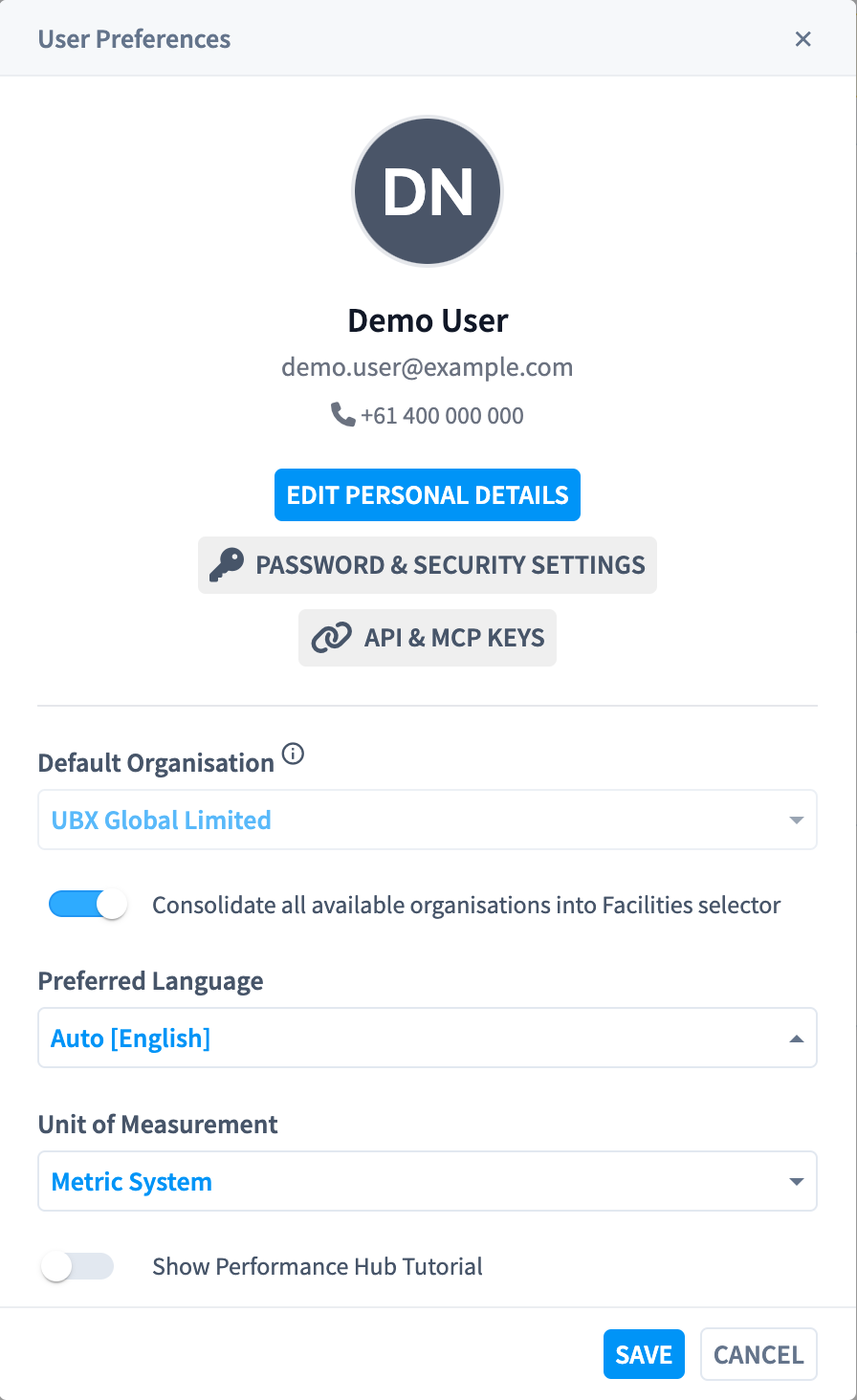
פתיחת העדפות משתמש
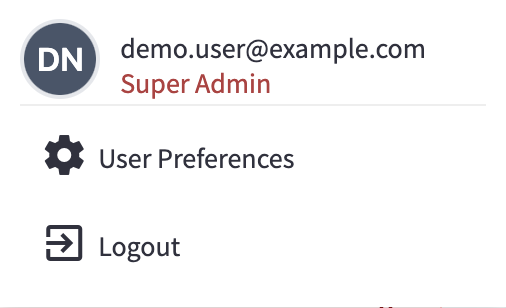
פתיחת API & MCP Keys
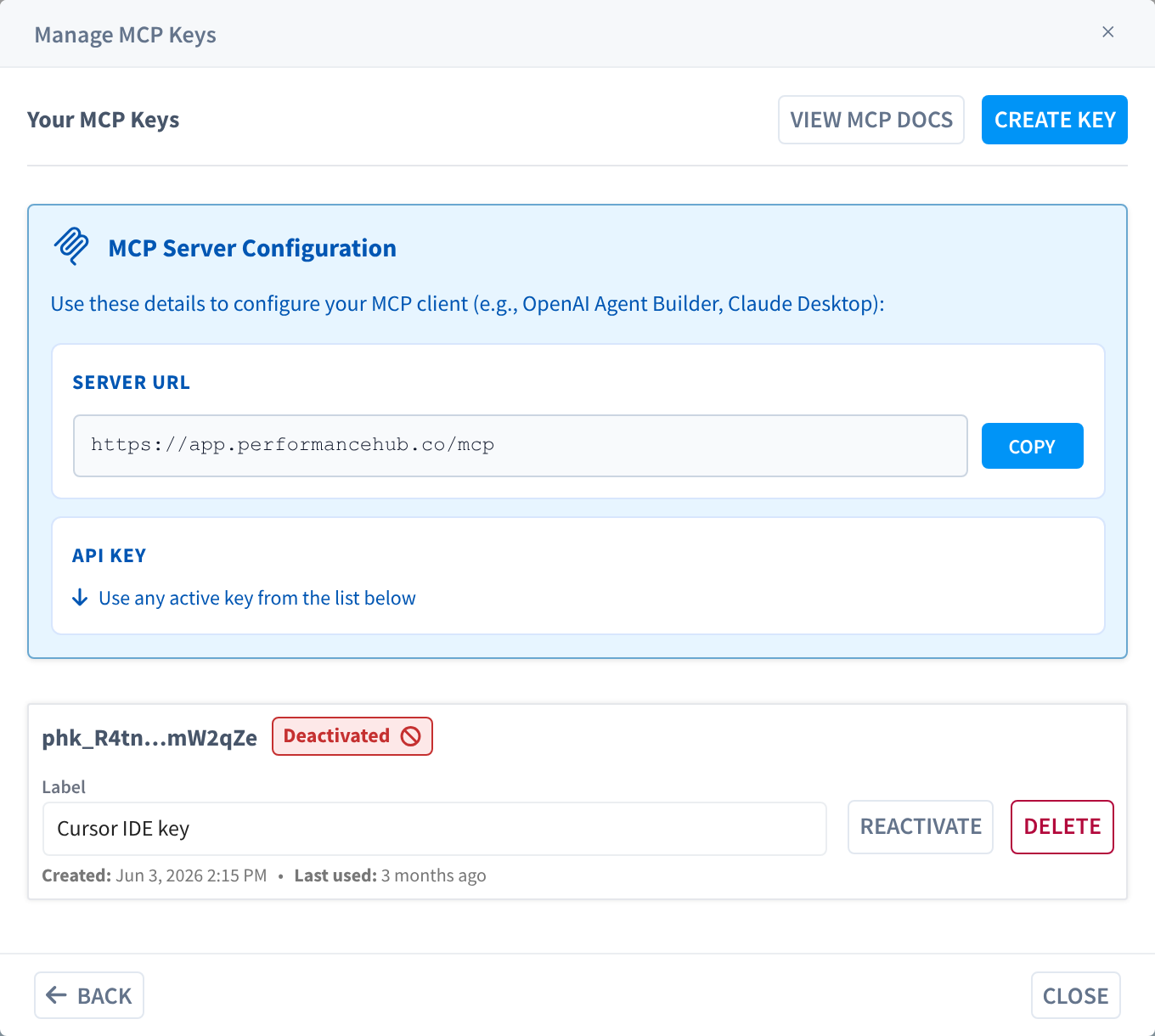
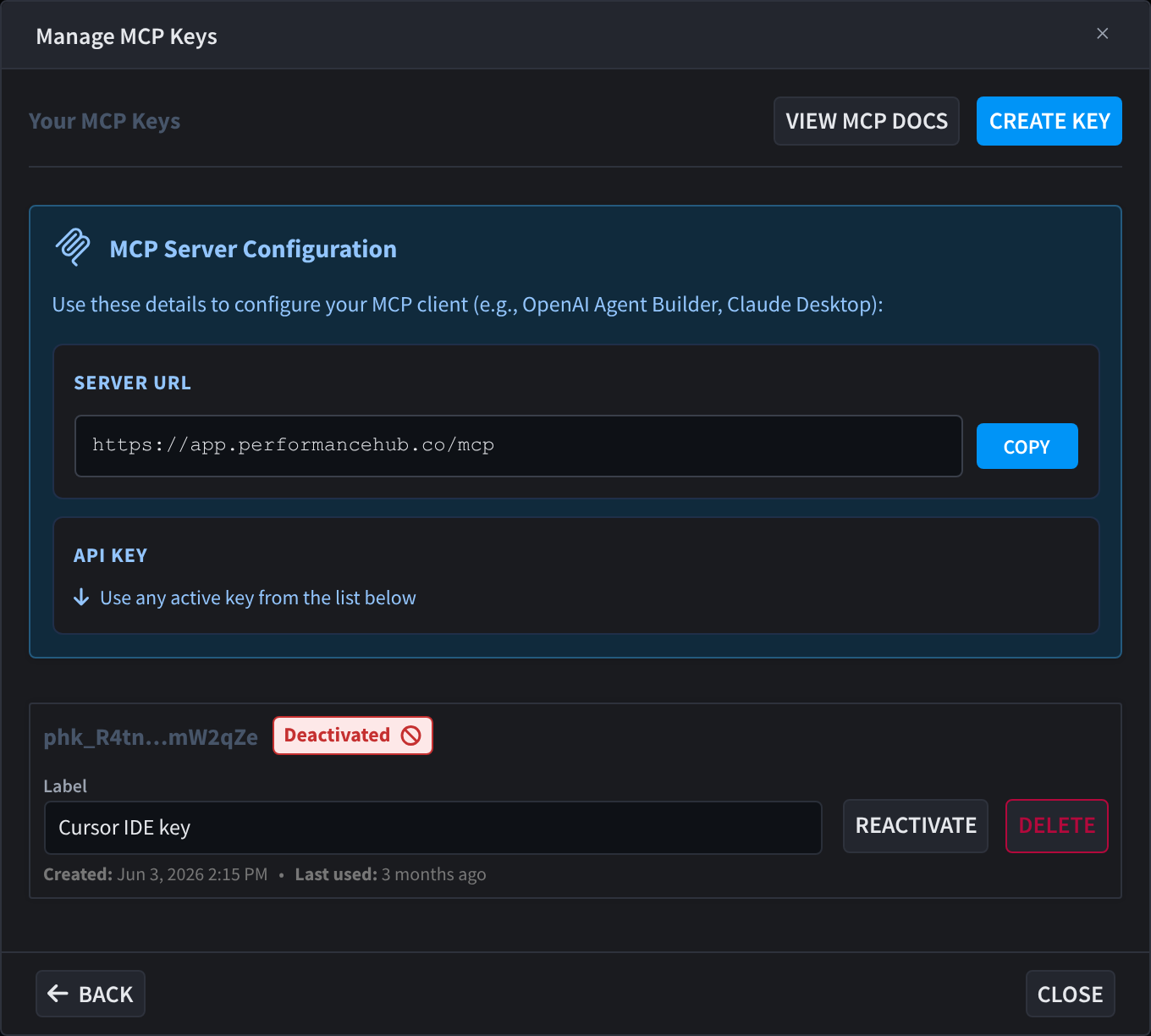
עיון בתיבת הדו-שיח Manage MCP Keys
יצירת מפתח
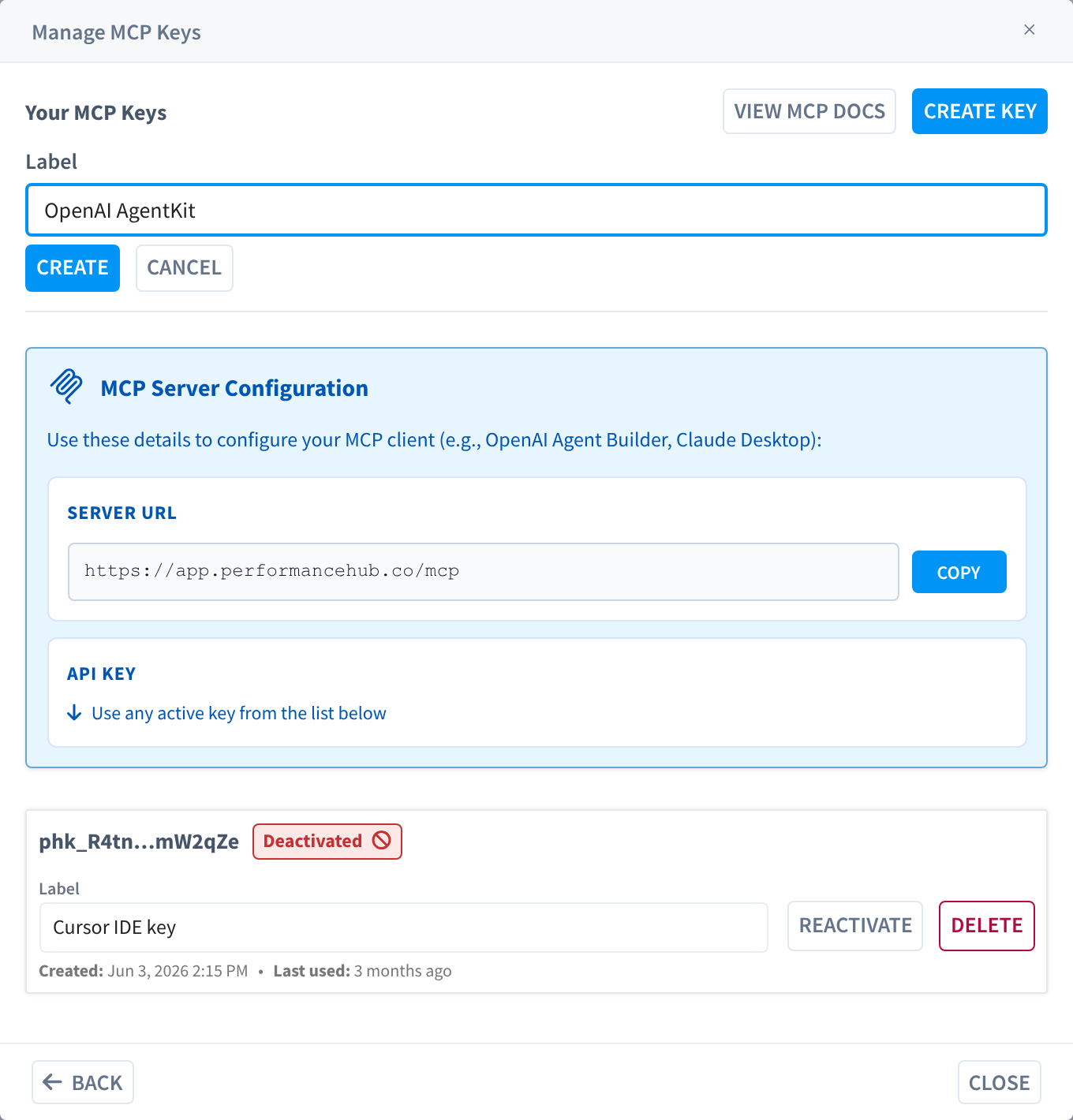
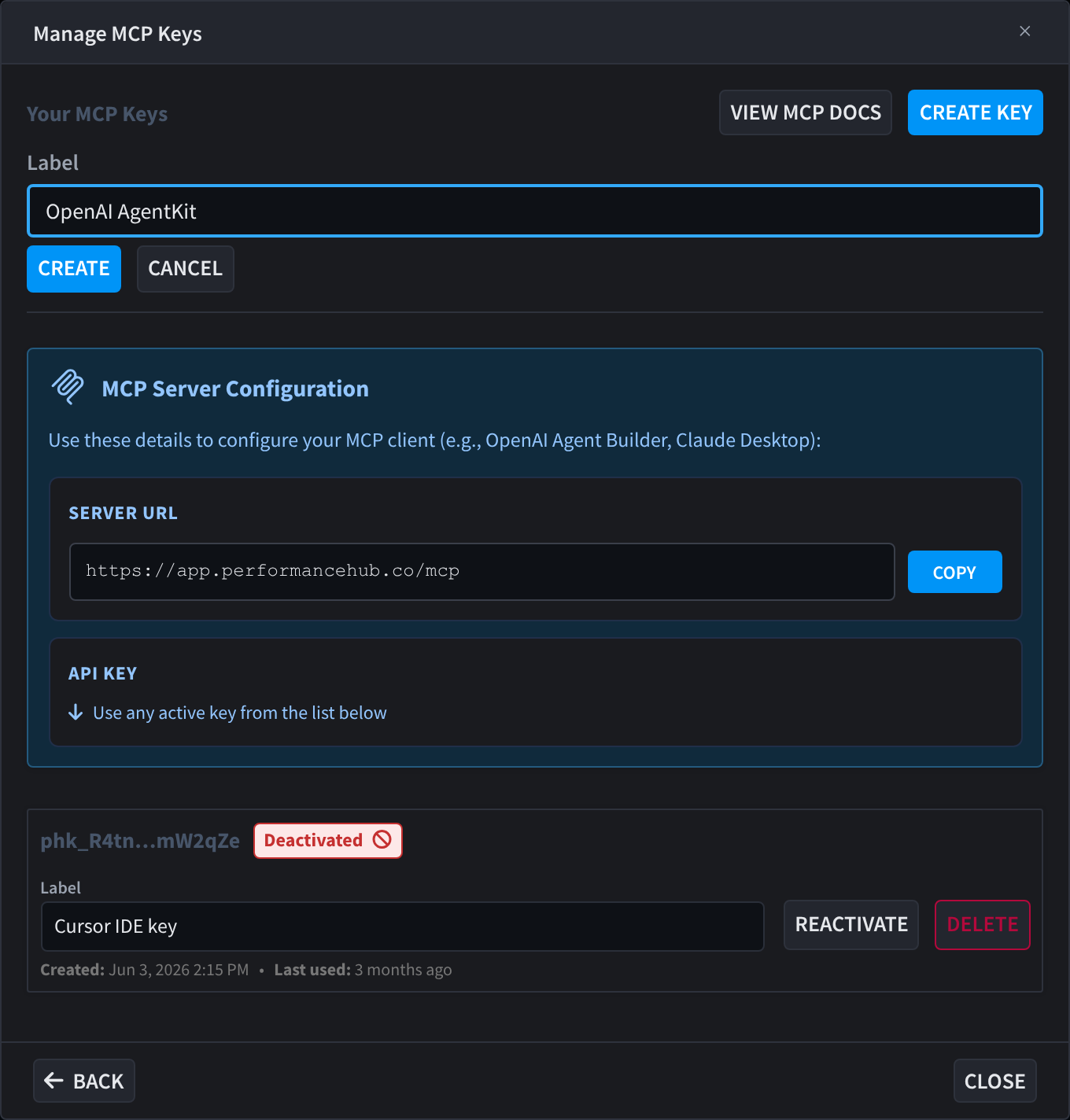
התחלת מפתח חדש
תנו לו תווית
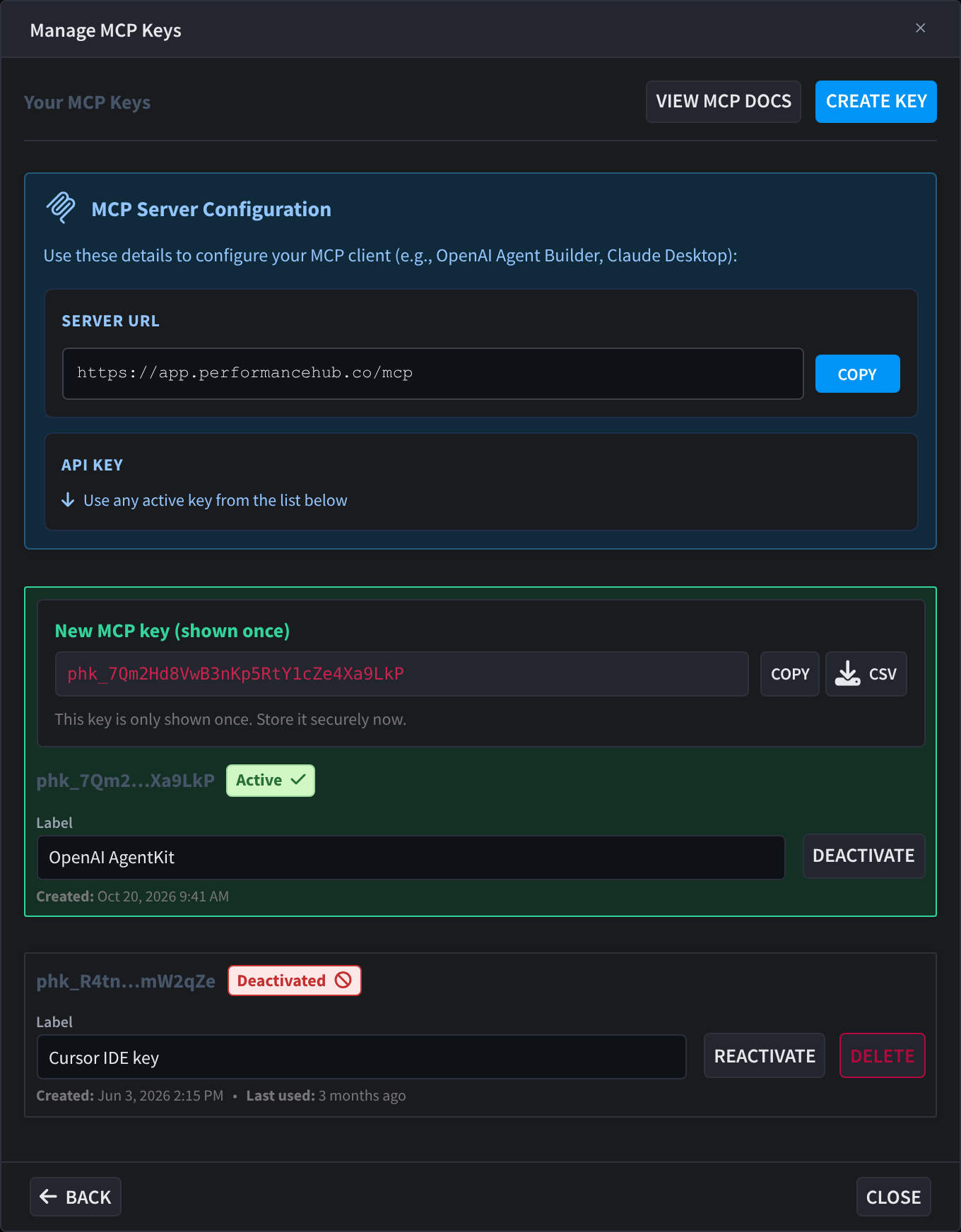
העתיקו את המפתח עכשיו
phk_7Qm2…Xa9LkP) מוצג לאחר מכן.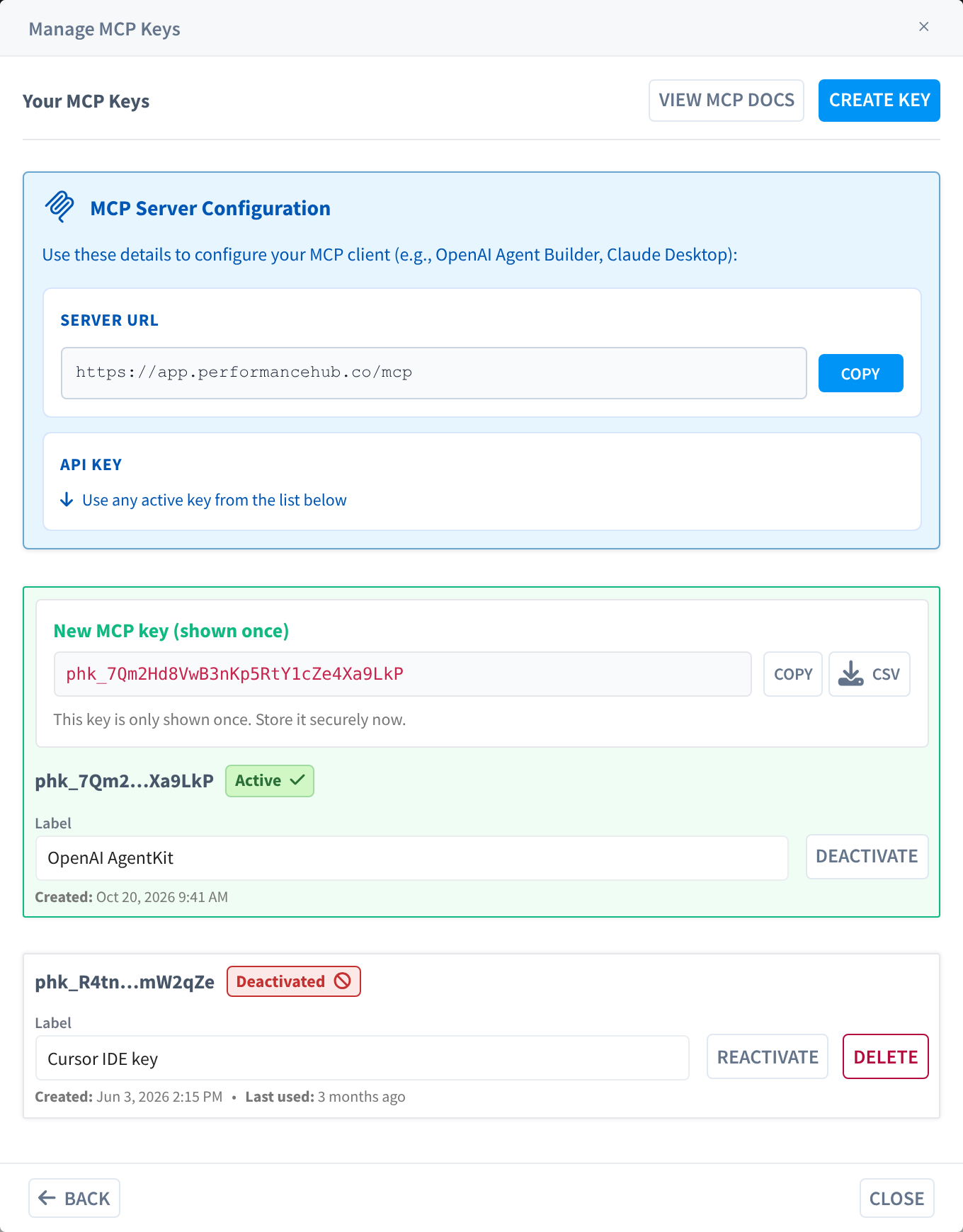
אבטחה: התייחסו למפתח MCP כמו לסיסמה. אל תדביקו אותו במסמכים משותפים, בצילומי מסך או בצ'אט. אם מפתח נחשף, השביתו אותו (ומחקו אותו) מיד וצרו מפתח חלופי.
חיבור לקוח ה-MCP שלכם
השתמשו בפרטים מחלונית תצורת שרת MCP כדי להגדיר את לקוח הבינה המלאכותית שלכם:
| שדה | היכן למצוא אותו | הערות |
|---|---|---|
| כתובת URL של השרת | החלק העליון של תיבת הדו-שיח Manage MCP Keys | לחצו על Copy כדי להעתיק אותה. זו הכתובת שלקוח ה-MCP שלכם מתחבר אליה. |
| מפתח API | כל מפתח פעיל ברשימה | השתמשו בערך הסודי שהעתקתם/הורדתם בעת יצירת המפתח. |
לקטעי התקנה ייעודיים לכל לקוח (Cursor, Claude Desktop ועוד), ראו הגדרה ושילוב.
ניהול מפתחות קיימים
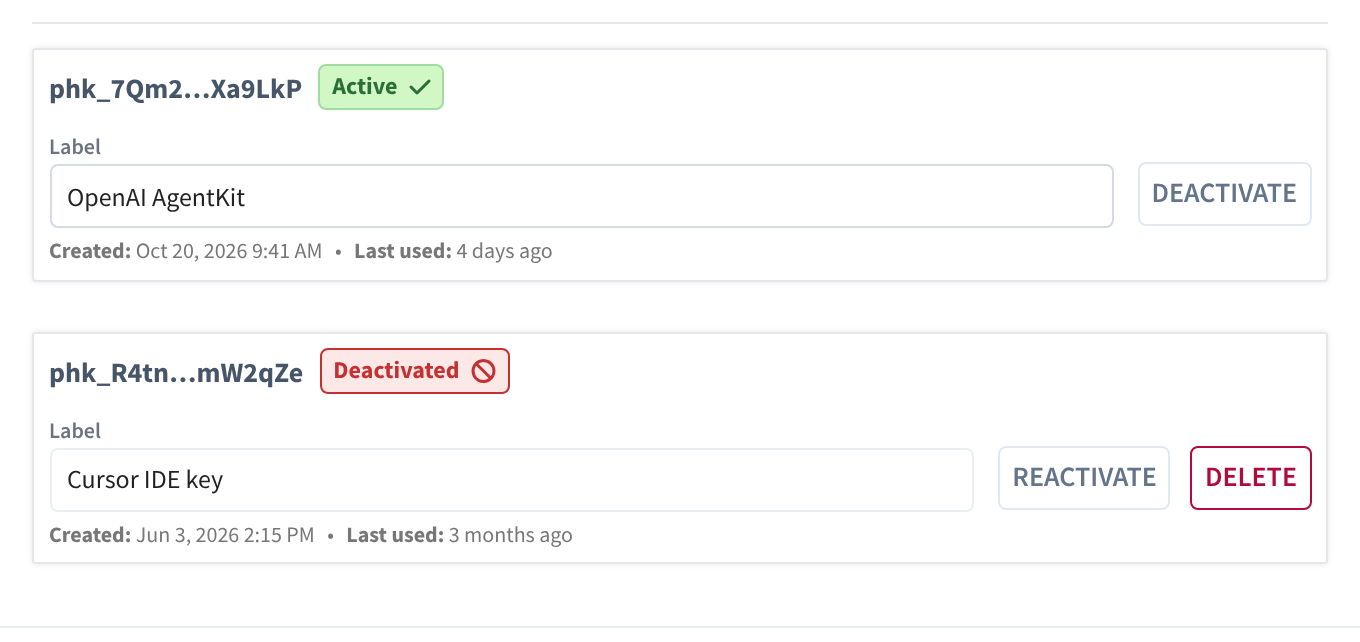
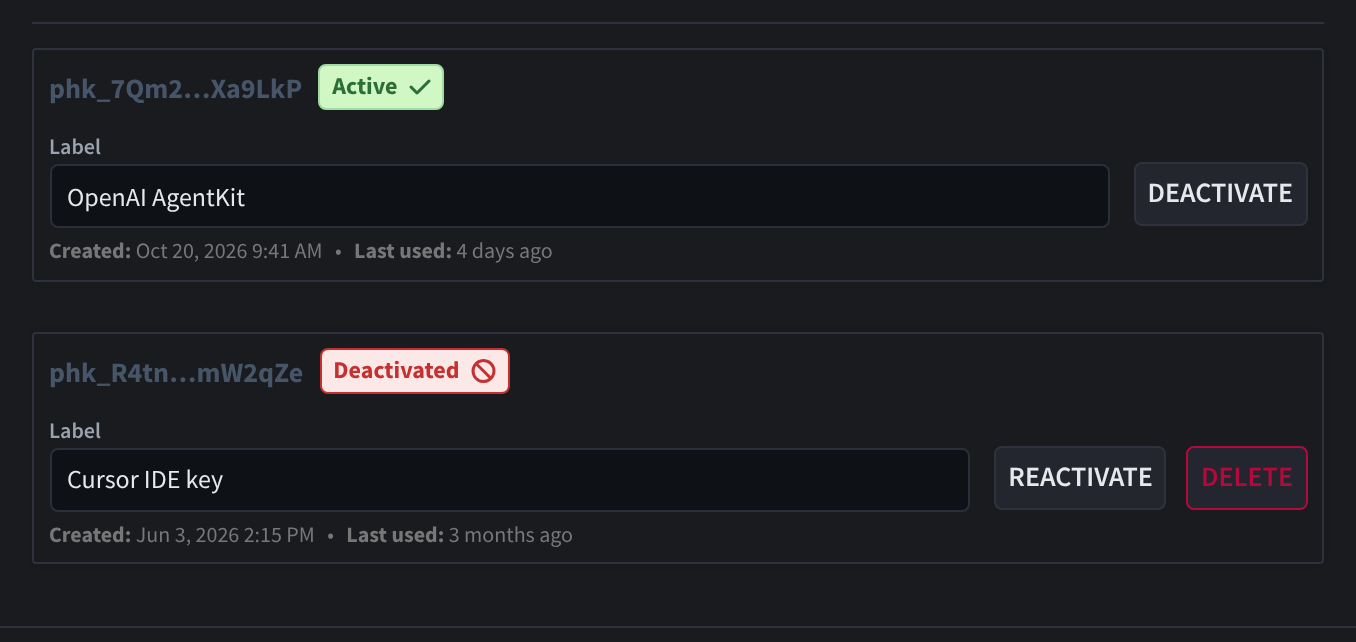
כל מפתח ברשימה מציג את המזהה המוסתר שלו, תג סטטוס, תווית, ואת ה- נוצר (ואם נעשה בו שימוש, שימוש אחרון), לצד פקדים לניהול מחזור החיים.
סטטוסים של מפתחות
| סטטוס | משמעות |
|---|---|
| פעיל | המפתח פועל ויכול לאמת בקשות MCP. |
| מושבת | המפתח מושבת וייִדחה. ניתן להפעיל אותו מחדש או למחוק אותו לצמיתות. |
פעולות זמינות
| פעולה | מתי הוא מוצג | מה הוא עושה |
|---|---|---|
| תווית (שדה עריכה) | תמיד | שנו את שם המפתח בתוך השורה. סימן וי ירוק מאשר Changes Saved. |
| השבתה | מפתחות פעילים | משבית את המפתח באופן מיידי. לקוחות MCP שמשתמשים בו יפסיקו לפעול. |
| הפעלה מחדש | מפתחות מושבתים | מפעיל מחדש מפתח שהושבת קודם לכן. |
| מחיקה | מפתחות מושבתים בלבד | מסיר את המפתח לצמיתות. יש להשבית מפתח לפני שניתן למחוק אותו, ולא ניתן לבטל פעולה זו. |
| הורדת CSV | כותרת, פעם אחת לאחר יצירת המפתח הראשון | מייצא את רשימת המפתחות שלכם (מזהים, תוויות, סטטוס, חותמות זמן) כקובץ CSV. |
כדי להוציא מפתח משימוש בבטחה: השבתה אותו קודם (פעולה זו חוסמת מיד כל לקוח שעדיין משתמש בו), ודאו ששום דבר לא נשבר, ולאחר מכן מחיקה אותו אם אינכם צריכים אותו עוד.