
Изменение ролей пользователя
На этой странице
Обязанности людей меняются: сотрудник стойки регистрации становится управляющим площадкой, техник начинает обслуживать второй кампус, а временный сотрудник заканчивает работу в одном из заведений. Изменяйте их роли на вкладке Разрешения пользователя. У человека может быть одновременно несколько ролей, каждая из которых распространяется на свои объекты или регионы.
Краткая справка
Где найти: Settings (значок шестерёнки) → Identity and Access Management → Разрешения пользователя, столбец Роли нужного человека
Кто имеет доступ: администраторы организации, а также пользователи, роль которых включает Identity and Access Management
Назначение: добавлять, изменять или удалять роли человека
Роли в списке «Разрешения пользователя»
В столбце Роли отображается каждая роль человека, а под ней — объекты или регионы, на которые она распространяется. Например:
- У Grace Whitfield роль Front Desk на объекте Riverside Aquatic Centre.
- У Leo Hargreaves роль Campus IT для региона Australia.
- У Daniel Novak две роли: Regional Operations Lead и Site Manager для региона Australia.
У каждой роли есть крестик для её удаления, а у каждого человека — кнопка Добавить роль. См. рисунок 1 в обзоре Identity & Access Management.
Назначение ещё одной роли
- Найдите человека на вкладке Разрешения пользователя.
- Нажмите Добавить роль в его столбце Роли.
- В диалоговом окне, в заголовке которого указан адрес электронной почты человека, выберите роль. Как и в Add New User, для каждой роли отображаются её описание, область доступа и модули.
- Если доступ роли выбирается для каждого пользователя, выберите Регионы или Объекты, на которые она распространяется для этого человека.
- Нажмите Save или Cancel, чтобы закрыть окно без изменений.
Изменить собственные роли нельзя; обратитесь к другому администратору организации.
Изменение роли или области её действия
-
Найдите человека на вкладке Разрешения пользователя.
-
Нажмите карточку роли (название роли и её объект) в его столбце Роли. Откроется диалоговое окно, в заголовке которого указан адрес электронной почты человека.
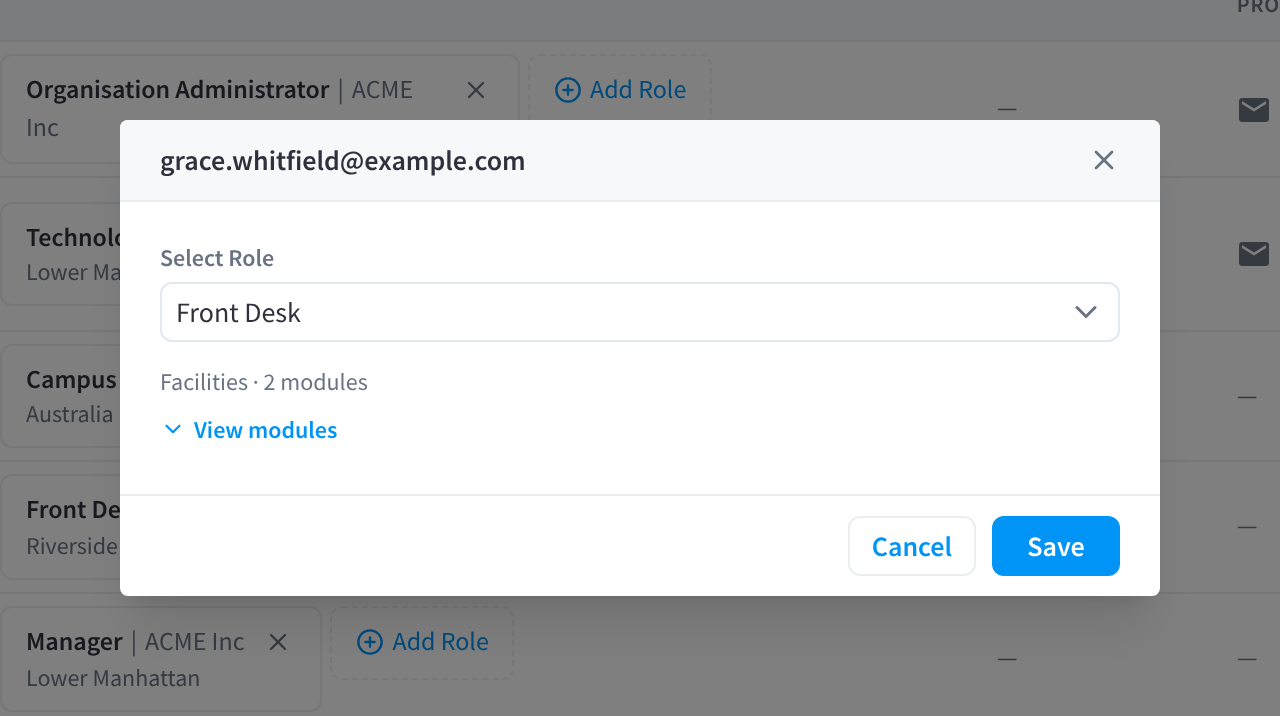
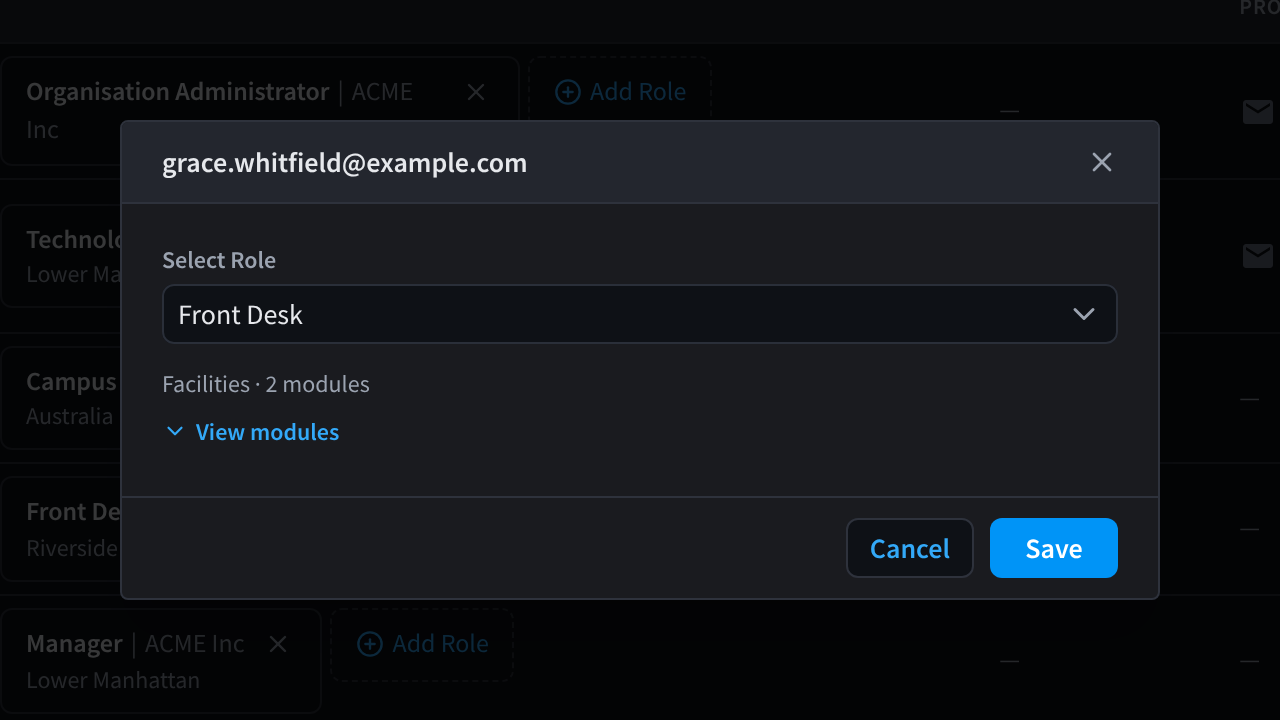
Рисунок 1. Нажмите роль, чтобы изменить её. В диалоговом окне отображаются объекты роли и количество предоставляемых ею модулей.
-
Чтобы вместо этого назначить человеку другую роль, выберите её в поле Select Role. Под ним в диалоговом окне отображаются объекты роли и количество предоставляемых ею модулей, например Объекты · 2 модуля. Нажмите View modules, чтобы увидеть их список.
-
Чтобы изменить, где роль действует для этого человека, например перевести Clinic Coordinator из одной клиники в другую, измените Регионы или Объекты. Эти поля отображаются, если доступ роли выбирается для каждого пользователя.
-
Нажмите Save или Cancel, чтобы закрыть окно без изменений.


Чтобы изменить, где роль действует для всех её владельцев, измените область доступа самой роли. См. раздел Область доступа и доступ к модулям.
Отзыв роли
Нажмите крестик на роли в столбце Роли человека, затем нажмите Remove в ответ на вопрос "Are you sure you want to remove this role?". Остальные роли у человека сохраняются. Применение изменения может занять до 30 секунд.
Чтобы сразу отозвать у человека все роли в вашей организации, используйте Remove from organisation.
Связанные страницы
- Роли: роли, которые можно назначать людям
- Удаление пользователей: удаление всех ролей сразу
- Добавление пользователей: добавление нового человека