
Menukar peranan pengguna
Pada halaman ini
Tugas orang berubah: ahli pasukan kaunter hadapan menjadi pengurus premis, juruteknik mula menjaga kampus kedua, atau kakitangan sambilan berhenti di satu tempat acara. Tukar peranan mereka pada tab Kebenaran Pengguna. Seseorang boleh memegang beberapa peranan sekali gus, setiap satu meliputi kemudahan atau wilayahnya sendiri.
Rujukan pantas
Tempat mencarinya: Tetapan (ikon gear) → Identity and Access Management → Kebenaran Pengguna, dalam lajur Peranan orang tersebut
Siapa yang boleh mengakses: Pentadbir organisasi, dan orang yang peranannya merangkumi Identity and Access Management
Tujuan: Tambah, tukar atau alih keluar peranan seseorang
Peranan dalam senarai Kebenaran Pengguna
Lajur Peranan menunjukkan setiap peranan yang dipegang oleh seseorang, dengan kemudahan atau wilayah yang diliputinya di bawahnya. Contohnya:
- Grace Whitfield memegang Front Desk di Riverside Aquatic Centre.
- Leo Hargreaves memegang Campus IT untuk wilayah Australia.
- Daniel Novak memegang dua peranan: Regional Operations Lead, dan Site Manager untuk wilayah Australia.
Setiap peranan mempunyai tanda pangkah untuk mengalih keluarnya, dan setiap orang mempunyai Tambah Peranan. Lihat Rajah 1 dalam gambaran keseluruhan Identity & Access Management.
Berikan peranan lain kepada seseorang
- Cari orang itu dalam Kebenaran Pengguna.
- Klik Tambah Peranan dalam lajur Peranan mereka.
- Dalam dialog, yang bertajuk alamat e-mel orang itu, pilih peranan. Seperti dalam Add New User, setiap peranan menunjukkan penerangan, skop akses dan modulnya.
- Jika akses peranan dipilih bagi setiap pengguna, pilih kawasan atau Kemudahan yang diliputinya untuk orang ini.
- Klik Save, atau Cancel untuk menutup tanpa perubahan.
Anda tidak boleh menukar peranan anda sendiri; minta pentadbir organisasi yang lain.
Tukar peranan atau tempat ia terpakai
-
Cari orang itu dalam Kebenaran Pengguna.
-
Klik kad peranan (nama peranan dan kemudahannya) dalam lajur Peranan mereka. Dialog dibuka, bertajuk alamat e-mel orang itu.
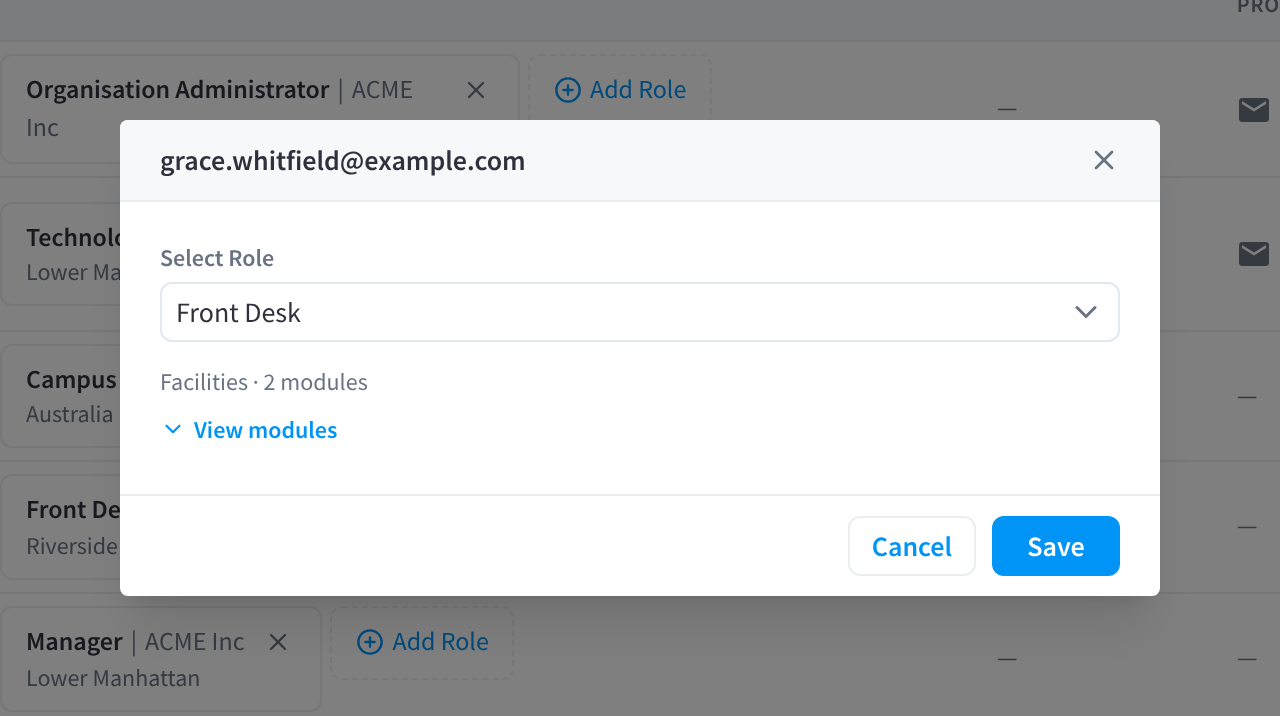
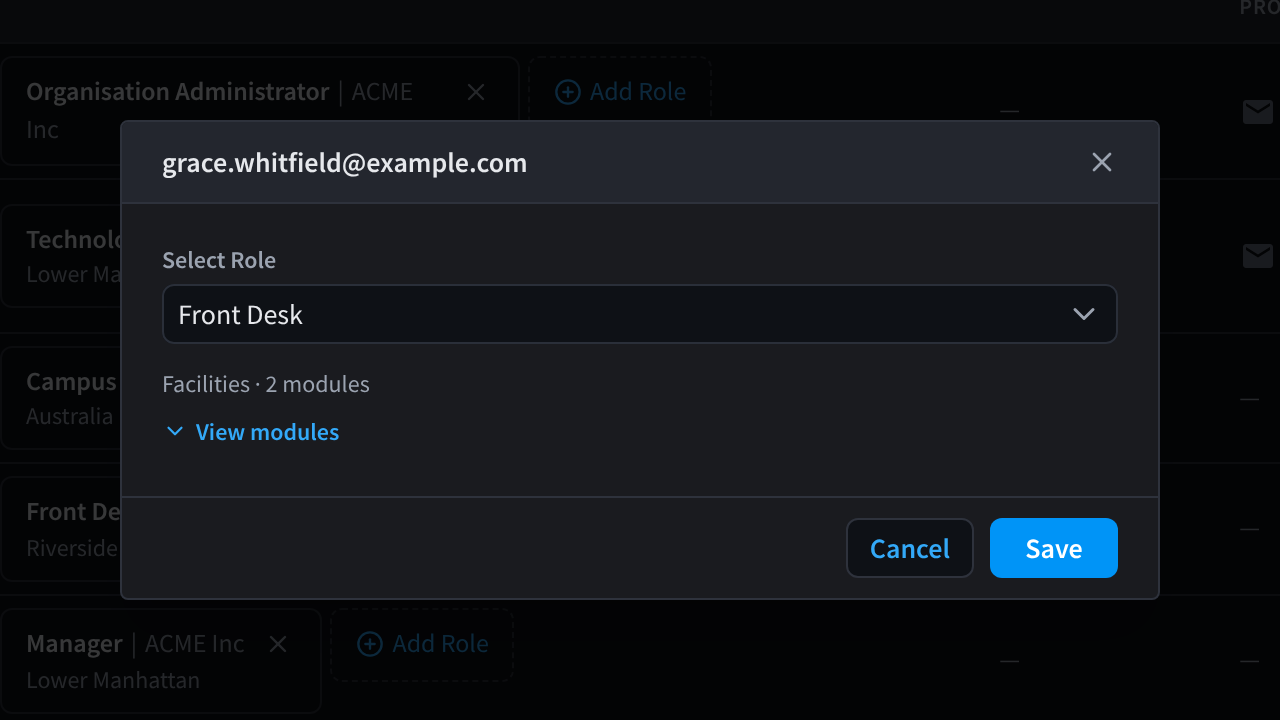
Rajah 1: Klik peranan untuk menukarnya. Dialog menunjukkan kemudahan peranan dan bilangan modul yang diberikannya.
-
Untuk memberikan peranan yang berbeza kepada orang itu, pilihnya dalam Select Role. Di bawahnya, dialog menunjukkan kemudahan peranan dan bilangan modul yang diberikannya, contohnya Facilities · 2 modules. Klik View modules untuk menyenaraikannya.
-
Untuk menukar tempat peranan terpakai bagi orang ini, contohnya untuk memindahkan Clinic Coordinator dari satu klinik ke klinik lain, tukar kawasan atau Kemudahan. Medan ini dipaparkan apabila akses peranan dipilih bagi setiap pengguna.
-
Klik Save, atau Cancel untuk menutup tanpa perubahan.


Untuk menukar tempat sesebuah peranan terpakai bagi semua orang yang memegangnya, edit skop akses peranan itu sebaliknya. Lihat Skop akses & akses modul.
Tarik balik peranan
Klik tanda pangkah pada peranan dalam lajur Peranan orang itu, kemudian klik Remove pada "Are you sure you want to remove this role?". Orang itu mengekalkan peranan mereka yang lain. Perubahan boleh mengambil masa sehingga 30 saat untuk berkuat kuasa.
Untuk menarik balik setiap peranan dalam organisasi anda daripada seseorang sekali gus, gunakan Remove from organisation.
Halaman berkaitan
- Peranan: peranan yang boleh anda berikan kepada orang
- Mengalih keluar pengguna: alih keluar setiap peranan sekali gus
- Menambah pengguna: tambah orang baharu