
Stromversorgung und Konnektivität
Auf dieser Seite
Der Display Screen Player benötigt drei Verbindungen: Strom, eine Netzwerkverbindung zum Internet und HDMI zum Fernseher oder Monitor. Diese Seite behandelt alle drei für das aktuelle Modell, den ASUS NUC 13 Rugged mit Intel Processor N50.
Kurzübersicht
Stromversorgung: Das mitgelieferte 65 W-Netzteil (20 V DC) oder Power over Ethernet mit dem optionalen PoE-Dongle, wenn der Player ein einzelnes Display ansteuert
Netzwerk: Ethernet empfohlen. Wi-Fi wird unterstützt, wo eine Kabelverlegung nicht praktikabel ist.
Display: HDMI zum Fernseher oder Monitor. DPMS ist die bevorzugte Methode für das automatische Ein- und Ausschalten; HDMI-CEC wird nur über einen Pulse-Eight USB-CEC-Adapter verwendet.
Stromeingang
| Parameter | Wert | Quelle |
|---|---|---|
| Eingangsspannung | 12 bis 20 V DC (±5%) | ASUS Technical Product Specification |
| Anschluss | DC-Hohlstecker, 5.5 mm Außendurchmesser, 2.5 mm Innendurchmesser | ASUS Technical Product Specification |
| Polarität | Mitte positiv | ASUS Technical Product Specification |
| Mitgeliefertes Netzteil | 20 V, 3.25 A, 65 W | ASUS Datenblatt |


Abbildung 1: Polarität Mitte positiv
Versorgen Sie den Player über das mitgelieferte Netzteil, angeschlossen an eine Steckdose in der Nähe des Players. Wählen Sie den Steckertyp für Ihr Land, wenn Sie Hardware bestellen.
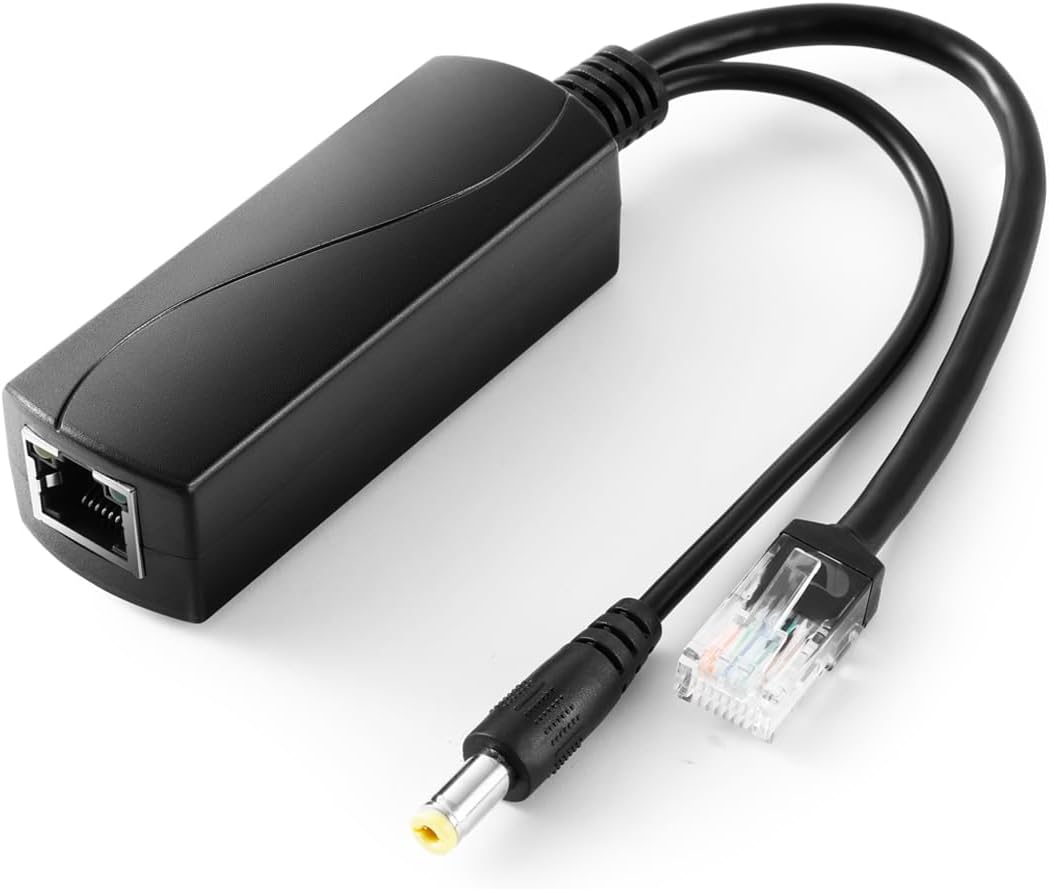
PH-Tipp: Power over Ethernet. Der PoE-Dongle, der mit der Door & Gate Access-Hardware verwendet wird, ist bei der Bestellung von Display Screen Playern erhältlich und kann den ASUS NUC 13 Rugged mit Strom versorgen. Eine einzige Ethernet-Leitung von einem IEEE 802.3af PoE-Switch-Port oder -Injektor überträgt dann sowohl Daten als auch Strom zum Player, sodass Sie hinter dem Fernseher keine Steckdose benötigen. Dies funktioniert, wenn der Player ein einzelnes HDMI-Display ansteuert. Die Spezifikationen des Dongles finden Sie auf der Seite Door & Gate Access: Stromversorgung und Konnektivität.
Abbildung 2: Der PoE-Dongle
Warnung: Bei PoE betreibt der Player nur den Bildschirm. Wenn der Player über den PoE-Dongle versorgt wird, läuft er nur und gibt HDMI an das Display aus. Schließen Sie daher nur Ethernet und das HDMI-Display an. Schließen Sie keine externen Peripheriegeräte wie USB-Zubehör an: Sie benötigen mehr Strom, als PoE liefert. Wenn Sie Peripheriegeräte benötigen, versorgen Sie den Player über sein reguläres Netzteil.
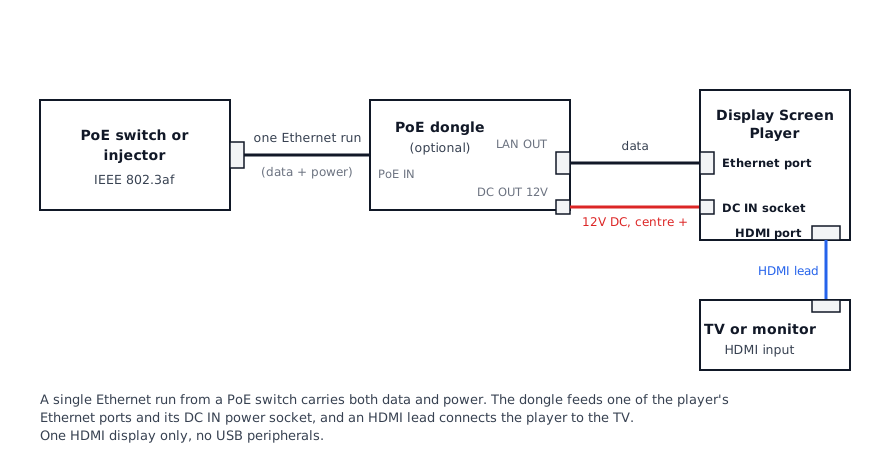
Abbildung 3: Stromversorgung des Players über Ethernet mit dem PoE-Dongle
Verwenden Sie kein anderes Netzteil, ohne es zu prüfen. Abgesehen vom PoE-Dongle muss ein Ersatznetzteil dem oben genannten Eingangsbereich, der Steckergröße und der Polarität entsprechen und für die Leistungsaufnahme des Players ausgelegt sein. Wenden Sie sich im Zweifelsfall an den Support, bevor Sie das Netzteil wechseln.
Kabelgebundenes Netzwerk (empfohlen)
Der Player verfügt über zwei 2.5 Gigabit Ethernet-Anschlüsse (ASUS Technische Daten). Verbinden Sie einen davon mit Ihrem Netzwerk-Switch.
Ethernet ist die zuverlässigste Art, einen Bildschirm anzubinden, und wird für jeden Bildschirm empfohlen, bei dem eine Kabelverlegung praktikabel ist:
- Inhalte, Live-Ansichten und Änderungen erreichen den Bildschirm ohne Pufferung.
- Bildschirme, die einen synchronisierten Sitzungstimer teilen, bleiben über Ethernet zeitlich genauer abgestimmt. Alle diese Bildschirme müssen sich im selben Netzwerk befinden.
- Der Player bezieht seine Netzwerkeinstellungen automatisch (DHCP). Eine Portweiterleitung ist nicht erforderlich.
Wi-Fi
Der Player verfügt über integriertes Wi-Fi 6E (ASUS Technische Daten). Verwenden Sie Wi-Fi nur dort, wo eine Ethernet-Kabelverlegung nicht praktikabel ist:
- Verbinden Sie den Player mit einem 5 GHz-Netzwerk mit starkem Signal am Standort des Bildschirms.
- Vermeiden Sie Wi-Fi für Bildschirme, die einen synchronisierten Sitzungstimer teilen; die Zeitabstimmung kann abweichen.
- Um einen Player mit einem Wi-Fi-Netzwerk zu verbinden oder sein Netzwerk zu ändern, verwenden Sie Manage Wi-Fi im Tab Advanced des Bildschirms. Wifi support muss in den Connectivity & peripherals-Einstellungen des Bildschirms aktiviert sein.
Der Overview-Tab des Bildschirms zeigt, welches Netzwerk er verwendet. Allgemeine Hinweise zu Wi-Fi finden Sie unter Netzwerk und Installation.
Display (HDMI)
Der Player verfügt über zwei HDMI 2.1-Ausgänge, die bis zu 4K bei 60 Hz unterstützen (ASUS Datenblatt, ASUS Technical Product Specification). Jeder Display Screen Player steuert einen Fernseher oder Monitor an.
- Stellen Sie am Fernseher den HDMI-Eingang ein, an den der Player angeschlossen ist.
- Inhalte sind für 1920 x 1080 (Querformat) oder 1080 x 1920 (Hochformat) ausgelegt. Legen Sie Resolution und Orientation des Bildschirms in seinen Display-Einstellungen fest.
Fernseher ein- und ausschalten
DPMS ist die bevorzugte Methode für das automatische Ein- und Ausschalten, über Display Automations und Check-in power. Es ist keine zusätzliche Hardware erforderlich, es funktioniert mit den meisten Fernsehern und Monitoren, und der Player verwendet es immer. HDMI-CEC wird nur über einen Pulse-Eight USB-CEC-Adapter verwendet.
Display on und Display off, Display Automations und Check-in power schalten den Fernseher auf bis zu zwei Arten:
- DPMS (bevorzugt), immer. Zum Ausschalten des Displays stoppt der Player das HDMI-Signal; zum Einschalten startet er das Signal wieder. Die meisten Fernseher und Monitore wechseln in den Standby, wenn das Signal stoppt, manche jedoch nicht oder zeigen zunächst einen „Kein Signal“-Bildschirm an. Aktivieren Sie am Fernseher die automatische Standby-Funktion oder die Energiesparoption bei fehlendem Signal, damit er in den Standby wechselt.
- HDMI-CEC, nur mit einem Pulse-Eight USB-CEC-Adapter. Wenn ein Fernseher mit DPMS nicht zuverlässig schaltet, stecken Sie einen Pulse-Eight USB-CEC-Adapter in einen der USB-Anschlüsse des Players, führen Sie das HDMI-Kabel vom Player zum Fernseher durch ihn hindurch und aktivieren Sie HDMI-CEC in den Einstellungen des Fernsehers. Hersteller verwenden eigene Bezeichnungen für HDMI-CEC, etwa Anynet+ (Samsung), SimpLink (LG), Bravia Sync (Sony) oder CEC Control; sehen Sie im Handbuch des Fernsehers nach. Der Player erkennt den Adapter innerhalb von 5 Minuten und sendet dann zusätzlich zu DPMS HDMI-CEC-Befehle an den Fernseher. Der Adapter ist ein USB-Zubehör, daher benötigt der Player sein reguläres Netzteil und nicht den PoE-Dongle.
Display Screens verwendet das integrierte HDMI-CEC des Players nicht: Ohne den Adapter verwendet der Player nur DPMS.
Während das Display ausgeschaltet ist, stoppt der Player auch die Wiedergabe von Inhalten. Der Displaystatus, den Performance Hub anzeigt, ist der zuletzt vom Player gesetzte Zustand und keine Messung, ob der Fernseher tatsächlich eingeschaltet ist. Wenn der Fernseher nicht schaltet, siehe Das Display lässt sich nicht ein- oder ausschalten.

Abbildung 4: Ein Pulse-Eight USB-CEC-Adapter ergänzt die Stromsteuerung per HDMI-CEC. Bild © Pulse-Eight.
Bluetooth und USB
- Bluetooth 5.3 wird verwendet, um Auslösungen von Notrufknöpfen in der Nähe weiterzuleiten, wenn Duress alarm monitoring für den Bildschirm aktiviert ist. Ein Display Screen Player mit aktiviertem Duress alarm monitoring empfängt Auslösungen von Notrufknöpfen in einem Umkreis von etwa 10 bis 15 Metern. Siehe Wie Auslösungen Performance Hub erreichen unter Duress.
- USB-Anschlüsse nehmen optionale Peripheriegeräte auf: USB-Kameras für Camera restreaming, einen Relais-Controller oder einen Pulse-Eight USB-CEC-Adapter für HDMI-CEC. Siehe Connectivity & peripherals. Ein Player mit USB-Peripheriegeräten benötigt das reguläre Netzteil und nicht den PoE-Dongle.
Verwandte Seiten
- Display Screen Player: aktuelles Modell, Anschlüsse und Kopplung
- Montage und Abmessungen: wo und wie der Player montiert wird
- Spezifikationen: vollständige Spezifikationstabellen und Quellen
- Hardware-Fehlerbehebung: kein Bild, keine Stromversorgung, Player offline
- Display Automations: Displays nach Zeitplan ein- und ausschalten