
Bir kullanıcının rollerini değiştirme
Bu sayfada
İnsanların işleri değişir: bir ön masa ekip üyesi site yöneticisi olur, bir teknisyen ikinci bir kampüsle de ilgilenmeye başlar veya geçici bir personelin bir mekandaki işi sona erer. Rollerini Kullanıcı İzinleri sekmesinde değiştirin. Bir kişi aynı anda, her biri kendi tesislerini veya bölgelerini kapsayan birkaç role sahip olabilir.
Hızlı başvuru
Nerede bulunur: Ayarlar (dişli simgesi) → Identity and Access Management → Kullanıcı İzinleri, kişinin Roller sütununda
Kimler erişebilir: Organizasyon yöneticileri ve rolü Identity and Access Management içeren kişiler
Amaç: Bir kişinin rollerini eklemek, değiştirmek veya kaldırmak
Kullanıcı İzinleri listesindeki roller
Roller sütunu, bir kişinin sahip olduğu her rolü ve altında rolün kapsadığı tesisleri veya bölgeleri gösterir. Örneğin:
- Grace Whitfield, Riverside Aquatic Centre tesisinde Front Desk rolüne sahiptir.
- Leo Hargreaves, Australia bölgesi için Campus IT rolüne sahiptir.
- Daniel Novak iki role sahiptir: Regional Operations Lead ve Australia bölgesi için Site Manager.
Her rolün onu kaldırmak için bir çarpı simgesi, her kişinin de bir Rol Ekle seçeneği vardır. Bkz. Identity & Access Management genel bakış sayfasındaki Şekil 1.
Birine başka bir rol verme
- Kişiyi Kullanıcı İzinleri listesinde bulun.
- Kişinin Roller sütunundaki Rol Ekle seçeneğine tıklayın.
- Başlığında kişinin e-posta adresi bulunan iletişim kutusunda rolü seçin. Add New User iletişim kutusunda olduğu gibi her rol açıklamasını, erişim kapsamını ve modüllerini gösterir.
- Rolün erişimi kullanıcı başına seçiliyorsa rolün bu kişi için kapsadığı Bölgeler veya Tesisler değerlerini seçin.
- Save düğmesine veya değişiklik yapmadan kapatmak için Cancel düğmesine tıklayın.
Kendi rollerinizi değiştiremezsiniz; başka bir organizasyon yöneticisine başvurun.
Bir rolü veya geçerli olduğu yeri değiştirme
-
Kişiyi Kullanıcı İzinleri listesinde bulun.
-
Kişinin Roller sütunundaki rol kartına (rol adı ve tesisi) tıklayın. Başlığında kişinin e-posta adresi bulunan bir iletişim kutusu açılır.
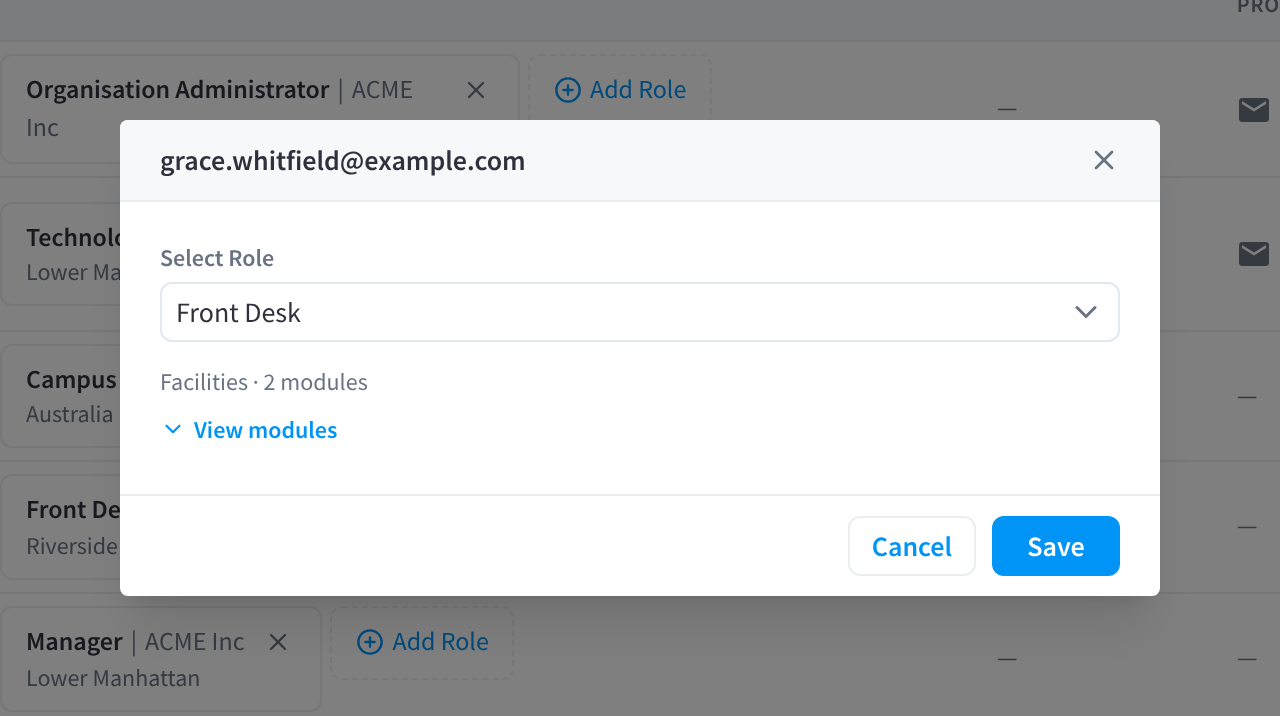
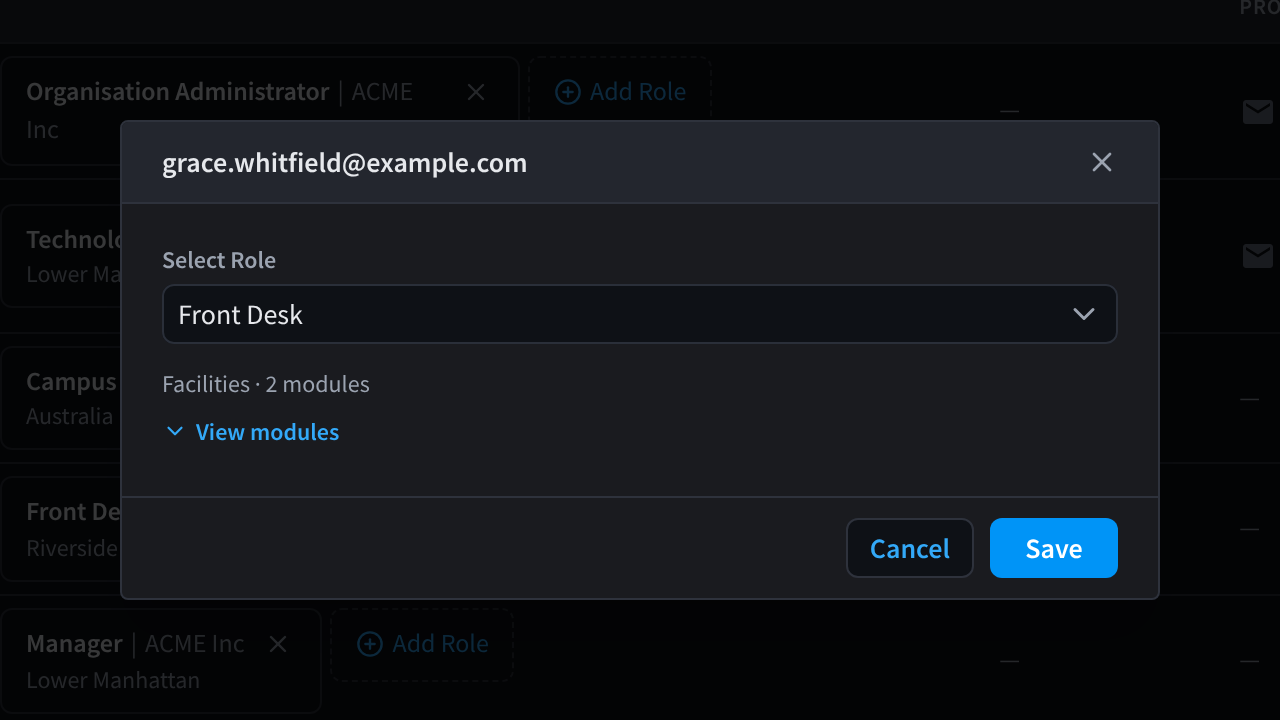
Şekil 1: Bir rolü değiştirmek için üzerine tıklayın. İletişim kutusu, rolün tesislerini ve kaç modül verdiğini gösterir.
-
Kişiye bunun yerine farklı bir rol vermek için rolü Select Role alanında seçin. Altında iletişim kutusu, rolün tesislerini ve kaç modül verdiğini gösterir; örneğin Tesisler · 2 modules. Modülleri listelemek için View modules seçeneğine tıklayın.
-
Rolün bu kişi için geçerli olduğu yeri değiştirmek için, örneğin bir Clinic Coordinator kişisini bir klinikten diğerine taşımak için, Bölgeler veya Tesisler değerlerini değiştirin. Bunlar, rolün erişimi kullanıcı başına seçildiğinde gösterilir.
-
Save düğmesine veya değişiklik yapmadan kapatmak için Cancel düğmesine tıklayın.


Bir rolün, ona sahip herkes için geçerli olduğu yeri değiştirmek için bunun yerine rolün erişim kapsamını düzenleyin. Bkz. Erişim kapsamı ve modül erişimi.
Bir rolü geri alma
Kişinin Roller sütunundaki roldeki çarpı simgesine tıklayın, ardından "Are you sure you want to remove this role?" sorusunda Remove düğmesine tıklayın. Kişi diğer rollerini korur. Değişikliğin uygulanması 30 saniyeyi bulabilir.
Birinin organizasyonunuzdaki tüm rollerini bir kerede geri almak için Remove from organisation seçeneğini kullanın.
İlgili sayfalar
- Roller: kişilere verebileceğiniz roller
- Kullanıcıları kaldırma: tüm rolleri bir kerede kaldırın
- Kullanıcı ekleme: yeni bir kişi ekleyin