
Energia e conectividade
Nesta página
O Display Screen Player precisa de três conexões: energia, uma conexão de rede com a internet e HDMI até a TV ou o monitor. Esta página aborda as três para o modelo atual, o ASUS NUC 13 Rugged com Intel Processor N50.
Referência rápida
Energia: O adaptador de 65 W fornecido (20 V DC) ou energia via Ethernet com o adaptador PoE opcional, quando o player controla um único display
Rede: Ethernet recomendado. O Wi-Fi é suportado onde passar um cabo não é viável.
Display: HDMI até a TV ou o monitor. O DPMS é o método preferencial para ligar e desligar automaticamente; o HDMI-CEC é usado somente por meio de um adaptador USB-CEC Pulse-Eight.
Entrada de energia
| Parâmetro | Valor | Fonte |
|---|---|---|
| Tensão de entrada | 12 a 20 V DC (±5%) | Especificação técnica do produto da ASUS |
| Conector | Conector DC tipo barril (P4), 5.5 mm de diâmetro externo, 2.5 mm de diâmetro interno | Especificação técnica do produto da ASUS |
| Polaridade | Centro positivo | Especificação técnica do produto da ASUS |
| Adaptador fornecido | 20 V, 3.25 A, 65 W | Folha de dados da ASUS |


Figura 1: Polaridade com centro positivo
Alimente o player com o adaptador fornecido com ele, conectado a uma tomada próxima ao player. Escolha o tipo de plugue do seu país ao encomendar hardware.
Dica do PH: energia via Ethernet. O adaptador PoE usado com o hardware do Door & Gate Access está disponível quando você encomenda Display Screen Players e pode alimentar o ASUS NUC 13 Rugged. Um único cabo Ethernet de uma porta de switch PoE IEEE 802.3af ou de um injetor passa a levar dados e energia ao player, então você não precisa de uma tomada atrás da TV. Isso funciona quando o player controla um único display HDMI. As especificações do adaptador estão na página Alimentação e conectividade do Door & Gate Access.
Figura 2: O adaptador PoE
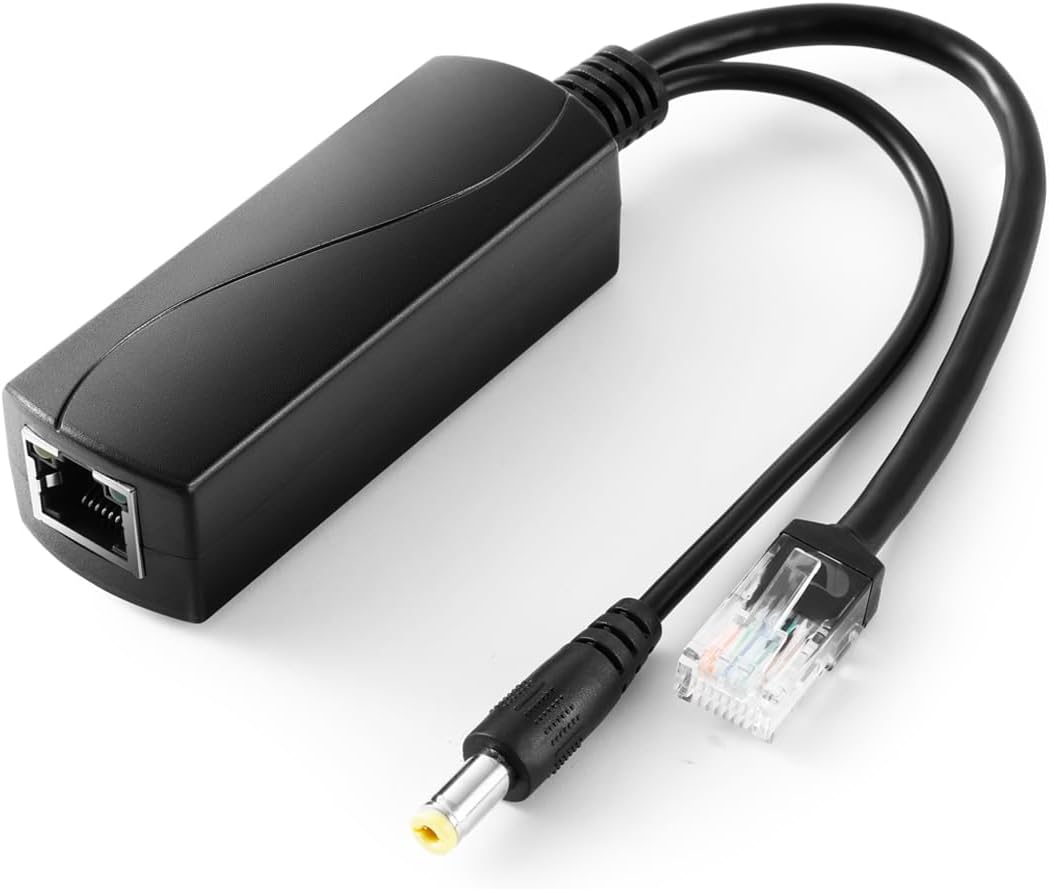
Aviso: com PoE, o player apenas controla a tela. Quando o player é alimentado pelo adaptador PoE, ele apenas funciona e envia o sinal HDMI ao display, então conecte somente a Ethernet e o display HDMI. Não conecte periféricos externos, como acessórios USB: eles consomem mais energia do que o PoE fornece. Se você precisar de periféricos, alimente o player com a fonte de alimentação comum.
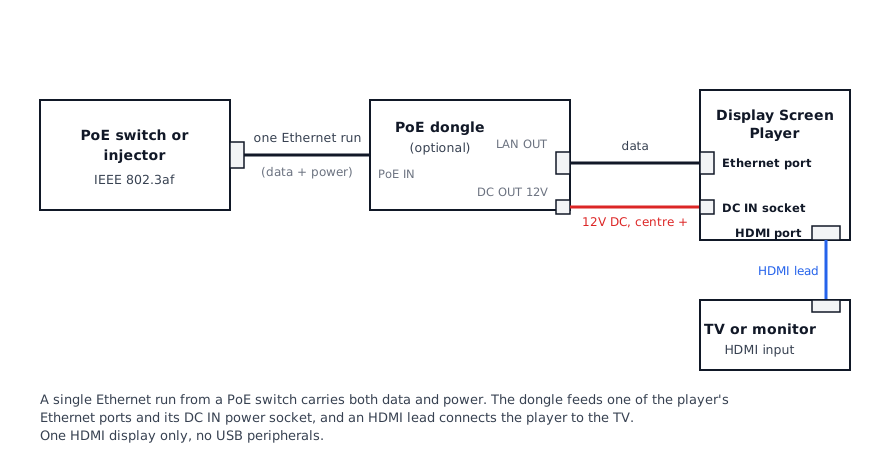
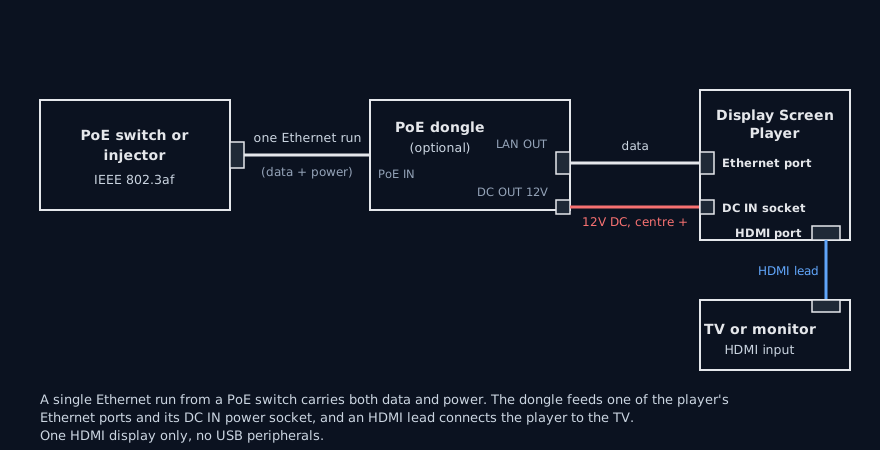
Figura 3: Como alimentar o player via Ethernet com o adaptador PoE
Não use outra fonte sem verificá-la. Com exceção do adaptador PoE, uma fonte de substituição deve corresponder à faixa de entrada, ao tamanho do conector e à polaridade acima, e ser dimensionada para o consumo de energia do player. Em caso de dúvida, entre em contato com o suporte antes de trocar a fonte de alimentação.
Rede cabeada (recomendado)
O player tem duas portas Ethernet de 2.5 Gigabit (Especificações técnicas da ASUS). Conecte uma delas ao switch de rede.
A Ethernet é a forma mais confiável de conectar uma tela e é recomendada para todas as telas em que passar um cabo seja viável:
- Conteúdo, visualizações ao vivo e alterações chegam à tela sem buffering.
- Telas que compartilham um temporizador de sessão sincronizado mantêm o tempo mais alinhado por Ethernet. Todas essas telas devem estar na mesma rede.
- O player obtém as configurações de rede automaticamente (DHCP). Não é necessário encaminhamento de portas.
Wi-Fi
O player tem Wi-Fi 6E integrado (Especificações técnicas da ASUS). Use o Wi-Fi somente onde passar um cabo Ethernet não for viável:
- Conecte-se a uma rede de 5 GHz com sinal forte no local da tela.
- Evite o Wi-Fi em telas que compartilham um temporizador de sessão sincronizado; a sincronização pode se desviar.
- Para conectar um player a uma rede Wi-Fi ou mudar a rede dele, use Manage Wi-Fi na guia Advanced da tela. A opção Wifi support deve estar ativada nas configurações de Connectivity & peripherals da tela.
A guia Overview da tela mostra qual rede ela está usando. Para orientações gerais sobre Wi-Fi, consulte Rede e instalação.
Monitor (HDMI)
O player tem duas saídas HDMI 2.1, com suporte a até 4K a 60 Hz (Folha de dados da ASUS, Especificação técnica do produto da ASUS). Cada Display Screen Player controla uma TV ou um monitor.
- Configure a TV para a entrada HDMI em que o player está conectado.
- O conteúdo é projetado para 1920 x 1080 (paisagem) ou 1080 x 1920 (retrato). Defina Resolution e Orientation da tela nas configurações de Display dela.
Como ligar e desligar a TV
O DPMS é o método preferencial para ligar e desligar automaticamente, por meio das Display Automations e do Check-in power. Ele não requer hardware extra, funciona com a maioria das TVs e monitores, e o player sempre o utiliza. O HDMI-CEC é usado somente por meio de um adaptador USB-CEC Pulse-Eight.
Display on e Display off, as Display Automations e o Check-in power ligam e desligam a TV de até duas maneiras:
- DPMS (preferencial), sempre. Para desligar o display, o player interrompe o sinal HDMI; para ligá-lo, ele retoma o sinal. A maioria das TVs e monitores entra em standby quando o sinal é interrompido, mas alguns não entram ou mostram primeiro uma tela de "sem sinal". Ative o standby automático ou a configuração de economia de energia "sem sinal" da TV para que ela entre em standby.
- HDMI-CEC, somente com um adaptador USB-CEC Pulse-Eight. Se uma TV não liga e desliga de forma confiável com o DPMS, conecte um adaptador USB-CEC Pulse-Eight a uma das portas USB do player, passe o cabo HDMI do player até a TV através dele e ative o HDMI-CEC nas configurações da TV. Os fabricantes usam nomes próprios para o HDMI-CEC, como Anynet+ (Samsung), SimpLink (LG), Bravia Sync (Sony) ou CEC Control; consulte o manual da TV. O player detecta o adaptador em até 5 minutos e, então, envia comandos HDMI-CEC à TV, além do DPMS. O adaptador é um acessório USB, então o player precisa da fonte de alimentação comum, e não do adaptador PoE.
O Display Screens não usa o HDMI-CEC integrado do player: sem o adaptador, o player usa apenas o DPMS.
Enquanto o display está desligado, o player também para de reproduzir o conteúdo. O status do display mostrado pelo Performance Hub é o último que o player definiu, e não uma leitura de se a TV está realmente ligada. Se a TV não ligar ou desligar, consulte O display não liga ou não desliga.

Figura 4: Um adaptador USB-CEC Pulse-Eight adiciona o controle de energia por HDMI-CEC. Imagem © Pulse-Eight.
Bluetooth e USB
- O Bluetooth 5.3 é usado para retransmitir os acionamentos de botões de pânico próximos quando o Duress alarm monitoring está ativado para a tela. Um Display Screen Player com o Duress alarm monitoring ativado recebe os acionamentos de botões de pânico a cerca de 10 a 15 metros de distância. Consulte Como os acionamentos chegam ao Performance Hub no Duress.
- As portas USB recebem periféricos opcionais: câmeras USB para Camera restreaming, um controlador de relés ou um adaptador USB-CEC Pulse-Eight para HDMI-CEC. Consulte Connectivity & peripherals. Um player com periféricos USB precisa da fonte de alimentação comum, e não do adaptador PoE.
Páginas relacionadas
- Display Screen Player: modelo atual, portas e pareamento
- Montagem e dimensões: onde e como montar o player
- Especificações: tabelas completas de especificações e fontes
- Solução de problemas de hardware: sem imagem, sem energia, players off-line
- Display Automations: ligue e desligue displays de acordo com uma programação