
Voeding en connectiviteit
Op deze pagina
De Display Screen Player heeft drie aansluitingen nodig: voeding, een netwerkverbinding met internet en HDMI naar de tv of monitor. Deze pagina behandelt alle drie voor het huidige model, de ASUS NUC 13 Rugged met Intel Processor N50.
Snelle referentie
Voeding: De meegeleverde adapter van 65 W (20 V DC), of Power over Ethernet met de optionele PoE-dongle wanneer de player één scherm aanstuurt
Netwerk: Ethernet aanbevolen. Wi-Fi wordt ondersteund waar het trekken van een kabel niet praktisch is.
Scherm: HDMI naar de tv of monitor. DPMS is de voorkeursmethode voor automatisch aan- en uitzetten; HDMI-CEC wordt alleen gebruikt via een Pulse-Eight USB-CEC-adapter.
Voedingsingang
| Parameter | Waarde | Bron |
|---|---|---|
| Ingangsspanning | 12 tot 20 V DC (±5%) | Technische productspecificatie van ASUS |
| Connector | DC-holle-pluggaansluiting, buitendiameter 5.5 mm, binnendiameter 2.5 mm | Technische productspecificatie van ASUS |
| Polariteit | Plus in het midden | Technische productspecificatie van ASUS |
| Meegeleverde adapter | 20 V, 3.25 A, 65 W | ASUS-datasheet |


Afbeelding 1: Polariteit met plus in het midden
Voed de player met de meegeleverde adapter, aangesloten op een stopcontact in de buurt van de player. Kies het stekkertype voor je land wanneer je hardware bestelt.
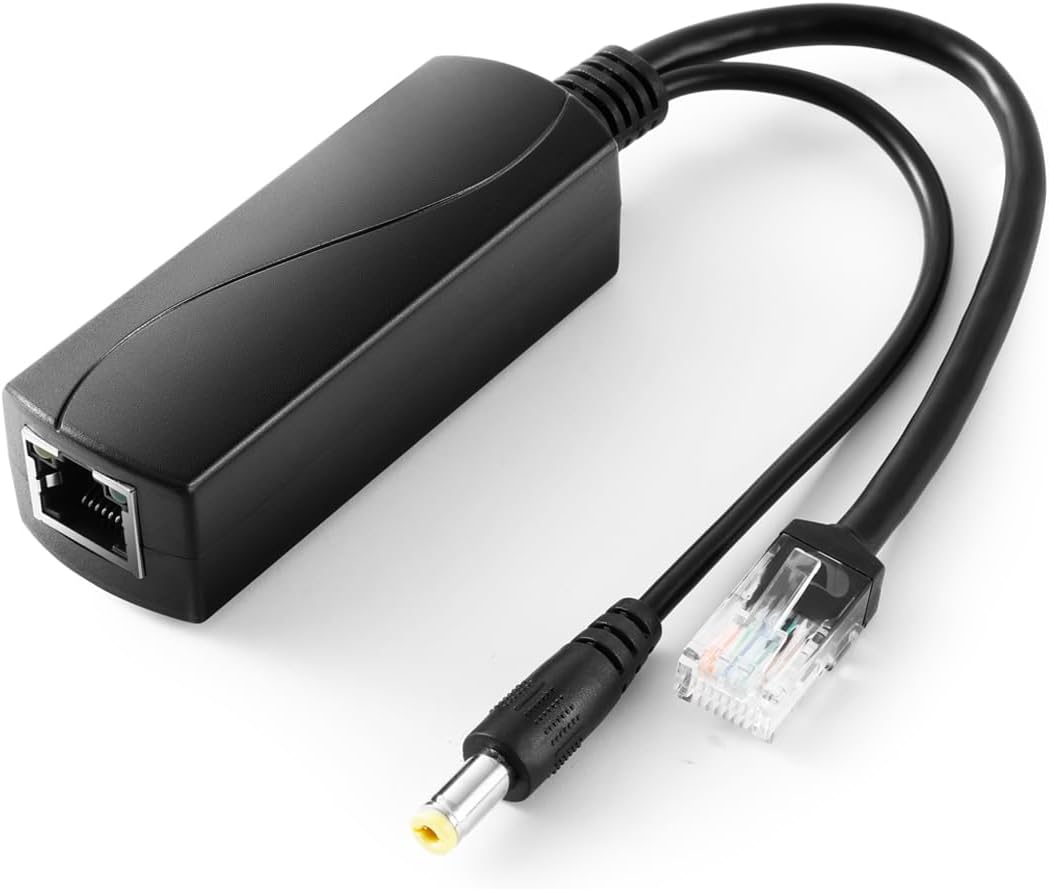
PH-tip: Power over Ethernet. De PoE-dongle die wordt gebruikt met hardware voor Door & Gate Access is verkrijgbaar wanneer je Display Screen Players bestelt en kan de ASUS NUC 13 Rugged van stroom voorzien. Eén Ethernet-kabel vanaf een IEEE 802.3af PoE-switchpoort of -injector levert dan zowel data als stroom aan de player, zodat je geen stopcontact achter de tv nodig hebt. Dit werkt wanneer de player één HDMI-scherm aanstuurt. De specificaties van de dongle staan op de pagina Voeding en connectiviteit van Door & Gate Access.
Afbeelding 2: De PoE-dongle
Waarschuwing: met PoE stuurt de player alleen het scherm aan. Wanneer de player via de PoE-dongle wordt gevoed, draait hij alleen en levert hij alleen HDMI aan het scherm. Sluit dus alleen Ethernet en het HDMI-scherm aan. Sluit geen externe randapparatuur aan, zoals USB-accessoires: die verbruiken meer stroom dan PoE levert. Heb je randapparatuur nodig, voed de player dan met de gewone voeding.
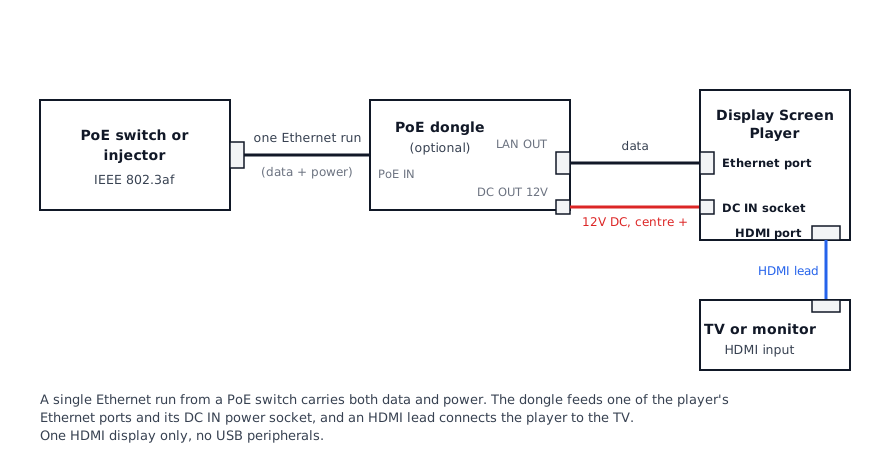
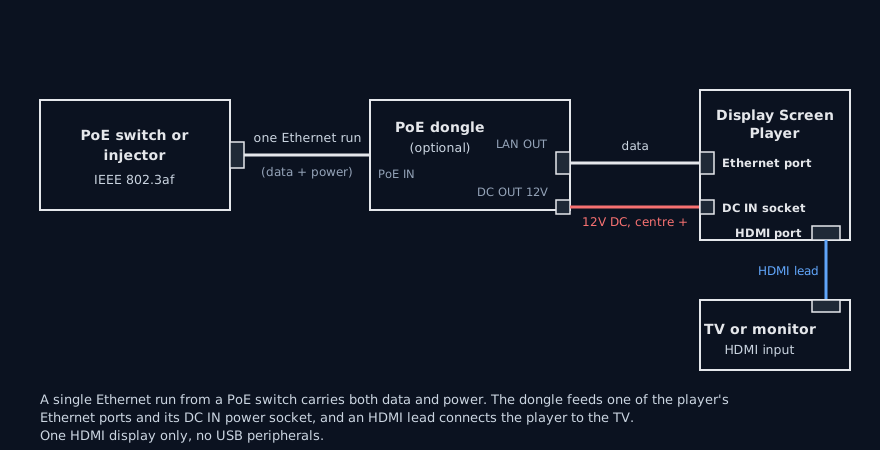
Afbeelding 3: De player via Ethernet voeden met de PoE-dongle
Gebruik geen andere voeding zonder deze te controleren. Afgezien van de PoE-dongle moet een vervangende voeding overeenkomen met het ingangsbereik, de connectormaat en de polariteit hierboven, en geschikt zijn voor het stroomverbruik van de player. Neem bij twijfel contact op met support voordat je de voeding vervangt.
Bekabeld netwerk (aanbevolen)
De player heeft twee 2.5 Gigabit Ethernet-poorten (technische specificaties van ASUS). Sluit een ervan aan op je netwerkswitch.
Ethernet is de betrouwbaarste manier om een scherm aan te sluiten en wordt aanbevolen voor elk scherm waar het trekken van een kabel praktisch is:
- Content, liveweergaven en wijzigingen bereiken het scherm zonder buffering.
- Schermen die een gesynchroniseerde sessietimer delen, lopen via Ethernet nauwkeuriger gelijk. Al die schermen moeten op hetzelfde netwerk zitten.
- De player krijgt zijn netwerkinstellingen automatisch (DHCP). Port forwarding is niet nodig.
Wi-Fi
De player heeft ingebouwde Wi-Fi 6E (technische specificaties van ASUS). Gebruik Wi-Fi alleen waar het trekken van een Ethernet-kabel niet praktisch is:
- Maak verbinding met een 5 GHz-netwerk met een sterk signaal op de plek van het scherm.
- Vermijd Wi-Fi voor schermen die een gesynchroniseerde sessietimer delen; de timing kan verlopen.
- Gebruik Manage Wi-Fi op het tabblad Advanced van het scherm om een player met een Wi-Fi-netwerk te verbinden of zijn netwerk te wijzigen. Wifi support moet zijn ingeschakeld in de instellingen voor connectiviteit en randapparatuur van het scherm.
Het tabblad Overview van het scherm toont welk netwerk het gebruikt. Algemeen advies over Wi-Fi vind je in Netwerk en installatie.
Scherm (HDMI)
De player heeft twee HDMI 2.1-uitgangen, met ondersteuning tot 4K bij 60 Hz (ASUS-datasheet, technische productspecificatie van ASUS). Elke Display Screen Player stuurt één tv of monitor aan.
- Zet de tv op de HDMI-ingang waarop de player is aangesloten.
- Content is ontworpen voor 1920 x 1080 (liggend) of 1080 x 1920 (staand). Stel de Resolution en Orientation van het scherm in bij de weergave-instellingen.
De tv aan- en uitzetten
DPMS is de voorkeursmethode voor automatisch aan- en uitzetten, via Display Automations en Check-in power. Er is geen extra hardware voor nodig, het werkt met de meeste tv's en monitoren, en de player gebruikt het altijd. HDMI-CEC wordt alleen gebruikt via een Pulse-Eight USB-CEC-adapter.
Display on en Display off, Display Automations en Check-in power schakelen de tv op maximaal twee manieren:
- DPMS (voorkeur), altijd. Om het scherm uit te zetten, stopt de player het HDMI-signaal; om het aan te zetten, start hij het signaal opnieuw. De meeste tv's en monitoren gaan in stand-by wanneer het signaal stopt, maar sommige niet, of ze tonen eerst een scherm met "geen signaal". Schakel de automatische stand-by of de energiebesparende instelling bij "geen signaal" van de tv in, zodat die in stand-by gaat.
- HDMI-CEC, alleen met een Pulse-Eight USB-CEC-adapter. Schakelt een tv niet betrouwbaar met DPMS, sluit dan een Pulse-Eight USB-CEC-adapter aan op een van de USB-poorten van de player, leid de HDMI-kabel van de player naar de tv erdoorheen en schakel HDMI-CEC in bij de instellingen van de tv. Fabrikanten gebruiken hun eigen namen voor HDMI-CEC, zoals Anynet+ (Samsung), SimpLink (LG), Bravia Sync (Sony) of CEC Control; raadpleeg de handleiding van de tv. De player detecteert de adapter binnen 5 minuten en stuurt daarna naast DPMS ook HDMI-CEC-opdrachten naar de tv. De adapter is een USB-accessoire, dus de player heeft zijn gewone voeding nodig, niet de PoE-dongle.
Display Screens gebruikt de ingebouwde HDMI-CEC van de player niet: zonder de adapter gebruikt de player alleen DPMS.
Terwijl het scherm uit staat, stopt de player ook met het afspelen van content. De schermstatus die Performance Hub toont, is wat de player het laatst heeft ingesteld, geen meting van of de tv daadwerkelijk aan staat. Schakelt de tv niet, zie dan Het scherm gaat niet aan of uit.

Afbeelding 4: Een Pulse-Eight USB-CEC-adapter voegt aan/uit-bediening via HDMI-CEC toe. Afbeelding © Pulse-Eight.
Bluetooth en USB
- Bluetooth 5.3 wordt gebruikt om drukken op nabijgelegen noodknoppen door te geven wanneer Duress alarm monitoring voor het scherm is ingeschakeld. Een Display Screen Player waarop Duress alarm monitoring is ingeschakeld, ontvangt drukken van noodknoppen binnen ongeveer 10 tot 15 meter. Zie Hoe drukken Performance Hub bereiken in Duress.
- USB-poorten zijn voor optionele randapparatuur: USB-camera's voor Camera restreaming, een relaiscontroller of een Pulse-Eight USB-CEC-adapter voor HDMI-CEC. Zie Connectiviteit en randapparatuur. Een player met USB-randapparatuur heeft de gewone voeding nodig, niet de PoE-dongle.
Gerelateerde pagina's
- Display Screen Player: huidig model, poorten en koppelen
- Montage en afmetingen: waar en hoe je de player monteert
- Specificaties: volledige specificatietabellen en bronnen
- Hardwareproblemen oplossen: geen beeld, geen stroom, offline players
- Display Automations: schermen volgens een schema aan- en uitzetten