
Kuasa & Kesambungan
Pada halaman ini
Display Screen Player memerlukan tiga sambungan: kuasa, sambungan rangkaian ke internet dan HDMI ke TV atau monitor. Halaman ini merangkumi ketiga-tiganya untuk model semasa, iaitu ASUS NUC 13 Rugged dengan Intel Processor N50.
Rujukan pantas
Kuasa: Penyesuai 65 W yang dibekalkan (20 V DC), atau kuasa melalui Ethernet dengan dongle PoE pilihan apabila pemain memacu satu paparan sahaja
Rangkaian: Ethernet disyorkan. Wi-Fi disokong di lokasi yang tidak praktikal untuk pemasangan kabel.
Paparan: HDMI ke TV atau monitor. DPMS ialah kaedah yang diutamakan untuk menghidupkan dan mematikan secara automatik; HDMI-CEC hanya digunakan melalui penyesuai USB-CEC Pulse-Eight.
Input kuasa
| Parameter | Nilai | Sumber |
|---|---|---|
| Voltan input | 12 hingga 20 V DC (±5%) | Spesifikasi Produk Teknikal ASUS |
| Penyambung | Bicu tong DC, diameter luar 5.5 mm, diameter dalam 2.5 mm | Spesifikasi Produk Teknikal ASUS |
| Kekutuban | Positif di tengah | Spesifikasi Produk Teknikal ASUS |
| Penyesuai yang dibekalkan | 20 V, 3.25 A, 65 W | Lembaran data ASUS |


Rajah 1: Kekutuban positif di tengah
Bekalkan kuasa kepada pemain daripada penyesuai yang dibekalkan bersamanya, yang dipalamkan ke soket sesalur utama berdekatan pemain. Pilih jenis palam untuk negara anda semasa anda memesan perkakasan.
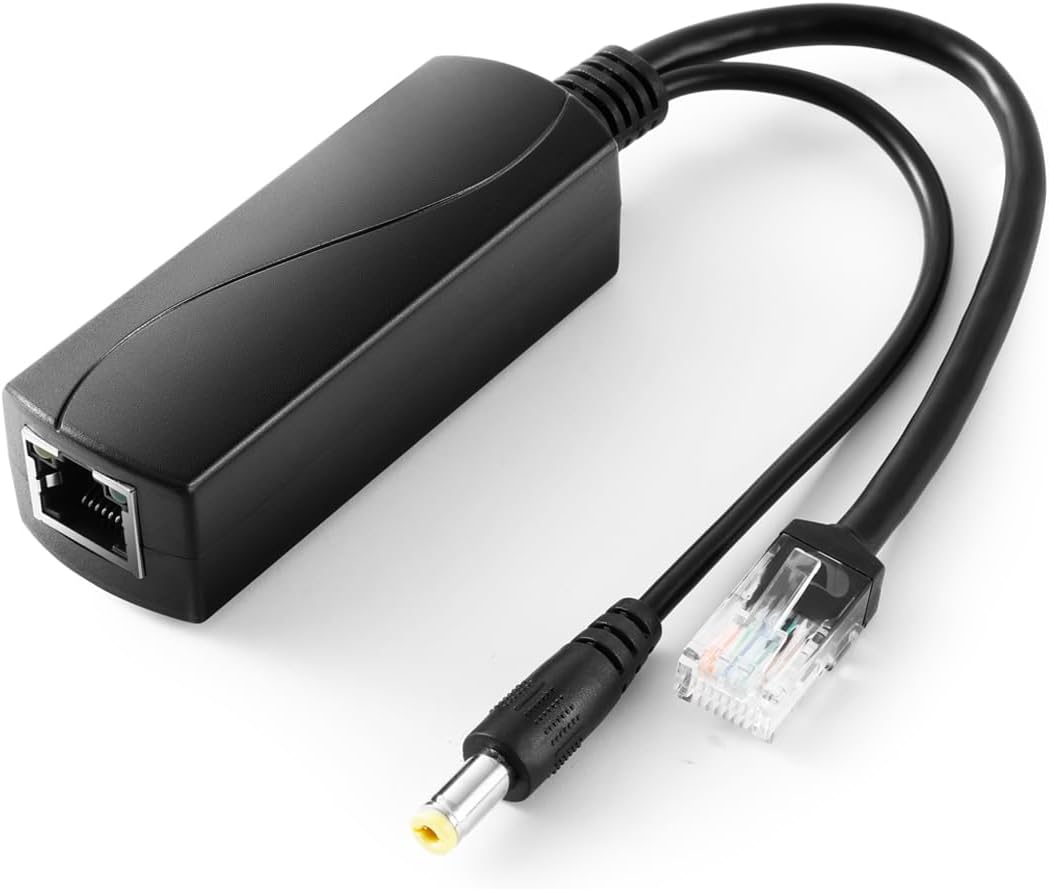
Petua PH: kuasa melalui Ethernet. Dongle PoE yang digunakan dengan perkakasan Door & Gate Access tersedia apabila anda memesan Display Screen Player, dan boleh membekalkan kuasa kepada ASUS NUC 13 Rugged. Satu laluan Ethernet daripada port suis PoE IEEE 802.3af atau penyuntik kemudian membawa kedua-dua data dan kuasa ke pemain, jadi anda tidak memerlukan soket kuasa di belakang TV. Ini berfungsi apabila pemain memacu satu paparan HDMI sahaja. Spesifikasi dongle terdapat pada halaman Kuasa & Kesambungan Door & Gate Access.
Rajah 2: Dongle PoE
Amaran: dengan PoE, pemain hanya menjalankan skrin. Apabila pemain dikuasakan oleh dongle PoE, ia hanya berjalan dan mengeluarkan HDMI ke paparan, jadi sambungkan Ethernet dan paparan HDMI sahaja. Jangan sambungkan peranti persisian luaran, seperti aksesori USB: ia menarik lebih banyak kuasa daripada yang dibekalkan oleh PoE. Jika anda memerlukan peranti persisian, bekalkan kuasa kepada pemain daripada bekalan kuasa biasanya.
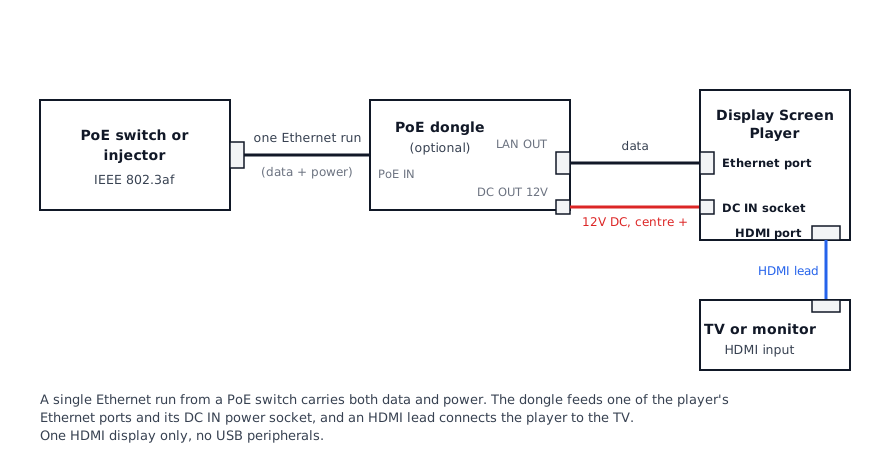
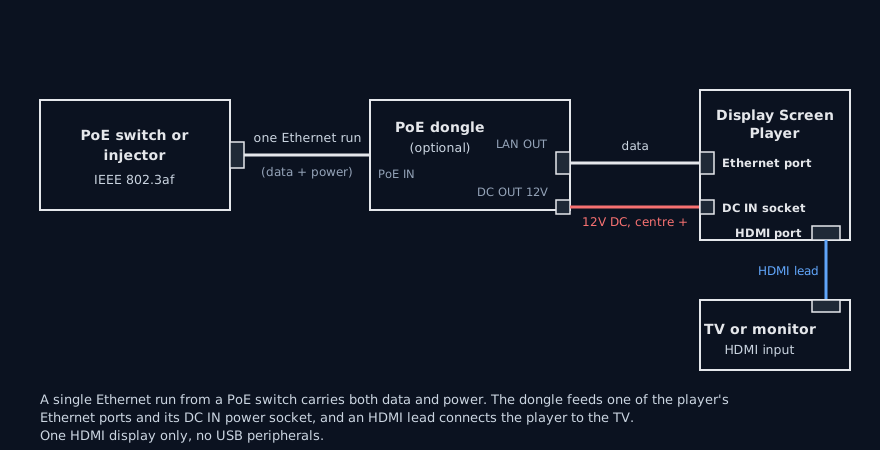
Rajah 3: Membekalkan kuasa kepada pemain melalui Ethernet dengan dongle PoE
Jangan gunakan bekalan lain tanpa menyemaknya. Selain dongle PoE, bekalan gantian mesti sepadan dengan julat input, saiz penyambung dan kekutuban di atas, serta berkadar untuk tarikan kuasa pemain. Jika ragu-ragu, hubungi sokongan sebelum anda menukar bekalan kuasa.
Rangkaian berwayar (disyorkan)
Pemain mempunyai dua port Ethernet 2.5 Gigabit (Spesifikasi teknikal ASUS). Sambungkan salah satu daripadanya ke suis rangkaian anda.
Ethernet ialah cara paling boleh dipercayai untuk menyambungkan skrin, dan disyorkan untuk setiap skrin di lokasi yang praktikal untuk pemasangan kabel:
- Kandungan, paparan langsung dan perubahan sampai ke skrin tanpa penimbalan.
- Skrin yang berkongsi pemasa sesi yang disegerakkan kekal lebih tepat masanya melalui Ethernet. Semua skrin tersebut mesti berada pada rangkaian yang sama.
- Pemain mendapatkan tetapan rangkaiannya secara automatik (DHCP). Tiada pemajuan port diperlukan.
Wi-Fi
Pemain mempunyai Wi-Fi 6E terbina dalam (Spesifikasi teknikal ASUS). Gunakan Wi-Fi hanya di lokasi yang tidak praktikal untuk pemasangan kabel Ethernet:
- Sambung ke rangkaian 5 GHz dengan isyarat yang kuat di lokasi skrin.
- Elakkan Wi-Fi untuk skrin yang berkongsi pemasa sesi yang disegerakkan; masa boleh menyimpang.
- Untuk menyambungkan pemain ke rangkaian Wi-Fi, atau menukar rangkaiannya, gunakan Manage Wi-Fi pada tab Advanced skrin. Wifi support mesti dihidupkan dalam tetapan Connectivity & peripherals skrin.
Tab Overview skrin menunjukkan rangkaian yang sedang digunakannya. Untuk panduan Wi-Fi umum, lihat Rangkaian & pemasangan.
Paparan (HDMI)
Pemain mempunyai dua output HDMI 2.1, yang menyokong sehingga 4K pada 60 Hz (Lembaran data ASUS, Spesifikasi Produk Teknikal ASUS). Setiap Display Screen Player memacu satu TV atau monitor.
- Tetapkan TV kepada input HDMI tempat pemain dipalamkan.
- Kandungan direka untuk 1920 x 1080 (landskap) atau 1080 x 1920 (potret). Tetapkan Resolution dan Orientation skrin dalam tetapan Display skrin tersebut.
Menghidupkan dan mematikan TV
DPMS ialah kaedah yang diutamakan untuk menghidupkan dan mematikan secara automatik, melalui Display Automations dan Check-in power. Ia tidak memerlukan perkakasan tambahan dan berfungsi dengan kebanyakan TV dan monitor, dan pemain sentiasa menggunakannya. HDMI-CEC hanya digunakan melalui penyesuai USB-CEC Pulse-Eight.
Display on dan Display off, Display Automations dan Check-in power menukar keadaan TV dengan sehingga dua cara:
- DPMS (diutamakan), sentiasa. Untuk mematikan paparan, pemain menghentikan isyarat HDMI; untuk menghidupkannya, pemain memulakan semula isyarat. Kebanyakan TV dan monitor masuk ke mod siap sedia apabila isyarat berhenti, tetapi sesetengahnya tidak, atau menunjukkan skrin "no signal" terlebih dahulu. Hidupkan tetapan siap sedia automatik atau penjimatan kuasa "no signal" TV supaya ia masuk ke mod siap sedia.
- HDMI-CEC, hanya dengan penyesuai USB-CEC Pulse-Eight. Jika TV tidak bertukar keadaan dengan boleh dipercayai menggunakan DPMS, palamkan penyesuai USB-CEC Pulse-Eight ke salah satu port USB pemain, salurkan kabel HDMI daripada pemain ke TV melaluinya, dan hidupkan HDMI-CEC dalam tetapan TV. Pengeluar menggunakan nama mereka sendiri untuk HDMI-CEC, seperti Anynet+ (Samsung), SimpLink (LG), Bravia Sync (Sony) atau CEC Control; semak manual TV. Pemain mengesan penyesuai dalam masa 5 minit, kemudian menghantar arahan HDMI-CEC ke TV selain DPMS. Penyesuai ialah aksesori USB, jadi pemain memerlukan bekalan kuasa biasanya, bukan dongle PoE.
Display Screens tidak menggunakan HDMI-CEC terbina dalam pemain: tanpa penyesuai, pemain hanya menggunakan DPMS.
Semasa paparan dimatikan, pemain juga berhenti memainkan kandungan. Status paparan yang ditunjukkan oleh Performance Hub ialah keadaan yang terakhir ditetapkan oleh pemain, bukan bacaan sama ada TV benar-benar hidup. Jika TV tidak bertukar keadaan, lihat Paparan tidak hidup atau mati.

Rajah 4: Penyesuai USB-CEC Pulse-Eight menambah kawalan kuasa HDMI-CEC. Imej © Pulse-Eight.
Bluetooth dan USB
- Bluetooth 5.3 digunakan untuk menyampaikan tekanan daripada butang kecemasan berdekatan apabila Duress alarm monitoring dihidupkan untuk skrin. Display Screen Player dengan Duress alarm monitoring dihidupkan menerima tekanan daripada butang kecemasan dalam lingkungan kira-kira 10 hingga 15 meter. Lihat Cara tekanan sampai ke Performance Hub dalam Duress.
- Port USB menerima peranti persisian pilihan: kamera USB untuk Camera restreaming, pengawal geganti, atau penyesuai USB-CEC Pulse-Eight untuk HDMI-CEC. Lihat Connectivity & peripherals. Pemain dengan peranti persisian USB memerlukan bekalan kuasa biasa, bukan dongle PoE.
Halaman berkaitan
- Display Screen Player: model semasa, port dan pemasangan dengan kemudahan
- Pemasangan & Dimensi: tempat dan cara memasang pemain
- Spesifikasi: jadual spesifikasi penuh dan sumber
- Penyelesaian Masalah Perkakasan: tiada gambar, tiada kuasa, pemain luar talian
- Display Automations: menghidupkan dan mematikan paparan mengikut jadual