
전원 및 연결
이 페이지의 내용
Display Screen Player에는 전원, 인터넷에 연결되는 네트워크, TV 또는 모니터에 연결되는 HDMI의 세 가지 연결이 필요합니다. 이 페이지에서는 현재 모델인 Intel Processor N50을 탑재한 ASUS NUC 13 Rugged를 기준으로 세 가지 연결을 모두 다룹니다.
빠른 참조
전원: 제공된 65 W 어댑터(20 V DC), 또는 플레이어가 디스플레이 한 대만 구동하는 경우 선택 사항인 PoE 동글을 사용한 PoE(Power over Ethernet)
네트워크: Ethernet을 권장합니다. 케이블 연결이 현실적으로 어려운 경우 Wi-Fi가 지원됩니다.
디스플레이: TV 또는 모니터에 HDMI로 연결합니다. 자동 전원 켜기/끄기에는 DPMS가 권장되는 방법이며, HDMI-CEC는 Pulse-Eight USB-CEC 어댑터를 통해서만 사용됩니다.
전원 입력
| 항목 | 값 | 출처 |
|---|---|---|
| 입력 전압 | 12~20 V DC(±5%) | ASUS 기술 제품 사양서 |
| 커넥터 | DC 배럴 잭, 외경 5.5 mm, 내경 2.5 mm | ASUS 기술 제품 사양서 |
| 극성 | 센터 플러스 | ASUS 기술 제품 사양서 |
| 제공 어댑터 | 20 V, 3.25 A, 65 W | ASUS 데이터시트 |


그림 1: 센터 플러스 극성
플레이어와 함께 제공된 어댑터를 플레이어 근처의 전원 콘센트에 꽂아 전원을 공급하십시오. 하드웨어를 주문할 때 해당 국가의 플러그 유형을 선택합니다.
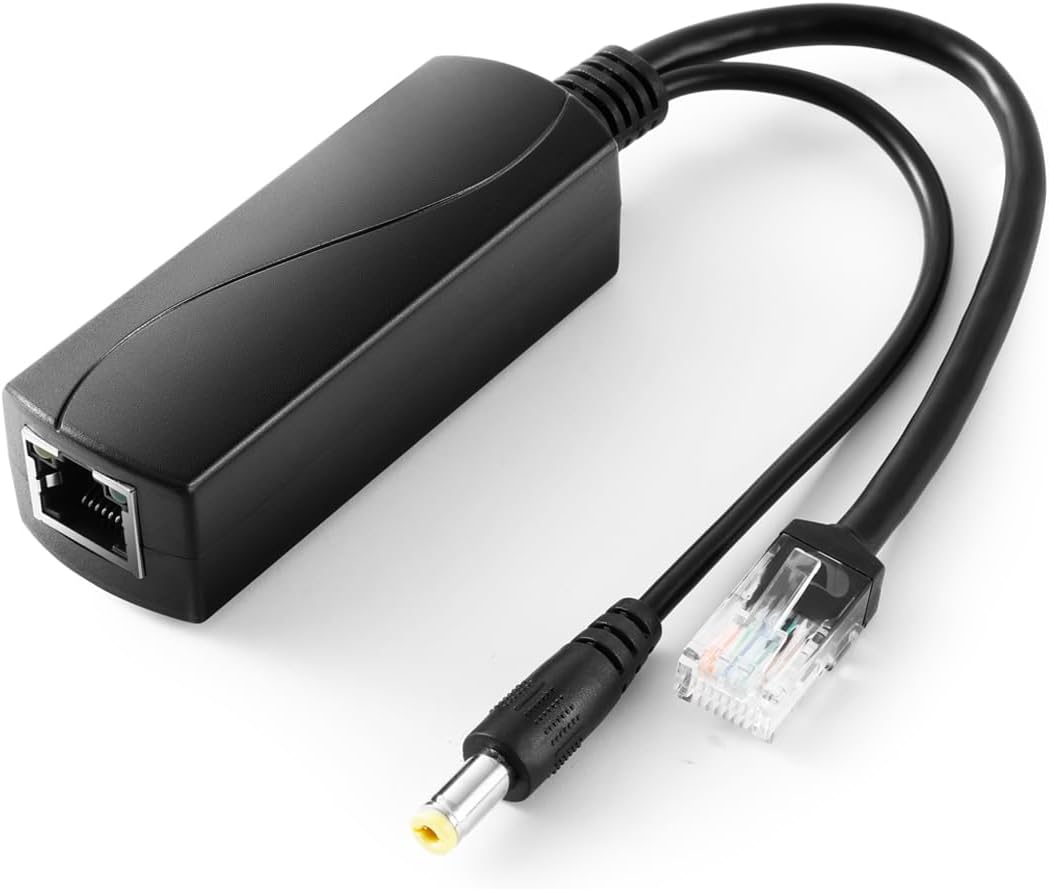
PH 팁: PoE(Power over Ethernet). Door & Gate Access 하드웨어에 사용되는 PoE 동글은 Display Screen Player를 주문할 때 함께 구매할 수 있으며, ASUS NUC 13 Rugged에 전원을 공급할 수 있습니다. 이 경우 IEEE 802.3af PoE 스위치 포트 또는 인젝터에서 이어지는 Ethernet 케이블 하나로 데이터와 전원을 모두 플레이어에 전달하므로 TV 뒤에 전원 콘센트가 필요하지 않습니다. 이 방식은 플레이어가 HDMI 디스플레이 한 대만 구동하는 경우에 사용할 수 있습니다. 동글 사양은 Door & Gate Access 전원 및 연결 페이지에 있습니다.
그림 2: PoE 동글
경고: PoE 사용 시 플레이어는 화면만 구동합니다. 플레이어가 PoE 동글로 전원을 공급받으면 디스플레이로 HDMI 출력만 수행하므로 Ethernet과 HDMI 디스플레이만 연결하십시오. USB 액세서리 같은 외부 주변 장치는 PoE가 공급하는 것보다 많은 전력을 소비하므로 연결하지 마십시오. 주변 장치가 필요하면 플레이어의 일반 전원 공급 장치로 전원을 공급하십시오.
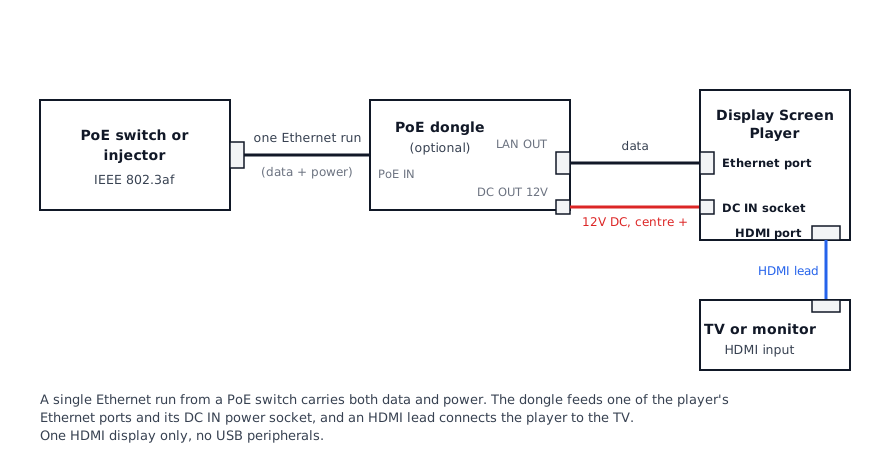
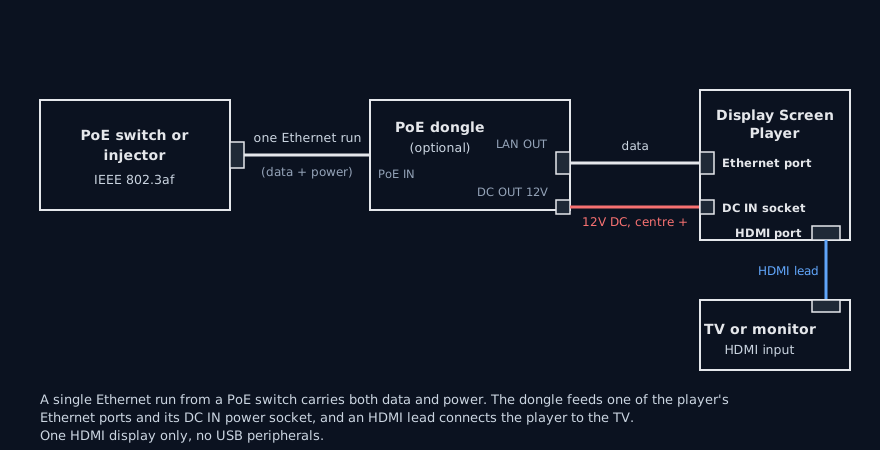
그림 3: PoE 동글을 사용하여 Ethernet으로 플레이어에 전원 공급
다른 전원 공급 장치를 확인 없이 사용하지 마십시오. PoE 동글 외의 교체용 전원 공급 장치는 위의 입력 범위, 커넥터 크기, 극성과 일치해야 하며 플레이어의 소비 전력을 감당할 수 있는 정격이어야 합니다. 확실하지 않은 경우 전원 공급 장치를 바꾸기 전에 지원팀에 문의하십시오.
유선 네트워크(권장)
플레이어에는 2.5 Gigabit Ethernet 포트가 2개 있습니다(ASUS 기술 사양). 그중 하나를 네트워크 스위치에 연결하십시오.
Ethernet은 화면을 연결하는 가장 안정적인 방법이며, 케이블 연결이 가능한 모든 화면에 권장됩니다.
- 콘텐츠, 라이브 뷰, 변경 사항이 버퍼링 없이 화면에 전달됩니다.
- 동기화된 세션 타이머를 공유하는 화면은 Ethernet에서 시간을 더 정확하게 맞춥니다. 이러한 화면은 모두 같은 네트워크에 있어야 합니다.
- 플레이어는 네트워크 설정을 자동으로(DHCP) 받습니다. 포트 포워딩은 필요하지 않습니다.
Wi-Fi
플레이어에는 Wi-Fi 6E가 내장되어 있습니다(ASUS 기술 사양). Wi-Fi는 Ethernet 케이블 연결이 현실적으로 어려운 경우에만 사용하십시오.
- 화면 위치에서 신호가 강한 5 GHz 네트워크에 연결하십시오.
- 동기화된 세션 타이머를 공유하는 화면에는 Wi-Fi를 사용하지 마십시오. 타이밍이 어긋날 수 있습니다.
- 플레이어를 Wi-Fi 네트워크에 연결하거나 네트워크를 변경하려면 화면의 Advanced 탭에서 Manage Wi-Fi를 사용하십시오. 화면의 Connectivity & peripherals 설정에서 Wifi support가 켜져 있어야 합니다.
화면의 Overview 탭에 화면이 사용 중인 네트워크가 표시됩니다. 일반적인 Wi-Fi 지침은 네트워크 및 설치를 참조하십시오.
디스플레이(HDMI)
플레이어에는 최대 4K 60 Hz를 지원하는 HDMI 2.1 출력이 2개 있습니다(ASUS 데이터시트, ASUS 기술 제품 사양서). 각 Display Screen Player는 TV 또는 모니터 한 대를 구동합니다.
- TV를 플레이어가 연결된 HDMI 입력으로 설정하십시오.
- 콘텐츠는 1920 x 1080(가로) 또는 1080 x 1920(세로)에 맞게 설계되어 있습니다. 화면의 Display 설정에서 Resolution과 Orientation을 설정하십시오.
TV 켜기 및 끄기
자동 전원 켜기/끄기에는 DPMS가 권장되는 방법입니다. Display Automations와 Check-in power를 통해 사용됩니다. 추가 하드웨어가 필요 없고 대부분의 TV와 모니터에서 작동하며, 플레이어는 항상 이 방식을 사용합니다. HDMI-CEC는 Pulse-Eight USB-CEC 어댑터를 통해서만 사용됩니다.
Display on과 Display off, Display Automations, Check-in power는 최대 두 가지 방식으로 TV를 전환합니다.
- DPMS(권장), 항상 사용. 디스플레이를 끌 때는 플레이어가 HDMI 신호를 중단하고, 켤 때는 신호를 다시 시작합니다. 대부분의 TV와 모니터는 신호가 중단되면 대기 모드로 전환되지만, 일부는 전환되지 않거나 먼저 "신호 없음" 화면을 표시합니다. TV가 대기 모드로 전환되도록 TV의 자동 대기 또는 "신호 없음" 절전 설정을 켜십시오.
- HDMI-CEC, Pulse-Eight USB-CEC 어댑터를 사용하는 경우에만. TV가 DPMS로 안정적으로 전환되지 않으면 Pulse-Eight USB-CEC 어댑터를 플레이어의 USB 포트 중 하나에 꽂고, 플레이어에서 TV로 가는 HDMI 케이블을 어댑터를 거쳐 연결한 다음, TV 설정에서 HDMI-CEC를 켜십시오. 제조업체마다 HDMI-CEC를 Anynet+(Samsung), SimpLink(LG), Bravia Sync(Sony), CEC Control 등 고유한 이름으로 부르므로 TV 설명서를 확인하십시오. 플레이어는 5분 이내에 어댑터를 감지한 다음 DPMS와 함께 HDMI-CEC 명령도 TV에 보냅니다. 어댑터는 USB 액세서리이므로 플레이어에는 PoE 동글이 아닌 일반 전원 공급 장치가 필요합니다.
Display Screens는 플레이어에 내장된 HDMI-CEC를 사용하지 않습니다. 어댑터가 없으면 플레이어는 DPMS만 사용합니다.
디스플레이가 꺼져 있는 동안 플레이어는 콘텐츠 재생도 중지합니다. Performance Hub에 표시되는 디스플레이 상태는 플레이어가 마지막으로 설정한 상태이며, TV가 실제로 켜져 있는지를 측정한 값이 아닙니다. TV가 전환되지 않으면 디스플레이가 켜지거나 꺼지지 않음을 참조하십시오.

그림 4: Pulse-Eight USB-CEC 어댑터로 HDMI-CEC 전원 제어를 추가합니다. 이미지 © Pulse-Eight.
Bluetooth 및 USB
- Bluetooth 5.3은 화면에서 Duress alarm monitoring이 켜져 있을 때 근처 비상 버튼의 누름 신호를 중계하는 데 사용됩니다. Duress alarm monitoring이 켜진 Display Screen Player는 약 10~15미터 이내의 비상 버튼에서 누름 신호를 수신합니다. Duress의 누름 신호가 Performance Hub에 전달되는 방식을 참조하십시오.
- USB 포트에는 선택 사항인 주변 장치를 연결합니다. Camera restreaming용 USB 카메라, 릴레이 컨트롤러, HDMI-CEC용 Pulse-Eight USB-CEC 어댑터 등입니다. Connectivity & peripherals를 참조하십시오. USB 주변 장치를 연결한 플레이어에는 PoE 동글이 아닌 일반 전원 공급 장치가 필요합니다.
관련 페이지
- Display Screen Player: 현재 모델, 포트, 페어링
- 장착 및 치수: 플레이어를 장착할 위치와 방법
- 사양: 전체 사양 표 및 출처
- 하드웨어 문제 해결: 화면이 나오지 않음, 전원이 켜지지 않음, 오프라인 플레이어
- Display Automations: 일정에 따라 디스플레이 켜기 및 끄기