
创建 MCP 密钥
MCP 密钥是一种个人 API 密钥,可让外部 AI 客户端(例如 OpenAI Agent Builder、Cursor 或 Claude Desktop)通过 MCP 服务器连接到 Performance Hub。你可以在用户偏好中自行创建和管理这些密钥;每个密钥都属于你的账户,并继承你的访问权限。
开始之前
- MCP 密钥 与你的用户账户绑定,而不是单个设施:密钥拥有你的账户已有的所有访问权限。
- 新密钥的值会显示 仅一次,仅在创建时显示。请提前准备好安全的存储位置(密码管理器或 MCP 客户端的设置)。
- 配置 MCP 客户端需要两样东西: 服务器 URL 和 活动密钥。两者都在同一对话框中提供。
打开 MCP 密钥管理器
1
打开用户偏好
点击你的 个人资料图标 (位于工具栏右上角)打开账户菜单,然后选择 用户偏好.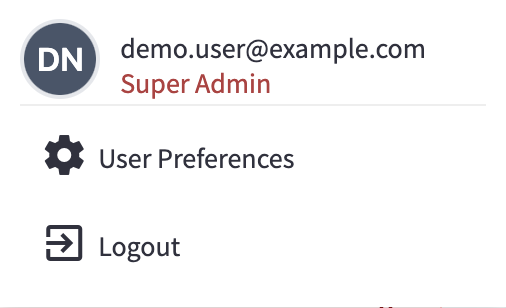
图 1:账户菜单,打开用户偏好
2
打开 API & MCP Keys
在 用户偏好 对话框中,点击 API 和 MCP 密钥.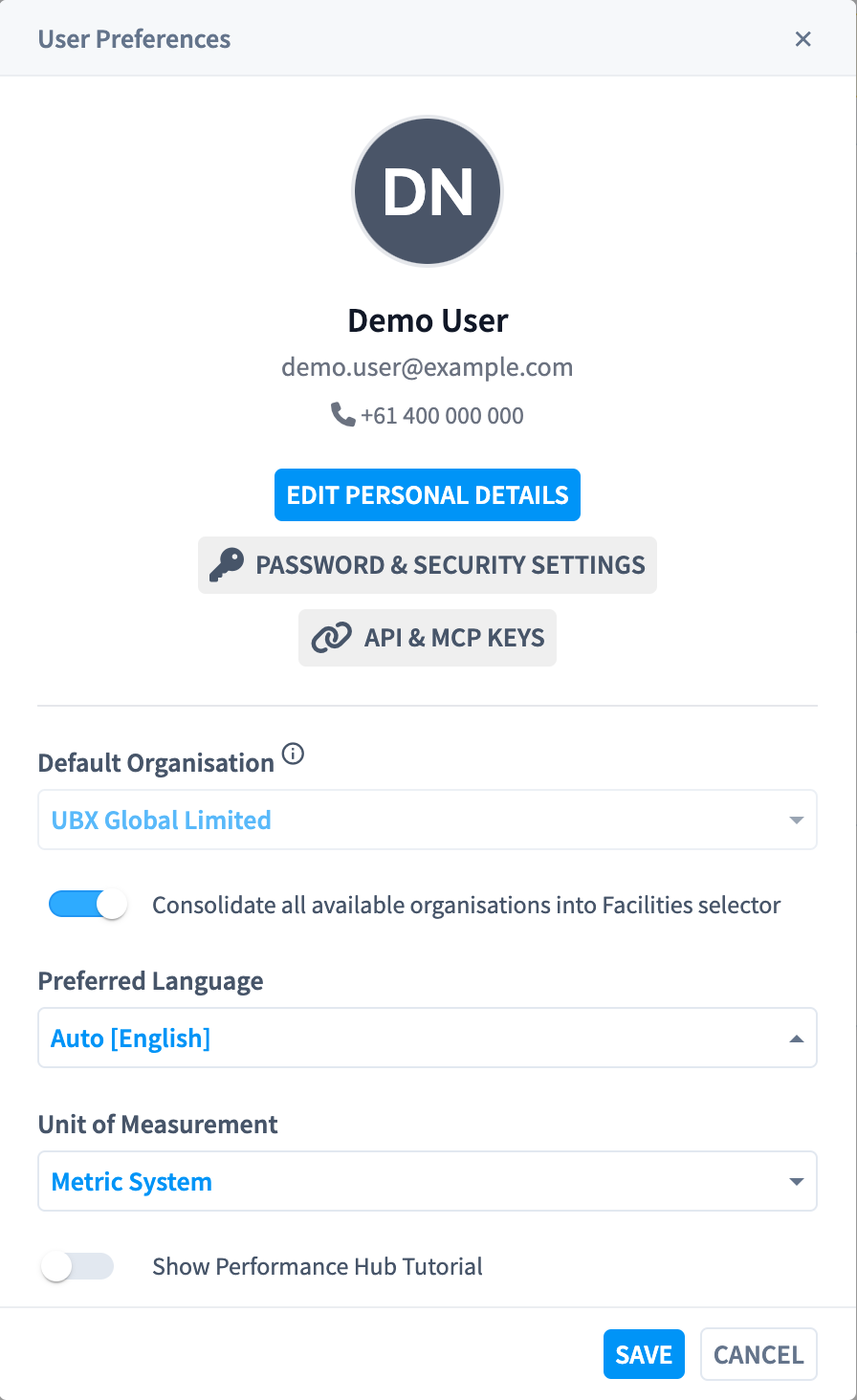
图 2:用户偏好,API & MCP Keys 按钮可打开密钥管理器
3
查看 Manage MCP Keys 对话框
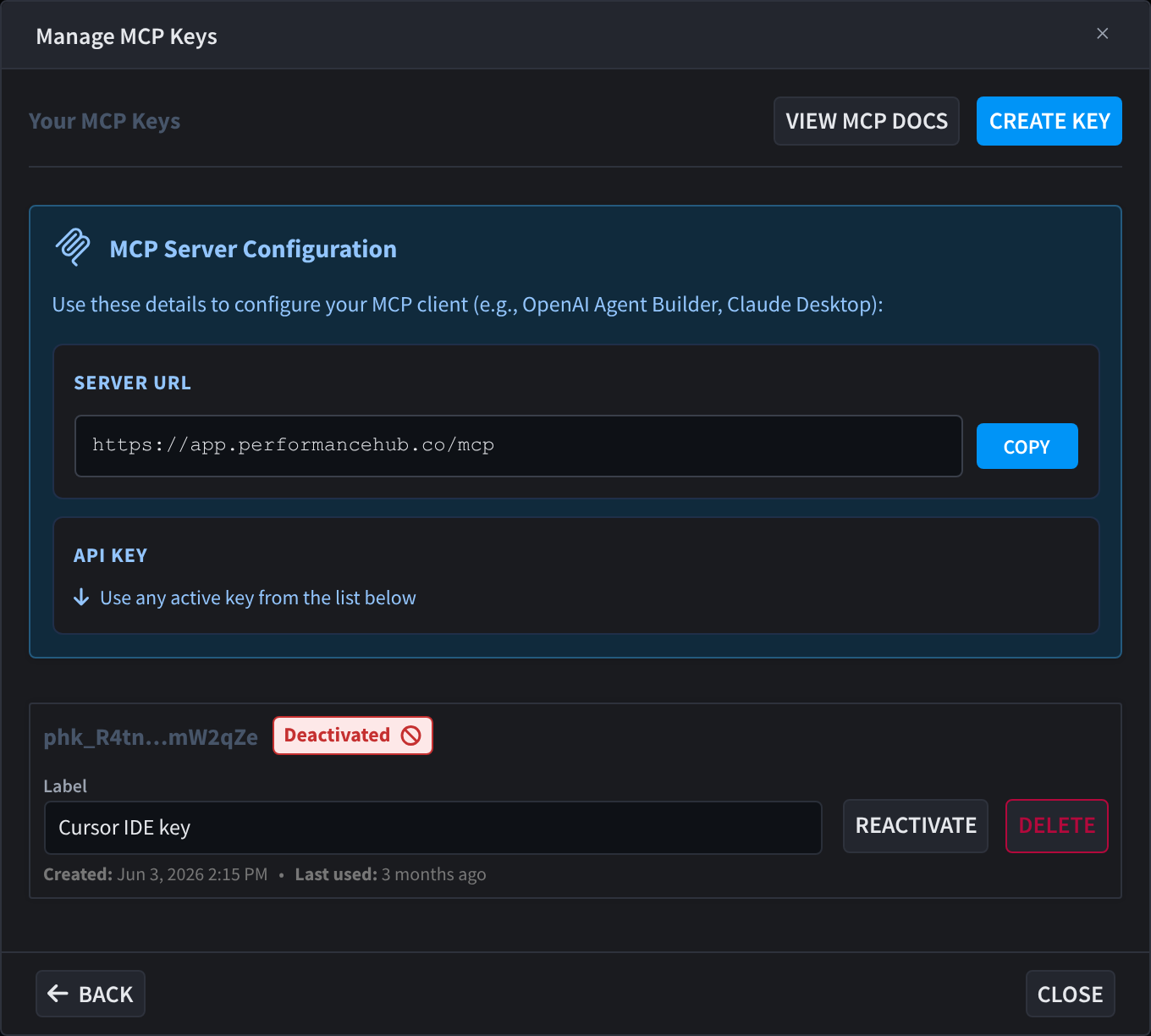
该 管理 MCP 密钥 对话框随即打开。其标题栏提供三个操作: 创建密钥, 查看 MCP 文档,以及 下载 CSV (创建第一个密钥后可用)。至少有一个密钥时,会显示 MCP 服务器配置 面板显示在顶部,其中包含 服务器 URL 以及使用任一活动密钥作为 API 密钥的提示。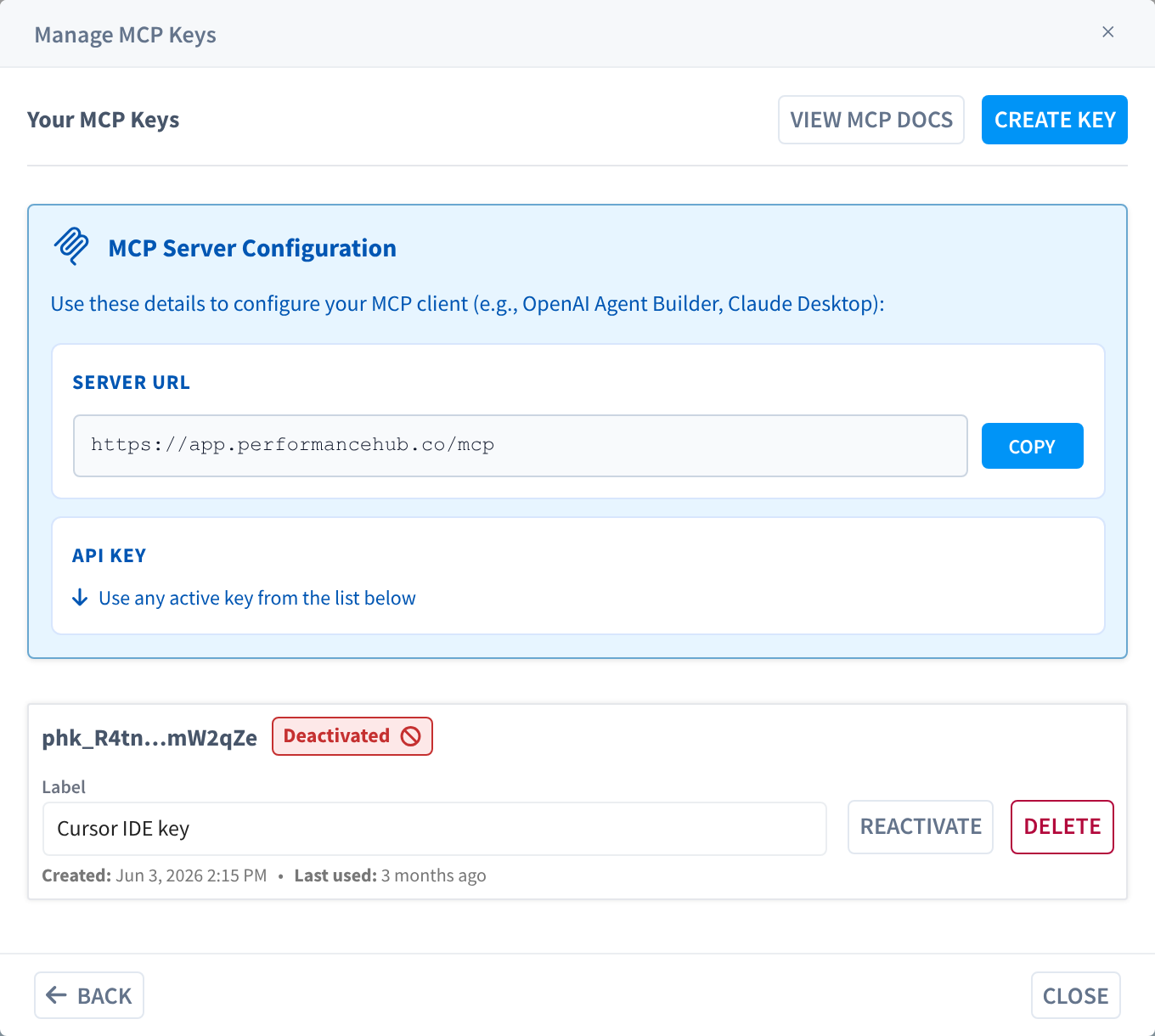
图 3:Manage MCP Keys 对话框,显示服务器配置面板和一个现有密钥
创建密钥
1
开始创建新密钥
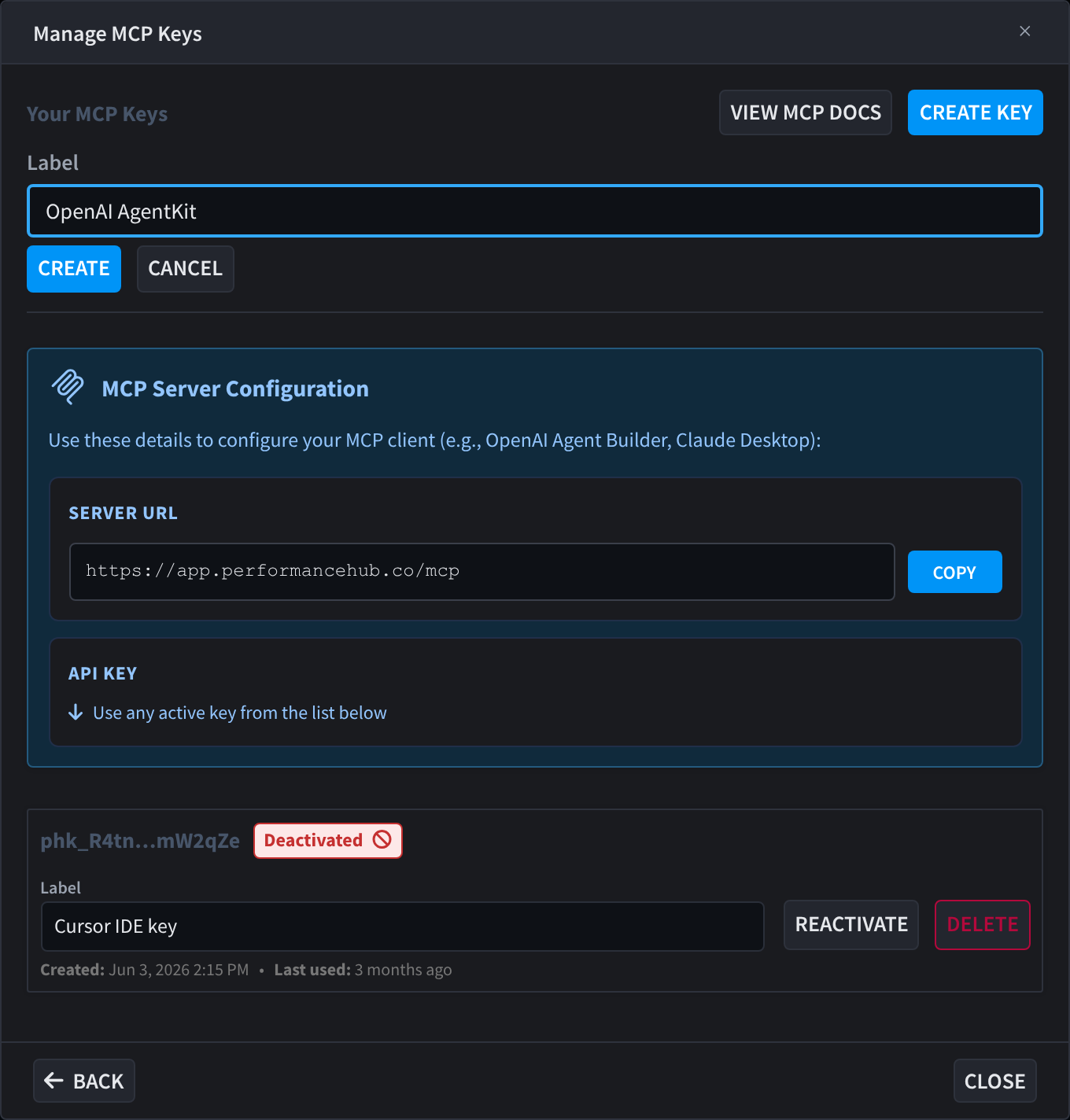
点击 创建密钥。将出现一个小型内联表单,其中只有一个 标签 字段。
2
为其添加标签
输入 标签 ,描述密钥的使用位置,例如 OpenAI AgentKit。标签仅供你自己参考,之后可以重命名。点击 创建 (或 取消 关闭表单)。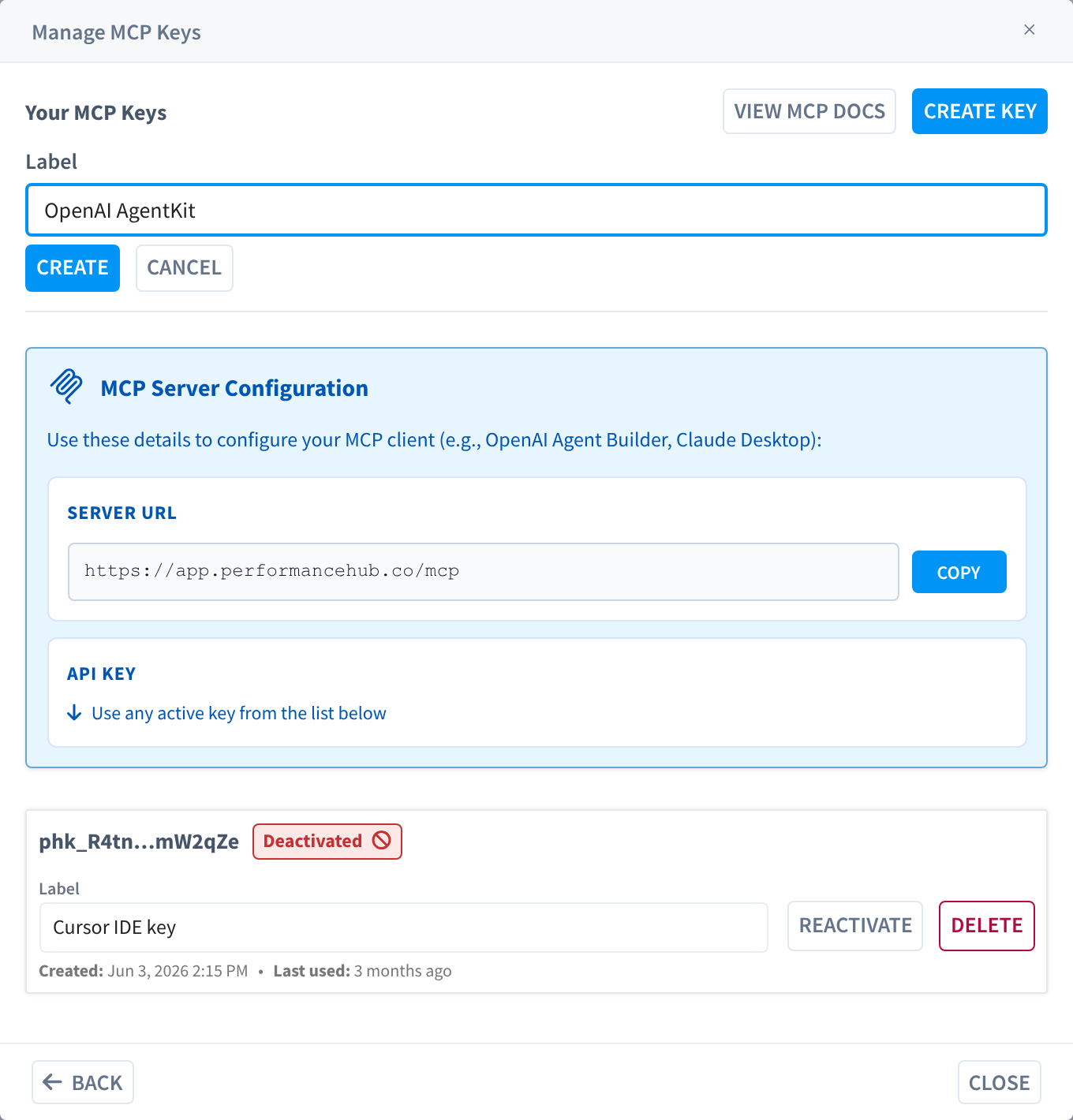
图 4:内联创建表单,为密钥提供描述性标签
3
立即复制密钥
密钥会立即生成,并显示在突出显示的 新 MCP 密钥(仅显示一次) 面板中(位于列表顶部)。你可以在此 复制 密钥值到剪贴板,或使用 CSV 将其下载以便妥善保管。关闭或刷新对话框后,将无法再获取完整值,只能看到已遮蔽的预览(例如 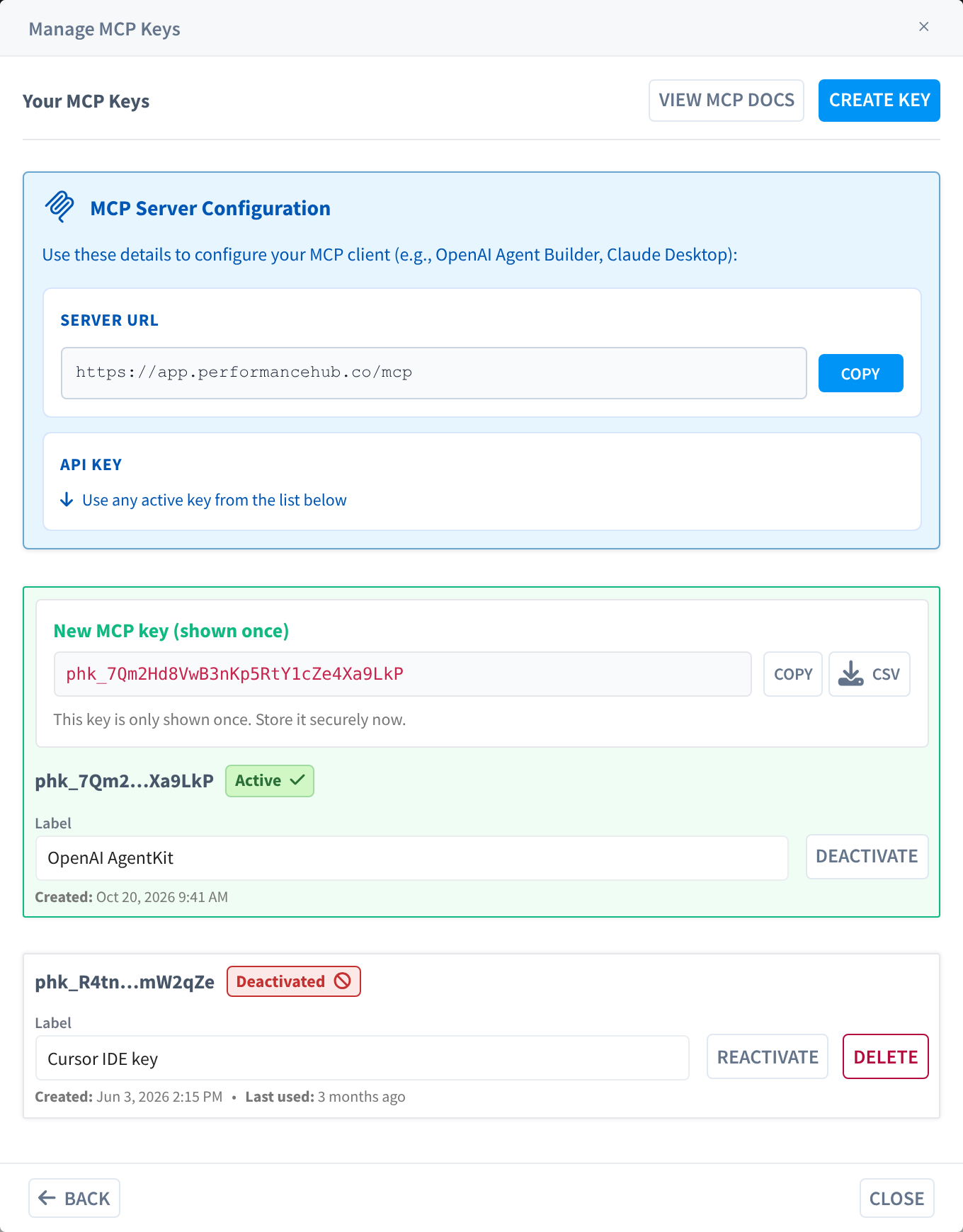
图 5:新创建的密钥,请立即复制或下载密钥,它不会再次显示
phk_7Qm2…Xa9LkP)会在之后显示。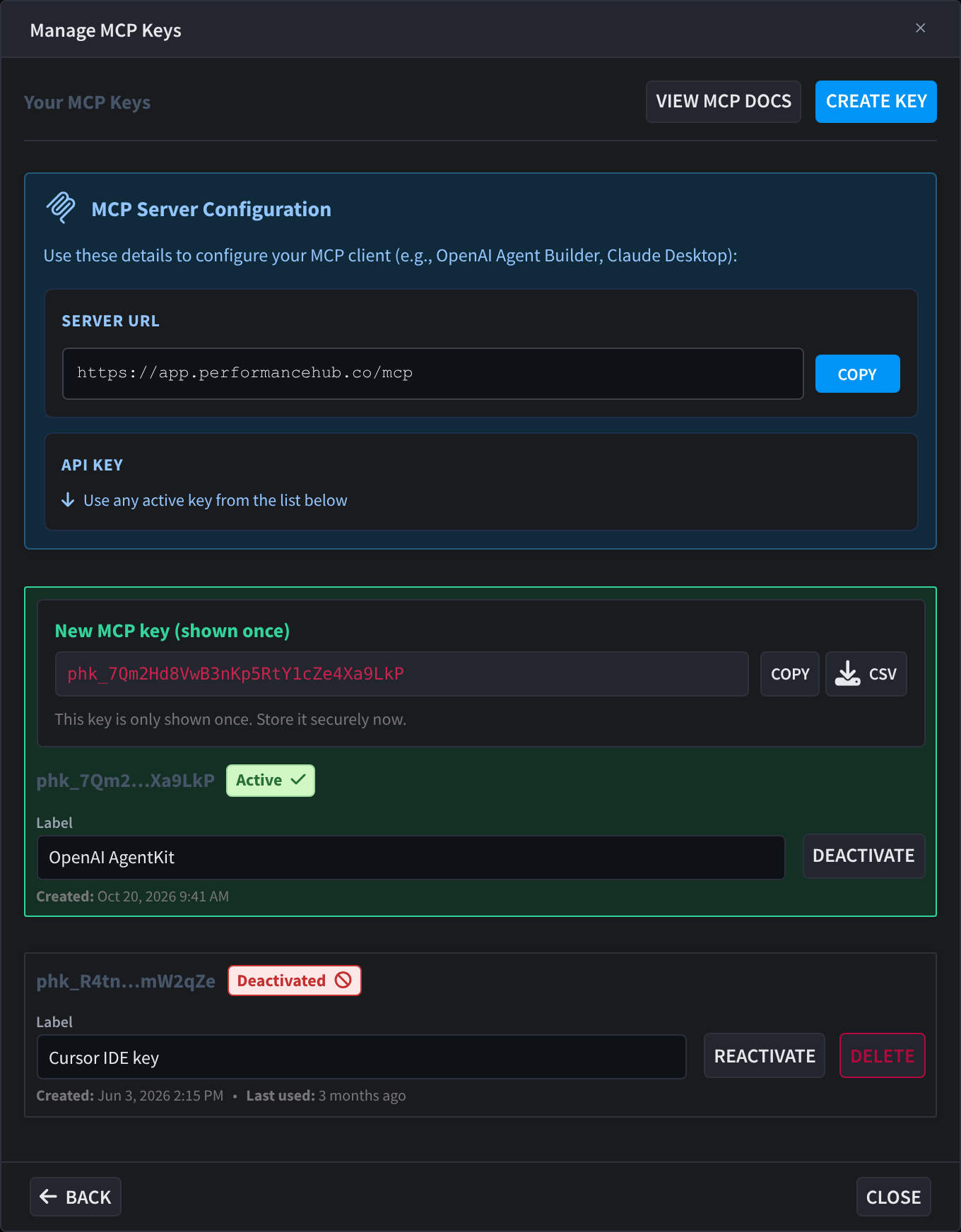
安全: 请像对待密码一样对待 MCP 密钥。不要将其粘贴到共享文档、截图或聊天中。如果密钥泄露,请 停用 立即将其(停用并删除),然后创建替代密钥。
连接你的 MCP 客户端
使用以下位置的详细信息: MCP 服务器配置 面板中的信息来设置你的 AI 客户端:
| 字段 | 查找位置 | 备注 |
|---|---|---|
| 服务器 URL | Manage MCP Keys 对话框顶部 | 点击 Copy 进行复制。这是你的 MCP 客户端连接的地址。 |
| API 密钥 | 列表中任何处于活动状态的密钥 | 使用创建密钥时复制或下载的密钥值。 |
如需特定客户端的安装代码片段(Cursor、Claude Desktop 等),请参阅 设置和集成.
管理现有密钥
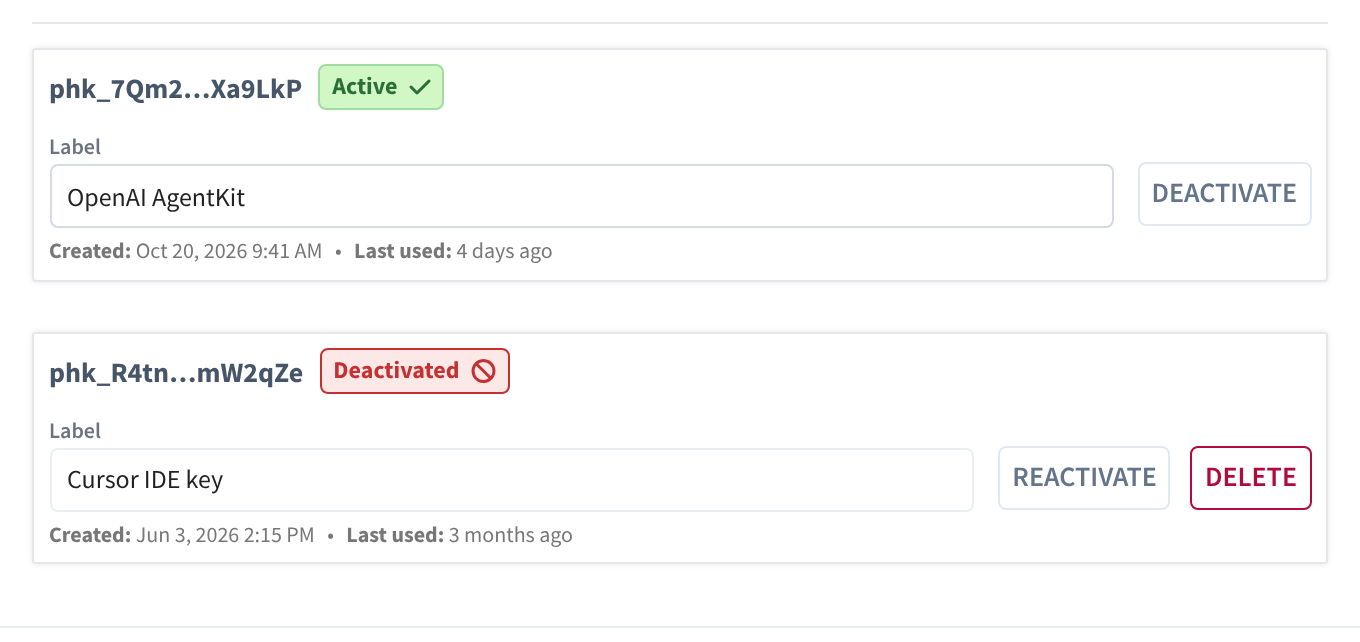
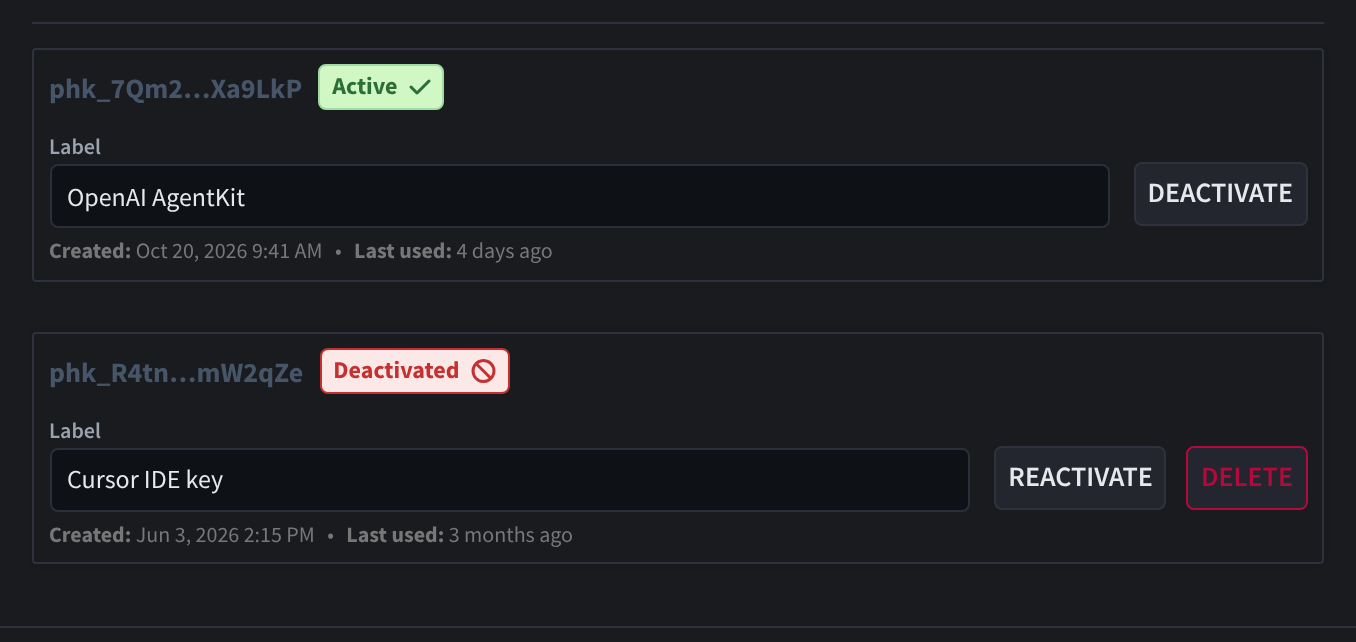
列表中的每个密钥都会显示其已遮蔽的标识符、状态标记、可编辑的 标签,及其 创建时间 (如使用,还有 上次使用)时间戳,以及生命周期控制。
密钥状态
| 状态 | 含义 |
|---|---|
| 活动 | 密钥有效,可用于验证 MCP 请求。 |
| 已停用 | 密钥已禁用,将被拒绝。可以重新激活或永久删除。 |
可用操作
| 操作 | 显示时机 | 作用 |
|---|---|---|
| 标签(编辑字段) | 始终 | 直接在列表中重命名密钥。绿色对勾表示 Changes Saved。 |
| 停用 | 活动密钥 | 立即禁用密钥。使用该密钥的 MCP 客户端将停止工作。 |
| 重新激活 | 已停用的密钥 | 重新启用之前已禁用的密钥。 |
| 删除 | 仅已停用的密钥 | 永久删除密钥。密钥必须先停用才能删除,且此操作无法撤消。 |
| 下载 CSV | 标题栏,首次创建密钥后显示一次 | 将你的密钥列表(标识符、标签、状态、时间戳)导出为 CSV。 |
安全停用密钥的方法: 停用 它(这会立即阻止仍在使用它的任何客户端),确认没有任何功能中断,然后 删除 它(如果不再需要)。