
Tạo khóa MCP
Khóa MCP là khóa API cá nhân cho phép một ứng dụng khách AI bên ngoài - chẳng hạn như OpenAI Agent Builder, Cursor hoặc Claude Desktop - kết nối với Performance Hub qua máy chủ MCP của nền tảng. Bạn tự tạo và quản lý các khóa này trong Sở thích của người dùng; mỗi khóa thuộc về tài khoản của bạn và kế thừa quyền truy cập của bạn.
Trước khi bắt đầu
- Khóa MCP được gắn với tài khoản người dùng của bạn, không phải cho một cơ sở riêng lẻ - khóa mang mọi quyền truy cập mà tài khoản của bạn đang có.
- Giá trị bí mật của khóa mới được hiển thị chỉ một lần, khi tạo. Hãy chuẩn bị sẵn một nơi an toàn để lưu trữ (trình quản lý mật khẩu hoặc phần cài đặt của ứng dụng khách MCP).
- Bạn cần hai thứ để cấu hình ứng dụng khách MCP: URL máy chủ và một khóa đang hoạt động. Cả hai đều có trong cùng một hộp thoại.
Mở trình quản lý khóa MCP
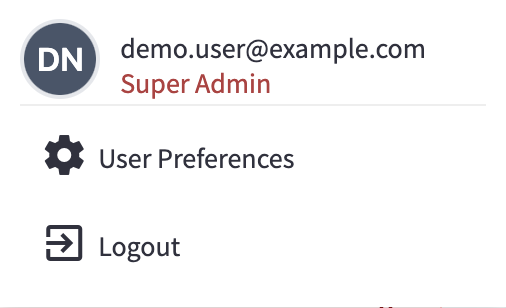
Mở Sở thích của người dùng
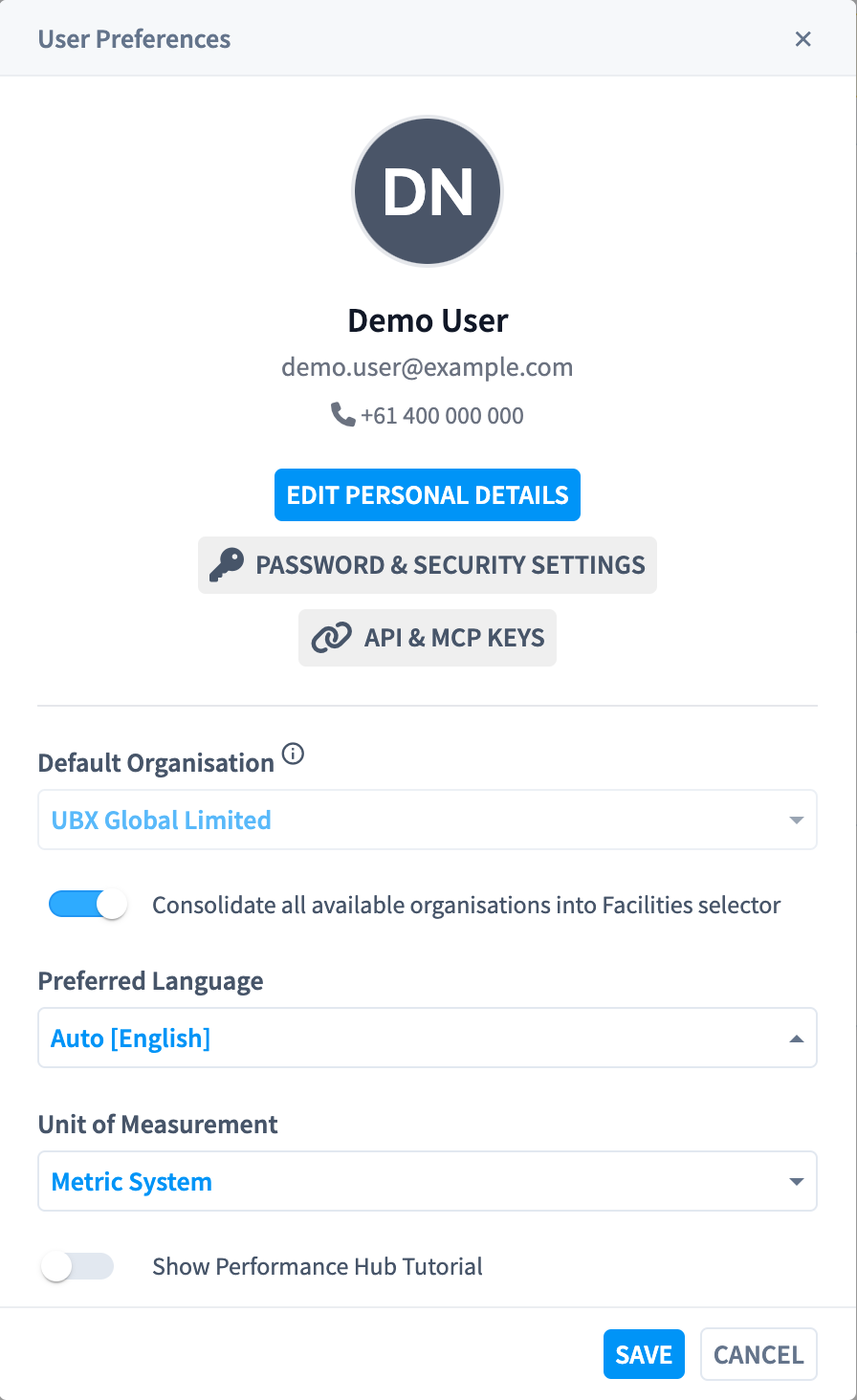
Mở API & MCP Keys
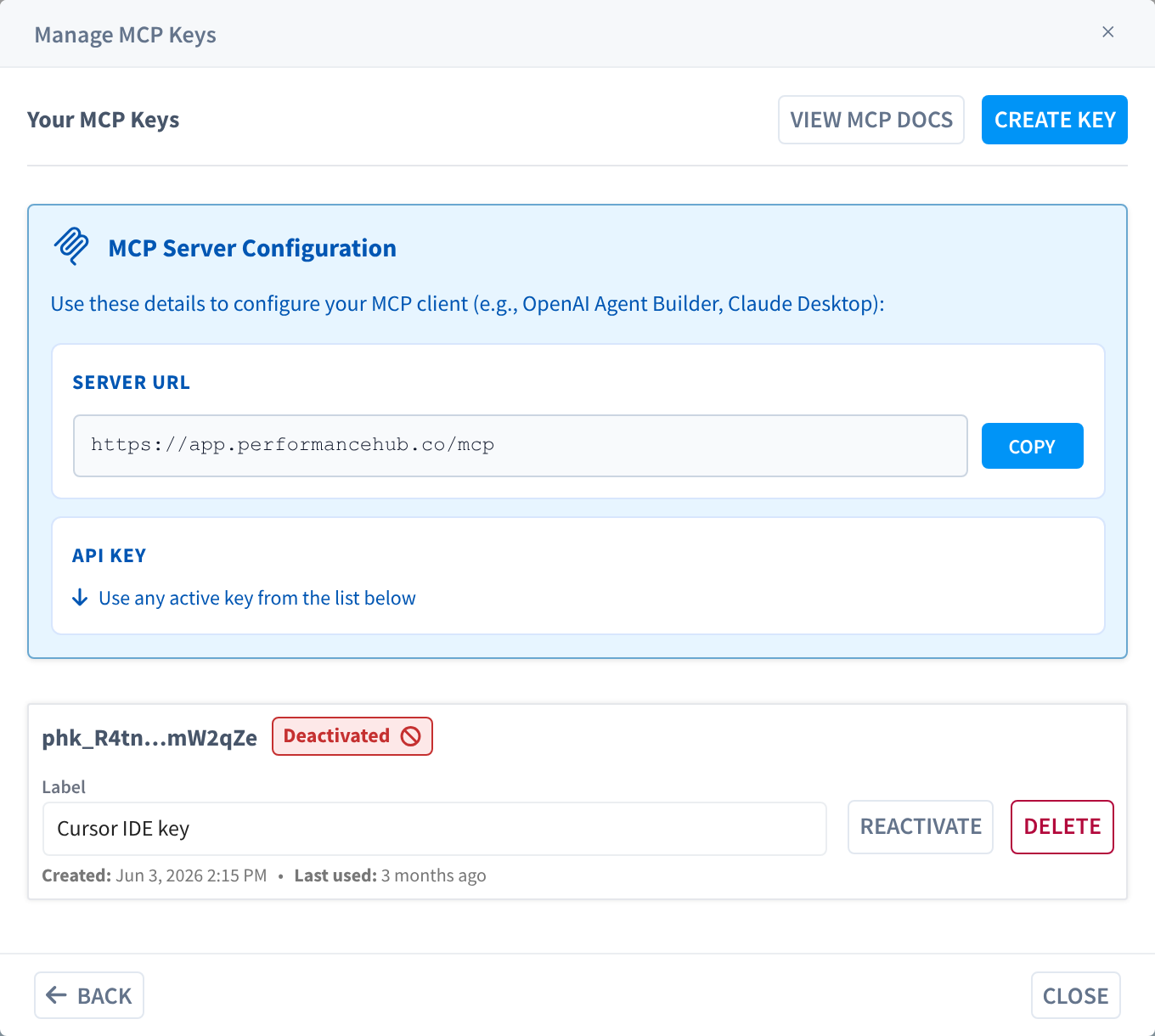
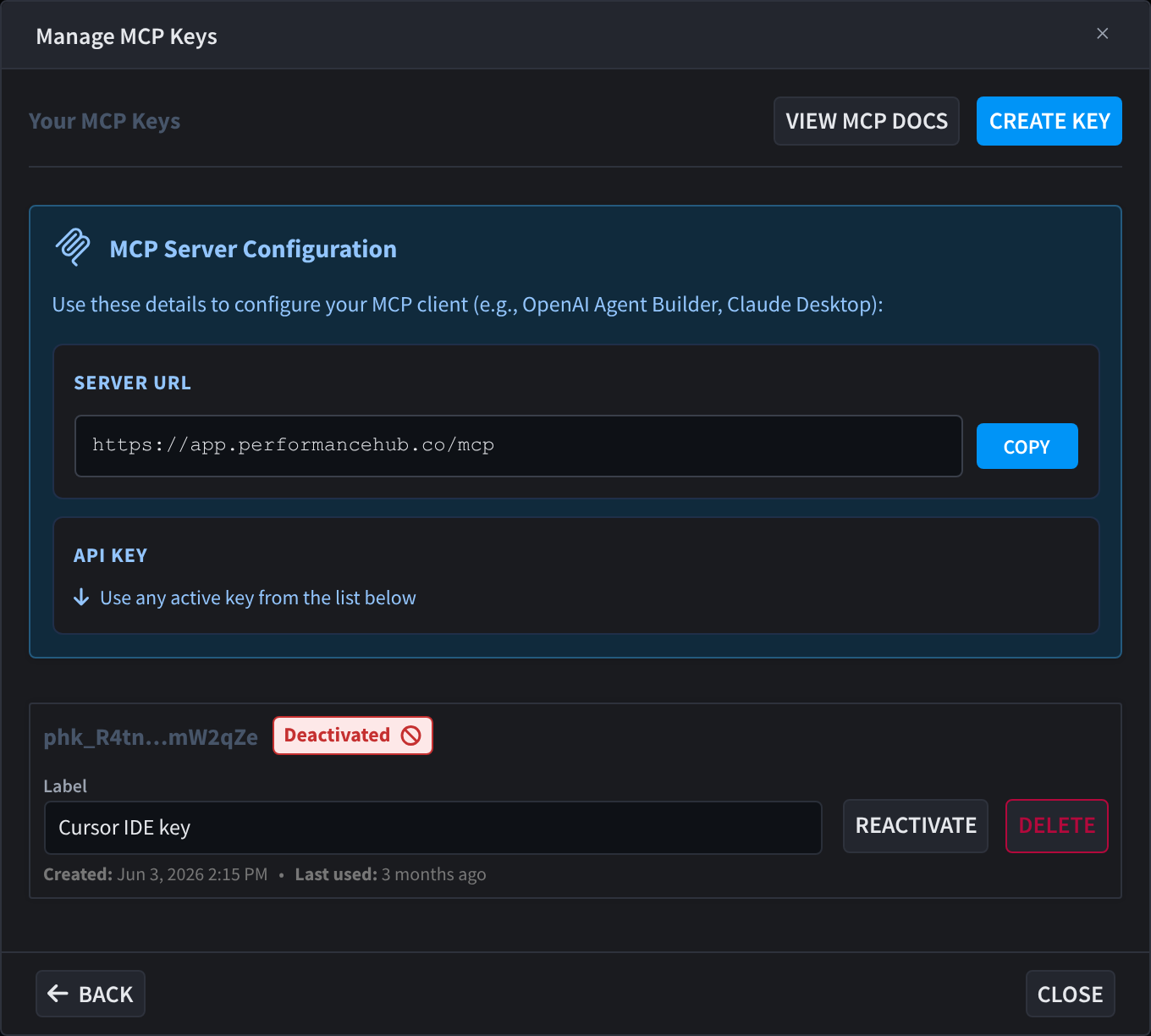
Xem hộp thoại Manage MCP Keys
Tạo khóa
Bắt đầu tạo khóa mới
Đặt nhãn cho khóa
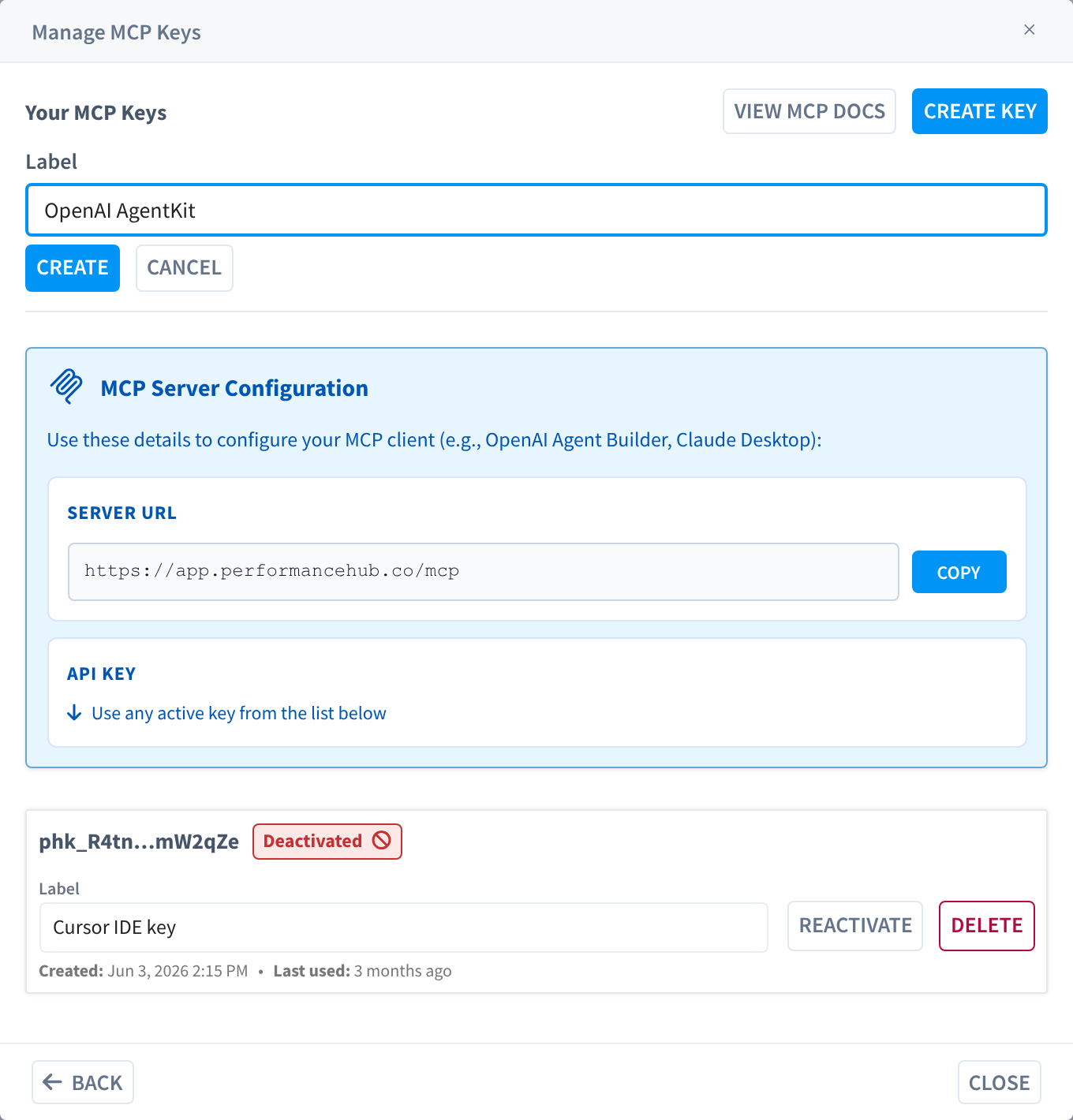
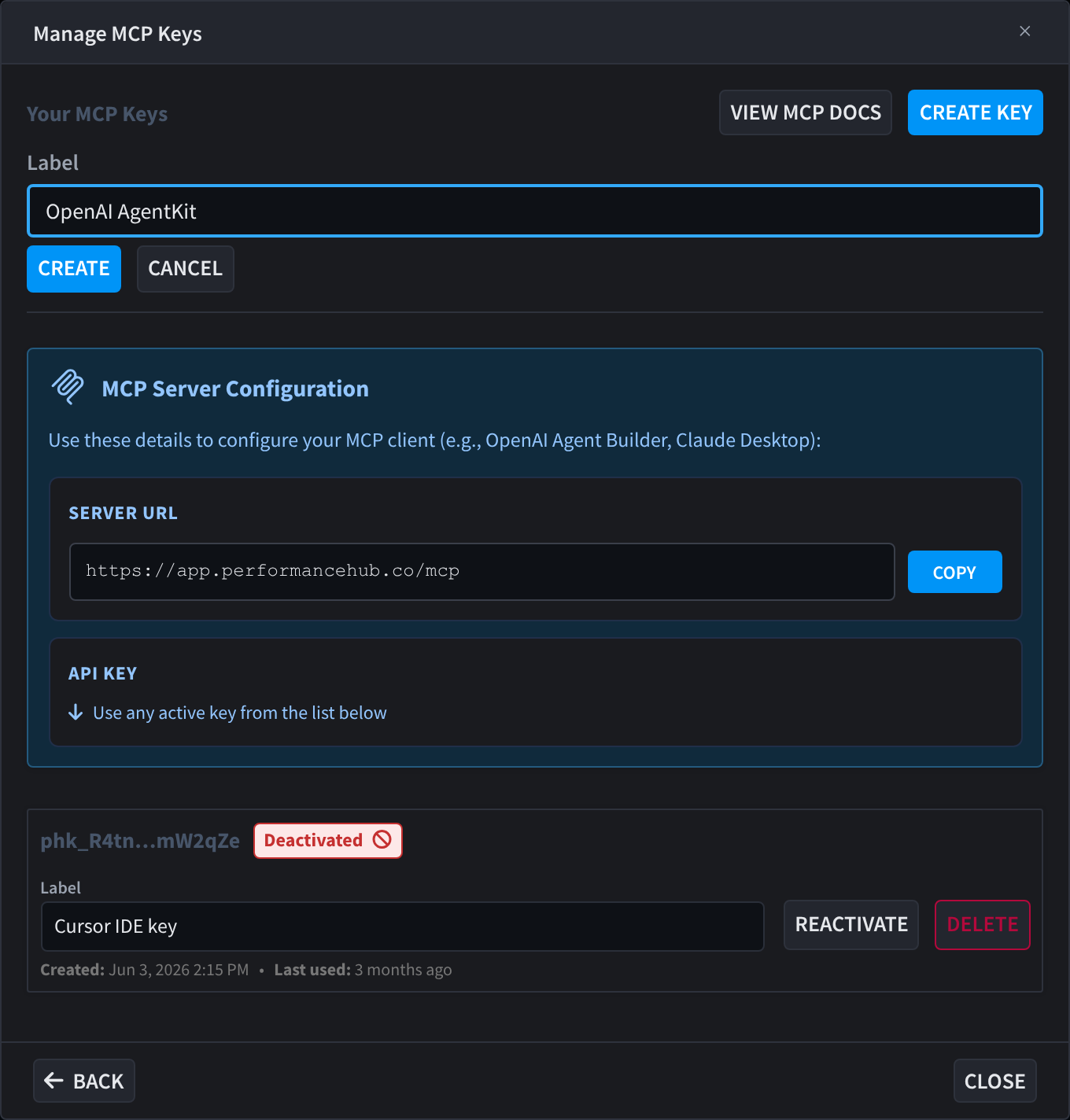
Sao chép khóa ngay
phk_7Qm2…Xa9LkP) sẽ được hiển thị sau đó.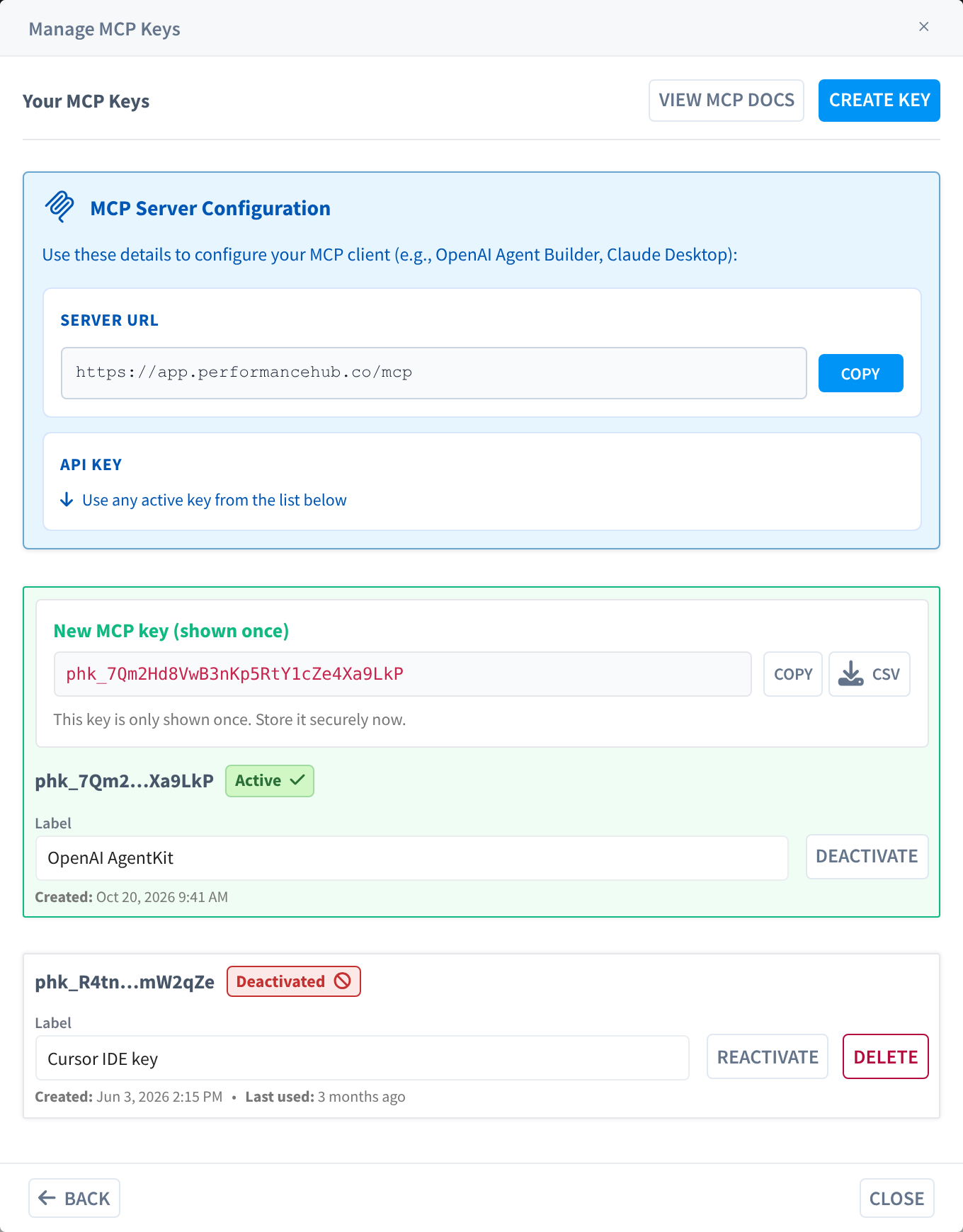
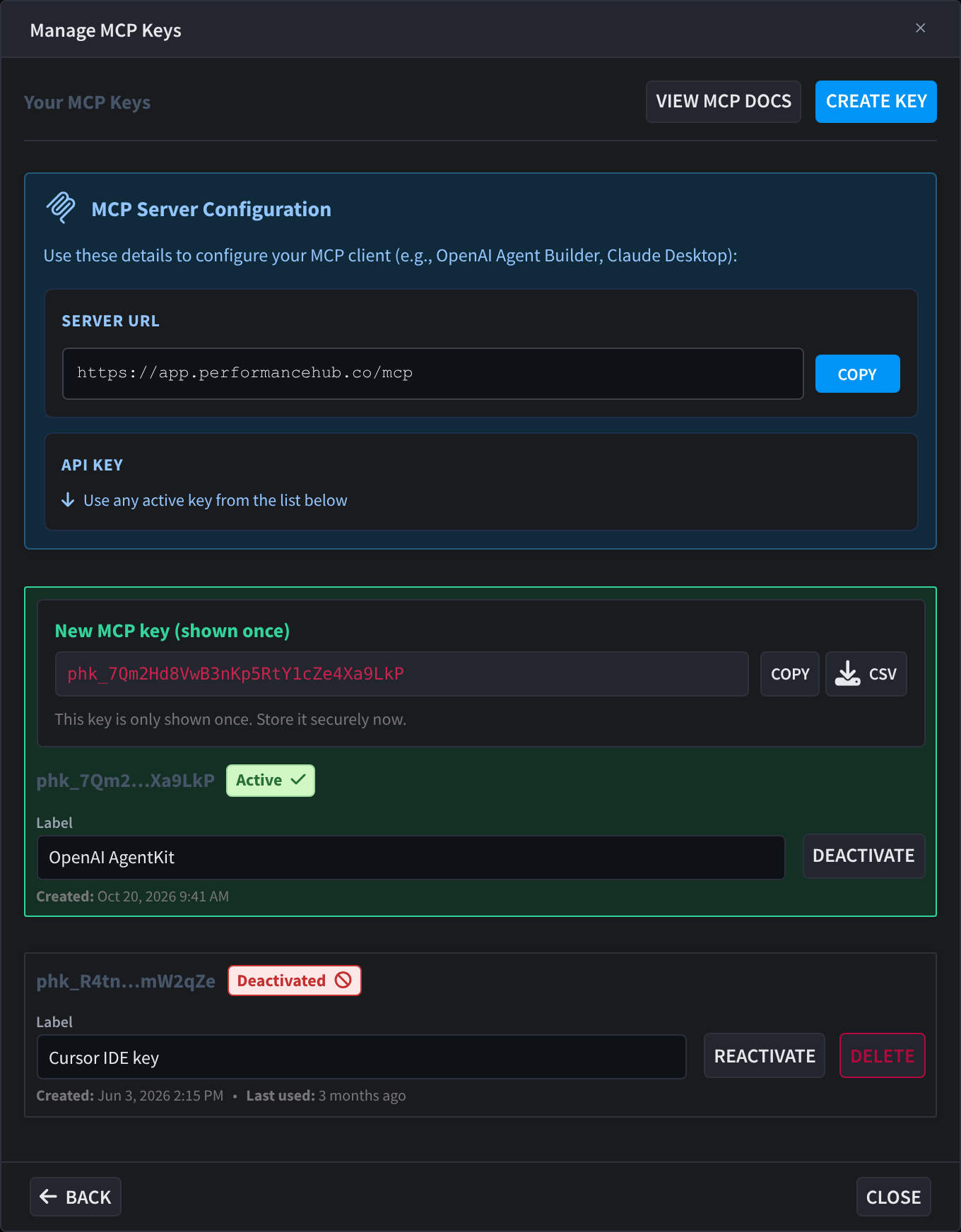
Bảo mật: Hãy bảo vệ khóa MCP như mật khẩu. Không dán khóa vào tài liệu dùng chung, ảnh chụp màn hình hoặc cuộc trò chuyện. Nếu khóa bị lộ, hãy vô hiệu hóa khóa đó (và xóa khóa) ngay lập tức, rồi tạo khóa thay thế.
Kết nối ứng dụng khách MCP của bạn
Sử dụng thông tin từ Cấu hình máy chủ MCP để thiết lập ứng dụng khách AI của bạn:
| Trường | Tìm ở đâu | Ghi chú |
|---|---|---|
| URL máy chủ | Phần trên cùng của hộp thoại Manage MCP Keys | Nhấp vào Copy để sao chép. Đây là địa chỉ mà ứng dụng khách MCP của bạn kết nối đến. |
| Khóa API | Bất kỳ khóa Active nào trong danh sách | Sử dụng giá trị bí mật bạn đã sao chép/tải xuống khi tạo khóa. |
Để xem đoạn mã cài đặt cho từng ứng dụng khách (Cursor, Claude Desktop và các ứng dụng khác), hãy xem Thiết lập & tích hợp.
Quản lý khóa hiện có
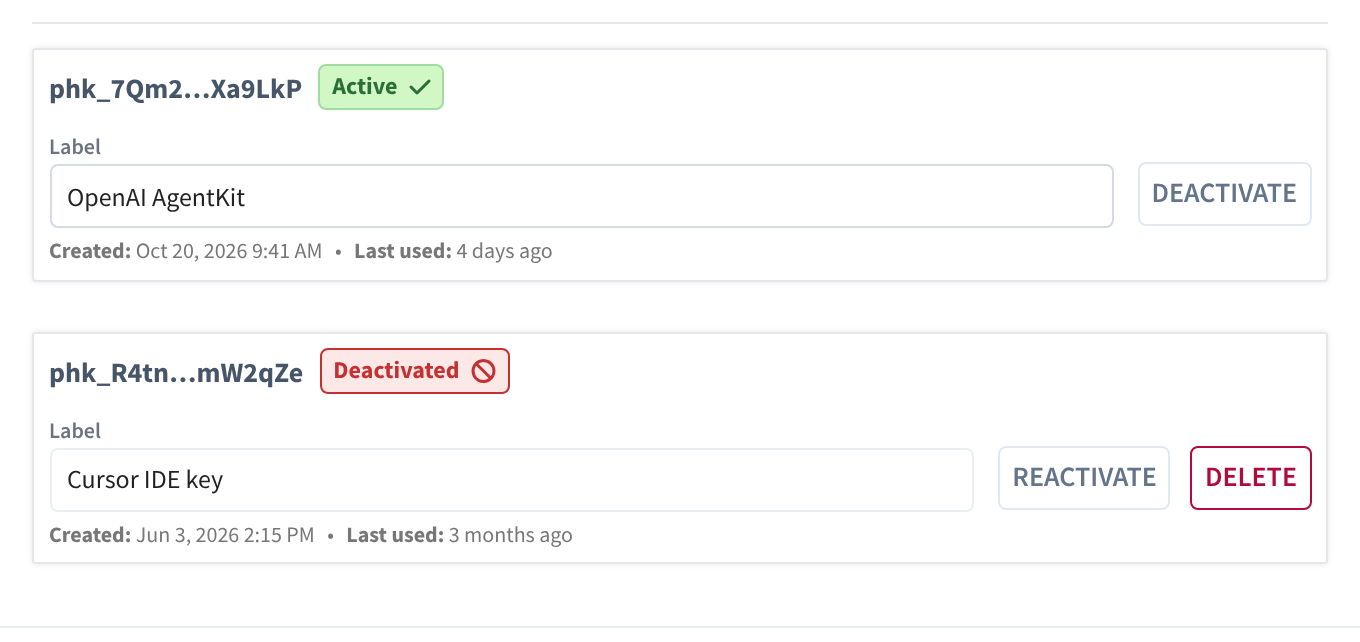
Mỗi khóa trong danh sách hiển thị mã định danh đã ẩn bớt, huy hiệu trạng thái, một Nhãn, và Ngày tạo (và, nếu có sử dụng, Lần dùng gần nhất), cùng với các nút điều khiển vòng đời.
Trạng thái khóa
| Trạng thái | Ý nghĩa |
|---|---|
| Đang hoạt động | Khóa hoạt động và có thể xác thực yêu cầu MCP. |
| Đã vô hiệu hóa | Khóa bị vô hiệu hóa và sẽ bị từ chối. Bạn có thể kích hoạt lại hoặc xóa vĩnh viễn khóa. |
Thao tác khả dụng
| Thao tác | Khi nào được hiển thị | Chức năng |
|---|---|---|
| Nhãn (trường chỉnh sửa) | Luôn luôn | Đổi tên khóa ngay tại chỗ. Dấu tích màu xanh xác nhận Changes Saved. |
| Vô hiệu hóa | Khóa đang hoạt động | Vô hiệu hóa khóa ngay lập tức. Các ứng dụng khách MCP đang dùng khóa này sẽ ngừng hoạt động. |
| Kích hoạt lại | Khóa đã vô hiệu hóa | Bật lại một khóa đã bị vô hiệu hóa trước đó. |
| Xóa | Chỉ khóa đã vô hiệu hóa | Xóa vĩnh viễn khóa. Khóa phải được vô hiệu hóa trước khi có thể xóa và thao tác này không thể hoàn tác. |
| Tải xuống CSV | Tiêu đề, một lần sau khi tạo khóa đầu tiên | Xuất danh sách khóa của bạn (mã định danh, nhãn, trạng thái, dấu thời gian) dưới dạng CSV. |
Để ngừng sử dụng một khóa một cách an toàn: Vô hiệu hóa khóa trước (việc này chặn ngay mọi ứng dụng khách vẫn đang dùng khóa), xác nhận không có gì bị gián đoạn, sau đó Xóa khóa nếu bạn không còn cần đến.