
Создание ключа MCP
Ключ MCP — это личный API-ключ, с помощью которого внешний ИИ-клиент, например OpenAI Agent Builder, Cursor или Claude Desktop, подключается к Performance Hub через его MCP-сервер. Вы сами создаёте такие ключи и управляете ими в разделе «Настройки пользователя»; каждый ключ принадлежит вашей учётной записи и наследует ваш доступ.
Перед началом работы
- Ключи MCP привязаны к вашей учётной записи пользователя, а не к отдельному объекту: ключ предоставляет тот же доступ, что уже есть у вашей учётной записи.
- Секретное значение нового ключа показывается только один раз, при создании. Заранее подготовьте надёжное место для его хранения (менеджер паролей или настройки вашего MCP-клиента).
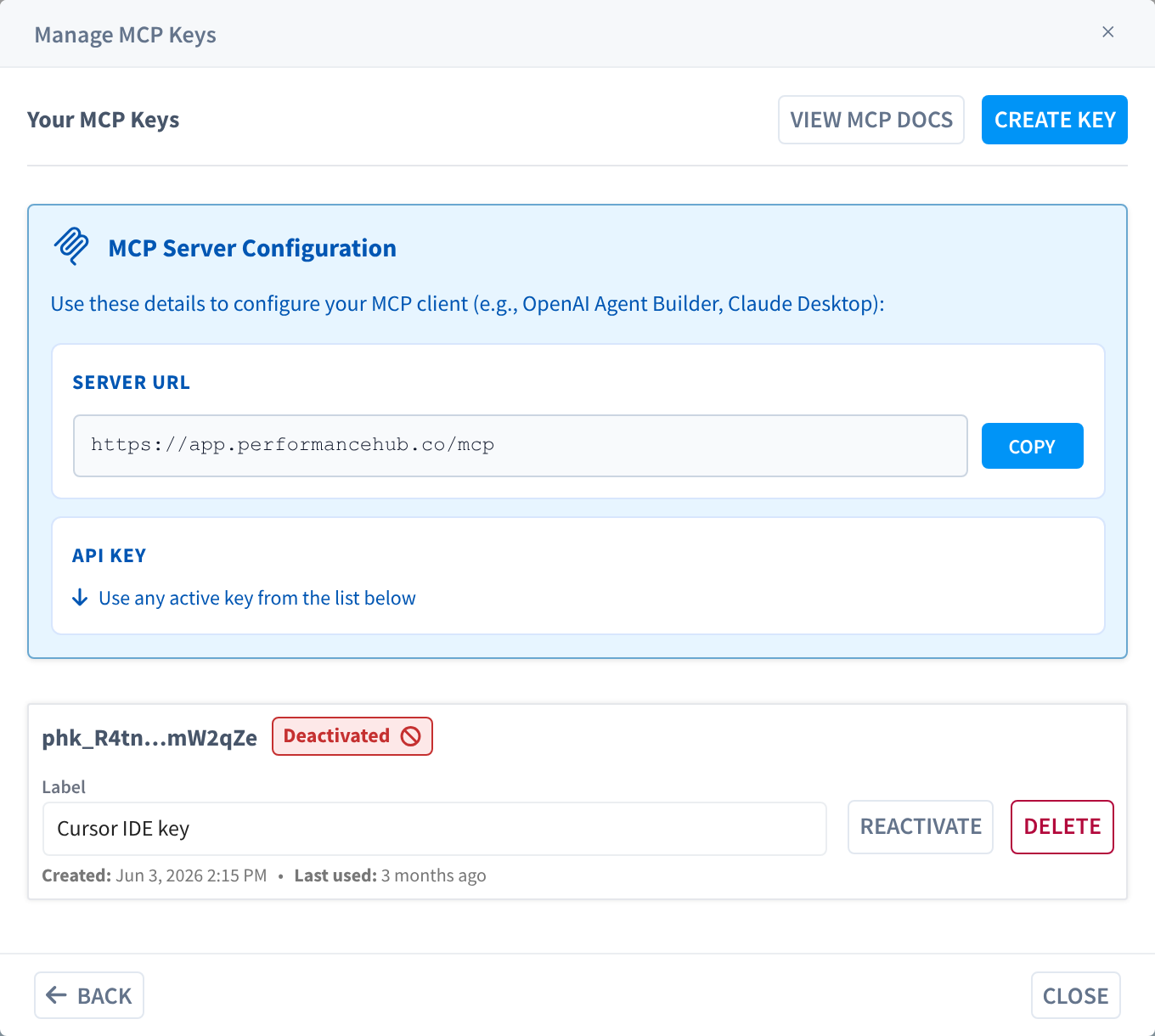
- Для настройки MCP-клиента вам понадобятся две вещи: URL сервера и активный ключ. Оба значения доступны в одном диалоговом окне.
Откройте диспетчер ключей MCP
Откройте «Настройки пользователя»
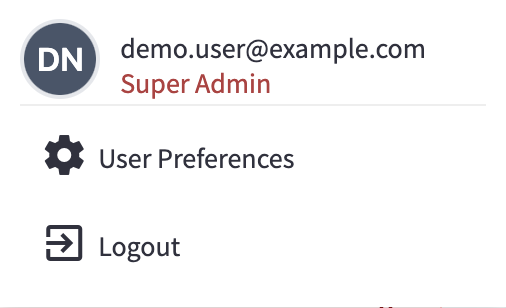
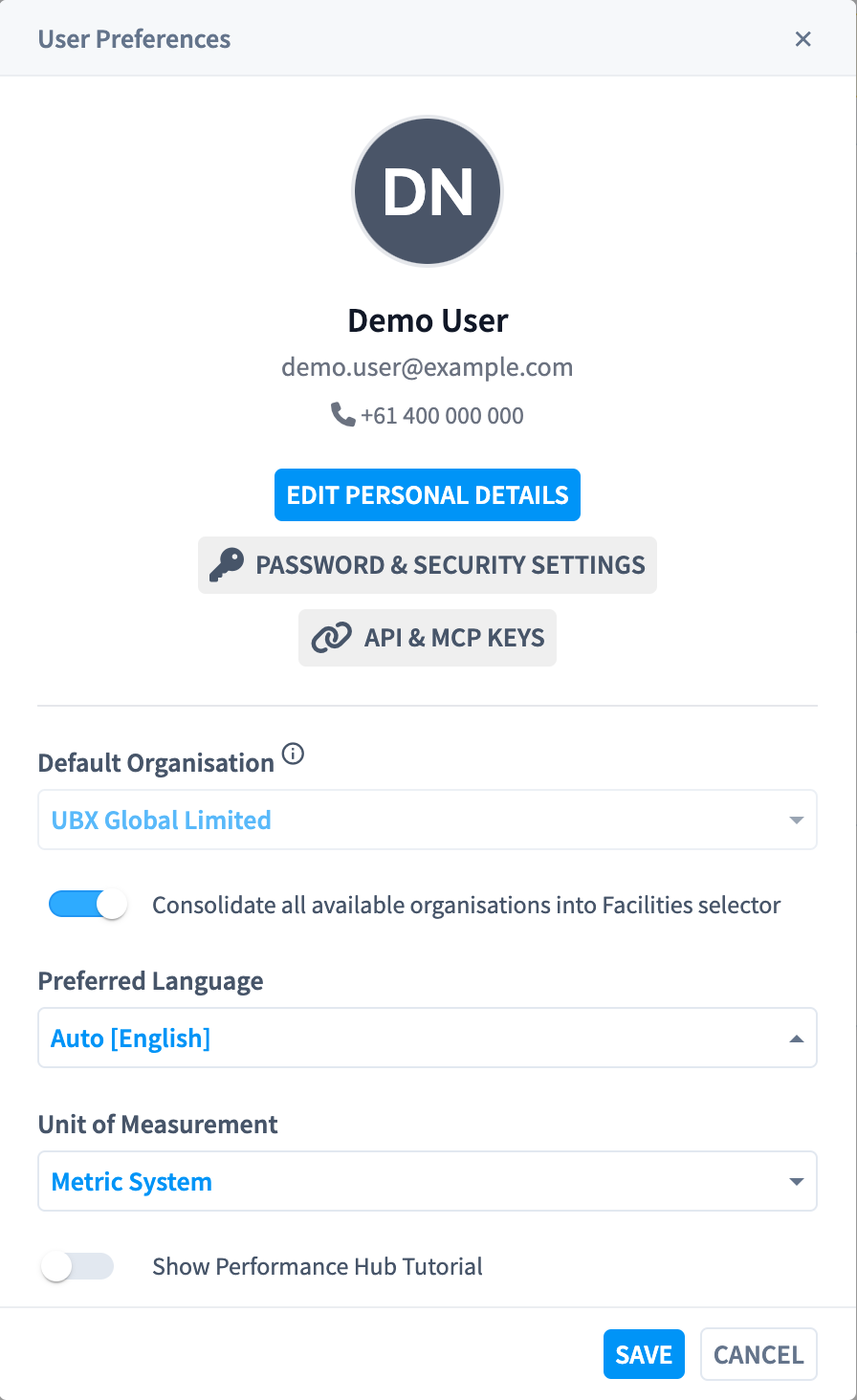
Откройте API & MCP Keys
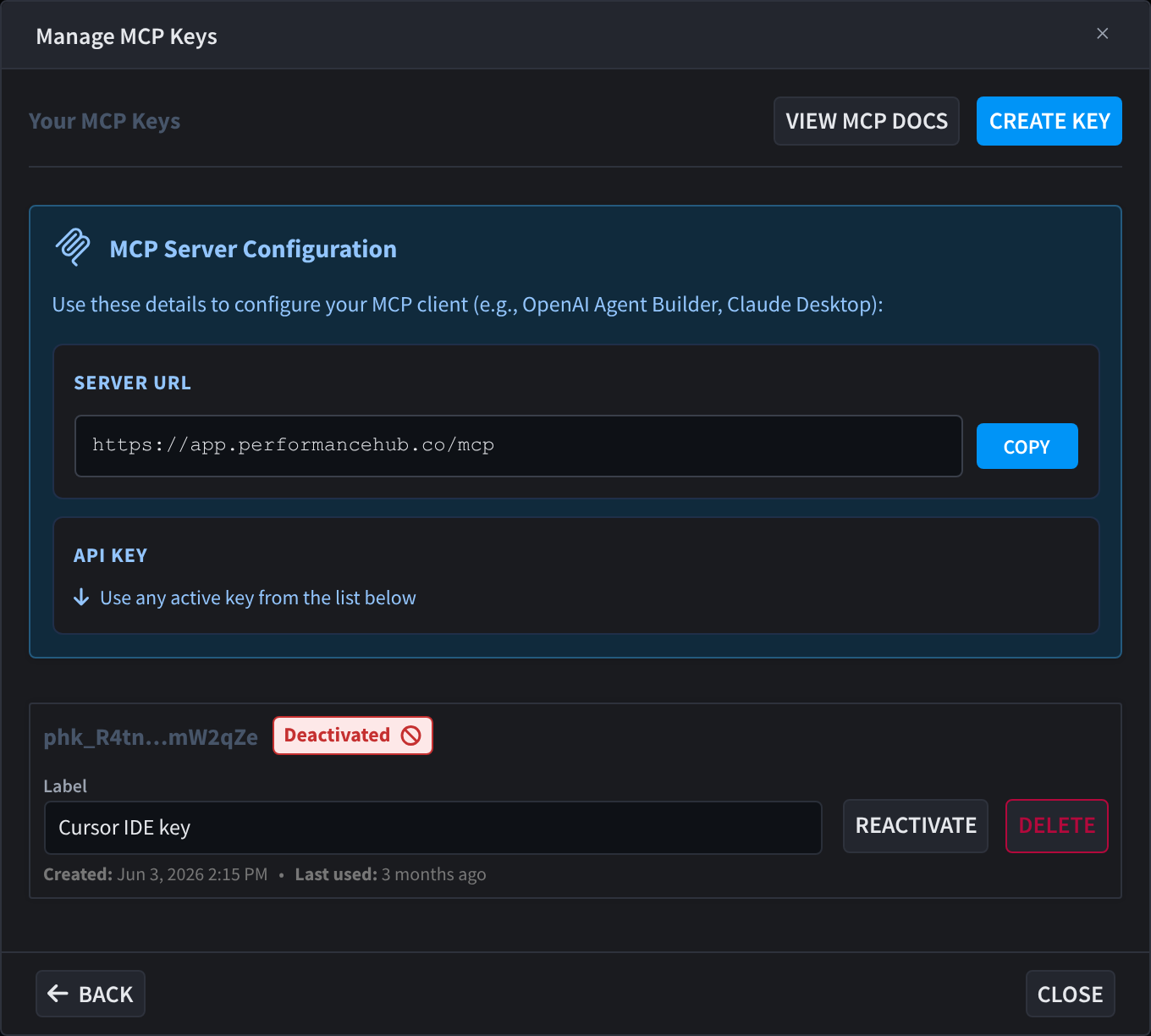
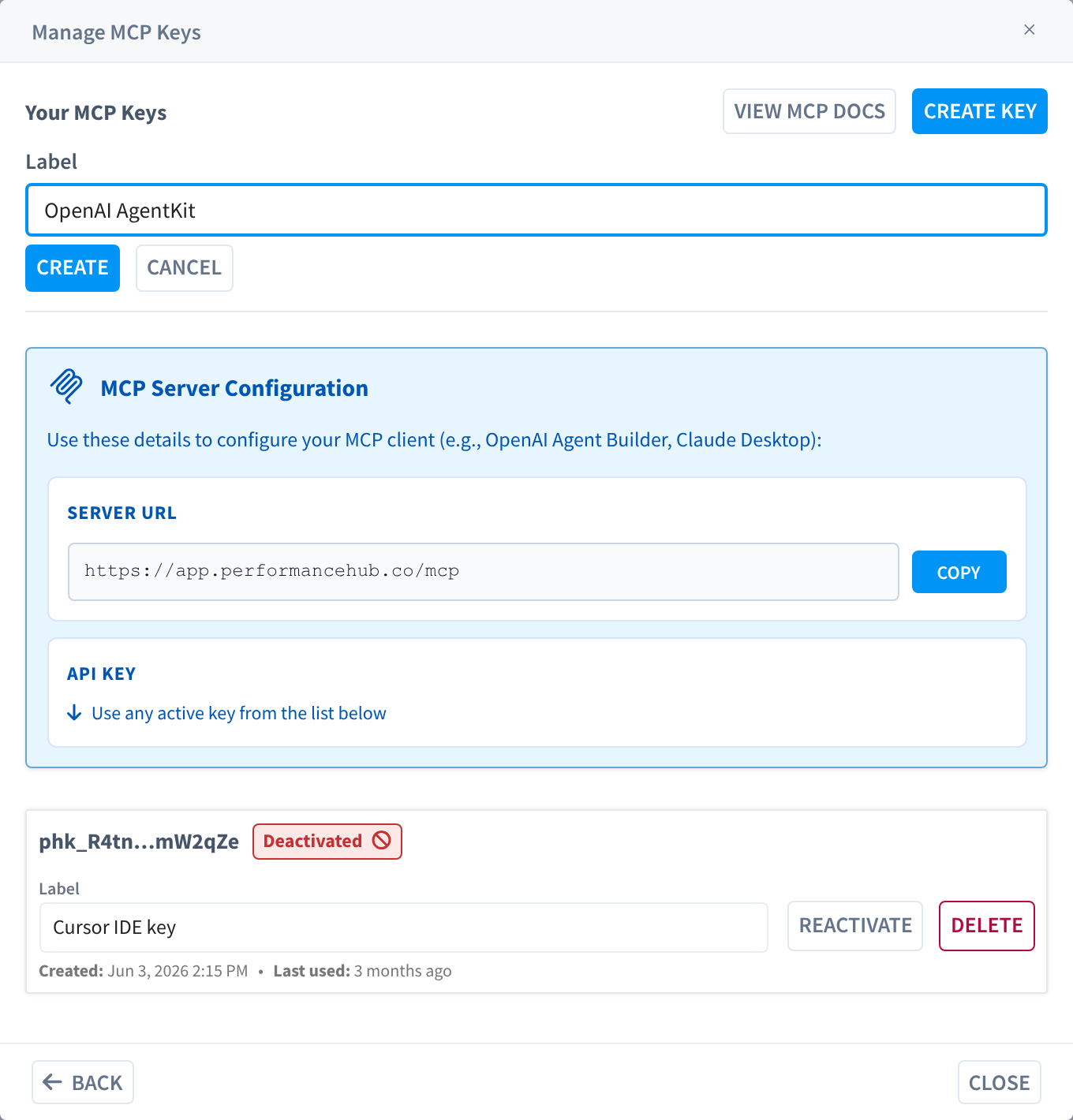
Изучите диалоговое окно Manage MCP Keys
Создание ключа
Начните создание ключа
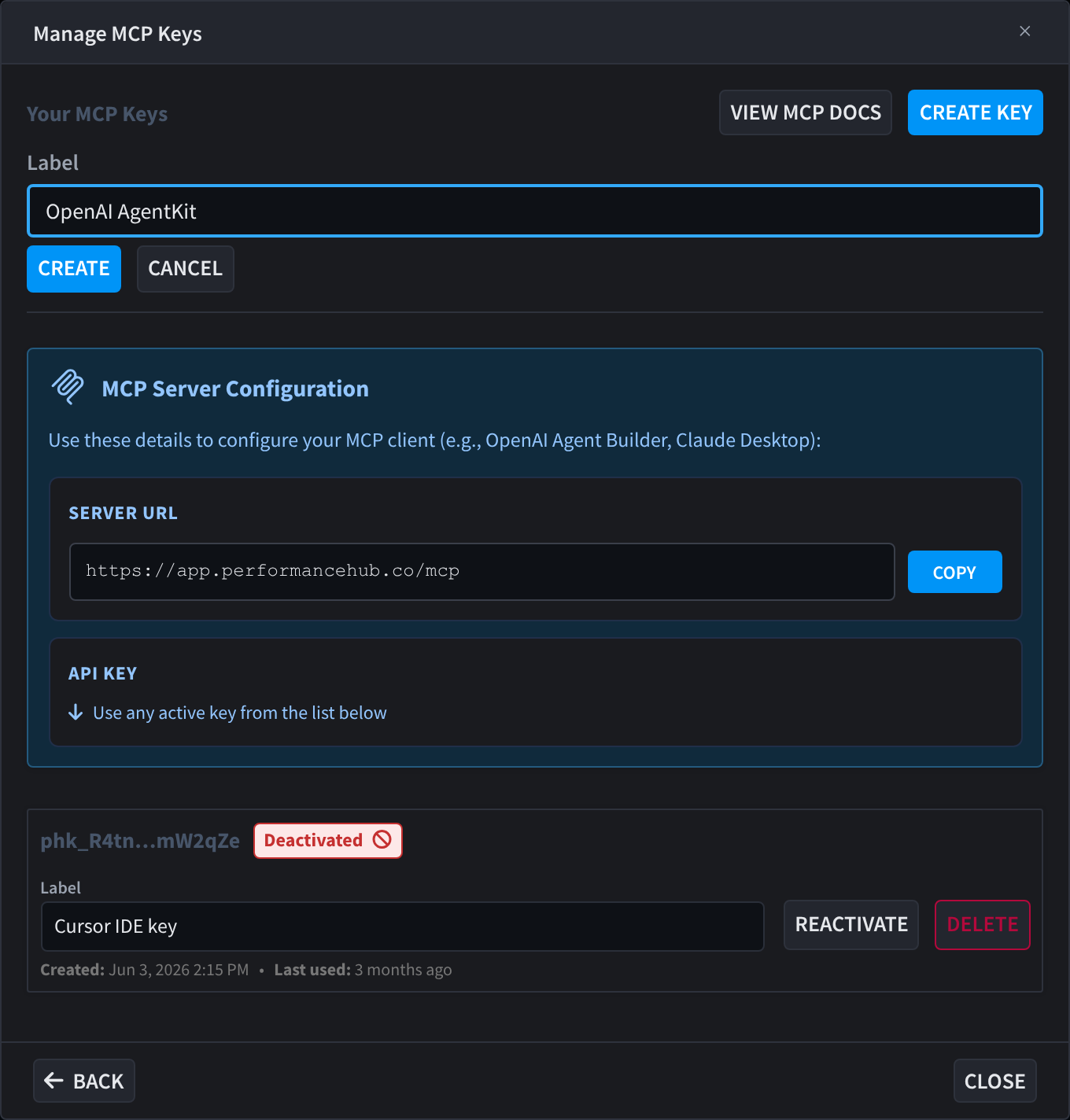
Задайте метку
Скопируйте ключ сейчас
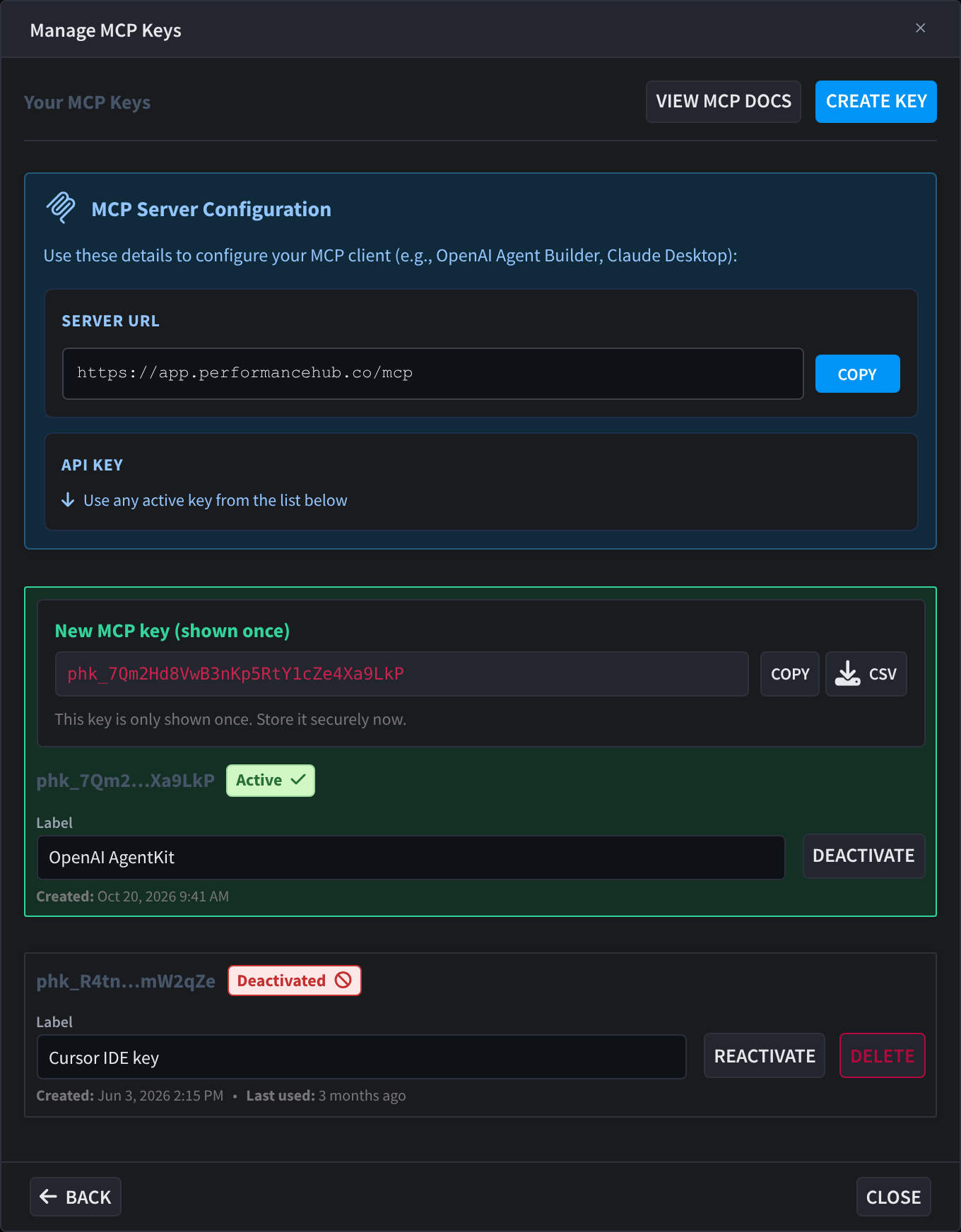
phk_7Qm2…Xa9LkP).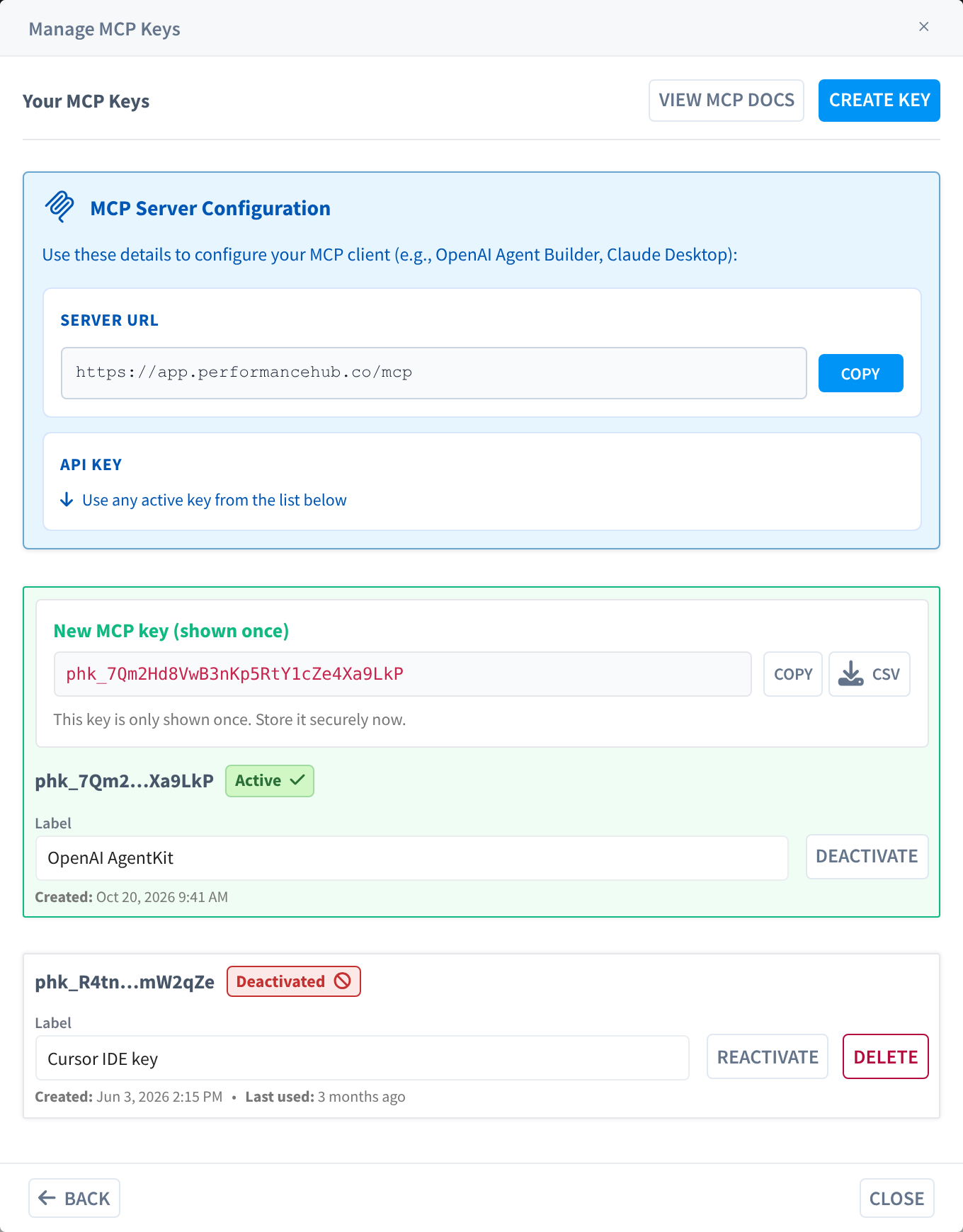
Безопасность: Обращайтесь с ключом MCP как с паролем. Не вставляйте его в общие документы, снимки экрана или чаты. Если ключ когда-либо будет раскрыт, деактивируйте его (и удалите) немедленно, а затем создайте замену.
Подключение MCP-клиента
Используйте данные из панели Конфигурация сервера MCP для настройки ИИ-клиента:
| Поле | Где найти | Примечания |
|---|---|---|
| URL сервера | Верхняя часть диалогового окна Manage MCP Keys | Нажмите Copy, чтобы скопировать его. Это адрес, к которому подключается ваш MCP-клиент. |
| API-ключ | Любой активный ключ из списка | Используйте секретное значение, которое вы скопировали или скачали при создании ключа. |
Фрагменты для установки в конкретных клиентах (Cursor, Claude Desktop и другие) см. в разделе Настройка и интеграция.
Управление существующими ключами
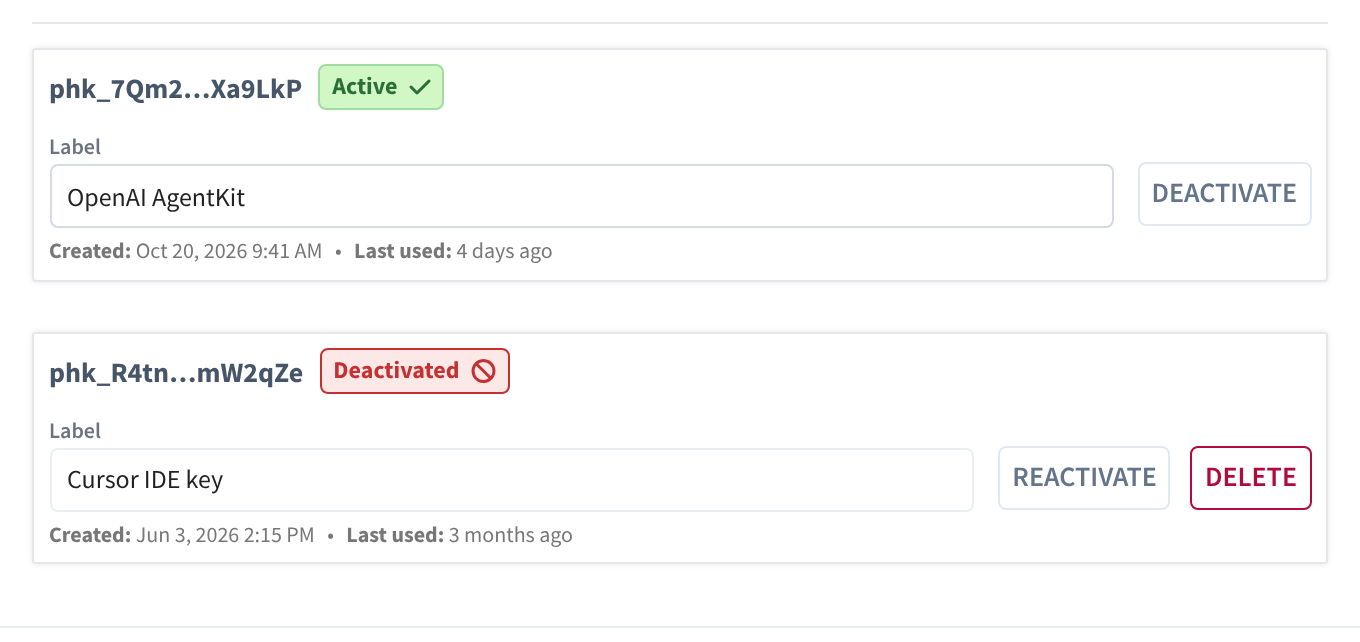
Для каждого ключа в списке отображаются скрытый идентификатор, значок статуса, редактируемое поле Метка, а также отметки времени Создан (и, если ключ использовался, Последнее использование) и элементы управления жизненным циклом.
Статусы ключей
| Статус | Значение |
|---|---|
| Активен | Ключ работает и может использоваться для аутентификации запросов MCP. |
| Деактивирован | Ключ отключён и будет отклоняться. Его можно активировать повторно или удалить безвозвратно. |
Доступные действия
| Действие | Когда отображается | Что делает |
|---|---|---|
| Метка (поле редактирования) | Всегда | Переименуйте ключ прямо в списке. Зелёная галочка подтверждает Changes Saved. |
| Деактивировать | Активные ключи | Немедленно отключает ключ. MCP-клиенты, использующие его, перестанут работать. |
| Активировать повторно | Деактивированные ключи | Снова включает ранее отключённый ключ. |
| Удалить | Только деактивированные ключи | Безвозвратно удаляет ключ. Перед удалением ключ необходимо деактивировать; это действие нельзя отменить. |
| Скачать CSV | В заголовке, после создания первого ключа | Экспортирует список ключей (идентификаторы, метки, статус, отметки времени) в файл CSV. |
Чтобы безопасно вывести ключ из использования, нажмите Деактивировать ключ (это сразу заблокирует все клиенты, которые ещё его используют), убедитесь, что ничего не сломалось, затем нажмите Удалить ключ, если он больше не нужен.