
Console de Parceiros
O Partner Console oferece uma interface web para gerenciar sua integração com o Performance Hub.
Se você ainda não tem acesso ao Partner Console, entre em contato conosco enviando uma solicitação de parceria pelo site principal do Performance Hub. Nossa equipe orientará você no processo de integração de parceiros e ajudará a configurar seu acesso ao console.
Como acessar o console
Para acessar o Partner Console, você precisará de:
- ID do parceiro - Um identificador exclusivo fornecido pelo Performance Hub a cada parceiro
- Senha de uso único (OTP) - Um código de verificação enviado para o seu e-mail de parceiro
Entre em partner-api.performancehub.co/partner/v1/console
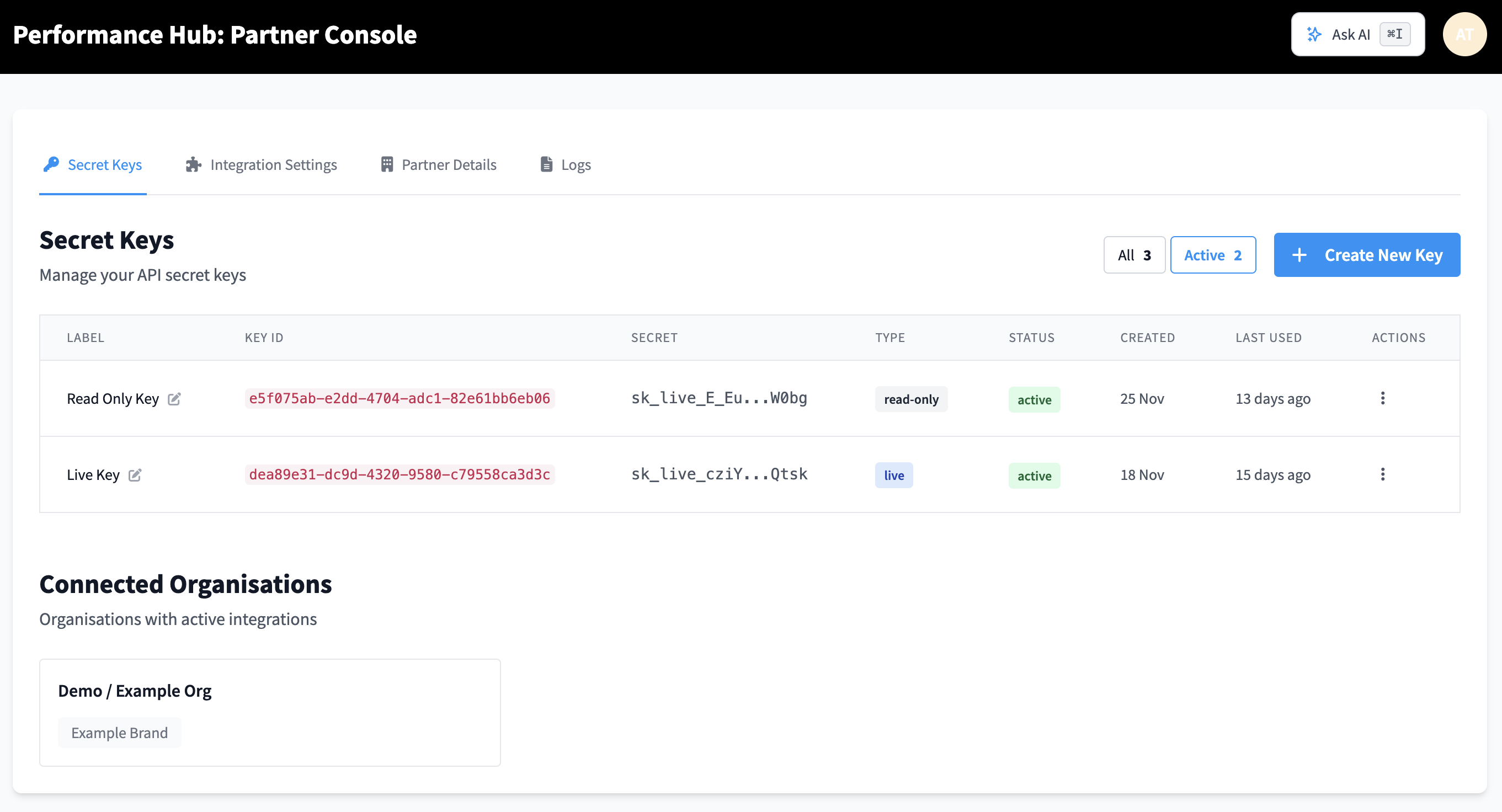
O que há no console
O Partner Console oferece ferramentas para gerenciar sua integração com o Performance Hub:
- Secret Keys - Gere e gerencie chaves de API com diferentes níveis de acesso (live, dryrun, read-only)
- Integration Settings - Configure como sua integração se vincula às instalações
- Partner Details - Visualize e atualize as informações do seu perfil de parceiro
- Logs - Monitore a atividade da API e solucione problemas
- Connected Organisations - Veja todas as organizações que usam sua integração
- Ask AI - Obtenha ajuda instantânea com o atalho ⌘I
Para obter informações detalhadas sobre cada recurso, consulte Recursos do Partner Console.
Recursos do Partner Console
O Partner Console inclui quatro seções principais, acessíveis pelas guias de navegação:
1. Chaves Secretas
Gerencie suas chaves secretas de API com controle total sobre tipos de acesso e permissões.
Principais recursos:
- Create New Keys - Gere novas chaves de API com níveis de acesso específicos
- Tipos de chave:
- Live - Acesso total de leitura e gravação aos dados de produção
- Dryrun - Teste operações de gravação sem afetar os dados de produção (as gravações são simuladas)
- Read-only - Acesso somente leitura para consumo seguro de dados (operações de gravação bloqueadas)
- Gerenciamento de chaves - Visualize detalhes das chaves e carimbos de data/hora do último uso, faça a rotação de chaves e revogue chaves instantaneamente
- Filtragem de chaves - Filtre as chaves por status (All, Active, Revoked)
- Rotação de chaves - Faça a rotação de chaves sem interrupção do serviço
Cada chave secreta exibe:
- Label - Nome personalizável para facilitar a identificação
- Key ID - Identificador exclusivo (formato UUID)
- Secret - Chave secreta parcialmente ocultada (os primeiros 12 e os últimos 4 caracteres ficam visíveis)
- Type - Nível de acesso da chave (live, dryrun, read-only)
- Status - Estado atual (active, revoked)
- Created - Data em que a chave foi gerada
- Last Used - Carimbo de data/hora da chamada de API mais recente
- Actions - Fazer a rotação ou revogar a chave
2. Configurações de Integração
Configure como sua integração se vincula às instalações do Performance Hub.
Principais recursos:
- Data Linking Method - Escolha entre dois métodos de vinculação:
- Direct Link - Use os IDs de instalação do Performance Hub nas chamadas de API
- Linking Identifier - Use seus próprios identificadores de local (Branch ID, Store Number etc.)
- Saiba mais sobre os métodos de vinculação de parceiros
- Linking Identifier Label - Personalize o nome do campo exibido para as instalações (por exemplo, "Branch ID", "Location Code")
- Partner Prefix - Defina um prefixo exclusivo para suas integrações
- Integration Fields - Configure campos personalizados específicos da sua integração
3. Detalhes do Parceiro
Visualize e gerencie as informações do seu perfil de parceiro.
Campos editáveis:
- Partner Email - E-mail de contato principal para notificações
- Description - Breve descrição da sua integração
- Logo URL - URL do logotipo do parceiro
- Website - Site da sua empresa ou integração
- Category - Classificação da categoria da integração
- Details - Informações adicionais do parceiro
Informações somente leitura:
- ID do parceiro (identificador exclusivo)
- Nome do parceiro
- Status da integração
- Número de organizações conectadas
4. Logs
Monitore a atividade da API e solucione problemas de integração.
Dados disponíveis:
- Logs de solicitações de API
- Códigos de status de resposta
- Mensagens de erro
- Informações de data e hora
- Payloads de solicitação/resposta
Organizações Conectadas
Visualize todas as organizações que ativaram sua integração. Cada cartão de organização exibe:
- Nome da organização
- Marcas associadas
- Número de instalações ativas
- Status da integração
Ask AI
Obtenha ajuda instantânea sobre temas relacionados a parceiros usando o assistente de IA (atalho ⌘I).
Pergunte sobre:
- Uso e exemplos de endpoints da API
- Autenticação e gerenciamento de chaves secretas
- Práticas recomendadas de sincronização de dados
- Solução de problemas comuns de integração
- Recursos e navegação do Partner Console
Métodos de vinculação de parceiros
Parceiros ou sistemas de gestão de membros diferentes identificam cada instalação ou local pelo próprio ID, como um ID de filial, número de loja ou ID de instalação. Temos duas formas de identificar locais durante a sincronização ou o envio de dados.
1. Link Direto
Ao enviar dados, o parceiro usará o ID da instalação do sistema Performance Hub.
Por exemplo, para o Parceiro A, o ID interno de uma instalação em Tóquio é branch_tokyo. Mas, para normalizar os dados no ecossistema do Performance Hub, atribuímos um novo ID para esse local e esse parceiro, por exemplo, o UUID 550e8400-e29b-41d4-a716-446655440000.
Os parceiros devem usar esse facility_id ao chamar nossas APIs para enviar dados.
Para obter o facility_id correto para a vinculação (conforme exigido no método Direct Link), os parceiros podem chamar o endpoint de API /partner/v1/facilities. Esse endpoint retorna uma lista de todas as instalações que atualmente têm sua integração de parceiro ativada no Performance Hub, junto com os valores de facility_id correspondentes.
2. Identificador de Vínculo
O parceiro mantém o próprio sistema com identificadores exclusivos para cada local (por exemplo, "Branch ID", "Location Code", "Store Number"). Esse método de vinculação permite que o parceiro identifique as instalações do Performance Hub usando o próprio identificador, em vez do nosso ID de instalação.
Configuração da instalação: quando uma instalação ativa esse parceiro, ela precisa informar, na configuração da instalação no Performance Hub, o identificador exclusivo que o parceiro usa para identificar esse local.
Integração por API: quando o parceiro faz chamadas de API ao Performance Hub, ele pode informar o próprio identificador exclusivo na solicitação. O Performance Hub consulta internamente o linking_identifier para associar a chamada de API à instalação correta.
Exemplo: se o parceiro chama os locais de "Branch ID" no sistema dele, defina o rótulo abaixo como "Branch ID". Cada instalação informará então o valor do seu Branch ID ao ativar a integração, permitindo a sincronização de dados contínua entre os sistemas.
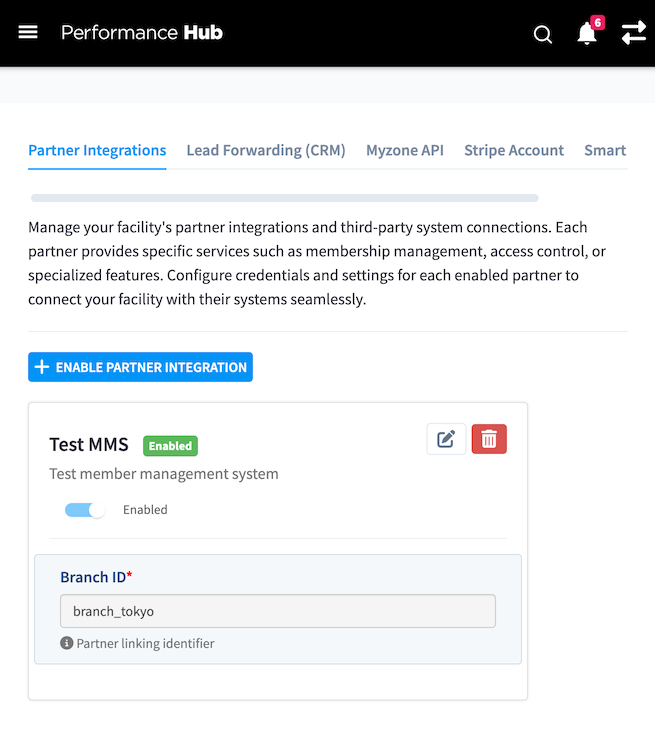 Exemplo de configuração da tela de integrações de uma instalação (visualização principal da instalação no Performance Hub) mostrando o identificador de vinculação / ID interno do sistema de gestão de membros configurado na tela de integrações de parceiros
Exemplo: Direct Link
curl -X POST https://partner-api.performancehub.co/partner/v1/membership-plans \
  -u sk_live_YOUR_PARTNER_SECRET_KEY: \
  -H "Content-Type: application/json" \
  -d '{
    "membership_plans": [
      {
        "membership_plan_id": "plan_unlimited_monthly",
        "facility_id": "550e8400-e29b-41d4-a716-446655440000",
        "name": "Unlimited Monthly Access",
        "billing_cycle": "monthly",
        "price": 10058,
        "currency": "JPY"
      }
    ]
  }'
Exemplo: Linking Identifier
curl -X POST https://partner-api.performancehub.co/partner/v1/membership-plans \
  -u sk_live_YOUR_PARTNER_SECRET_KEY: \
  -H "Content-Type: application/json" \
  -d '{
    "membership_plans": [
      {
        "membership_plan_id": "plan_unlimited_monthly",
        "linking_identifier": "branch_tokyo",
        "name": "Unlimited Monthly Access",
        "billing_cycle": "monthly",
        "price": 10058,
        "currency": "JPY"
      }
    ]
  }'