
Criar uma chave MCP
Uma chave MCP é uma chave de API pessoal que permite que um cliente de IA externo - como OpenAI Agent Builder, Cursor ou Claude Desktop - se conecte ao Performance Hub pelo servidor MCP. Você mesmo cria e gerencia essas chaves em Preferências do usuário; cada chave pertence à sua conta e herda o seu acesso.
Antes de começar
- As chaves MCP são vinculadas à sua conta de usuário, não a uma única instalação - a chave tem o mesmo acesso que sua conta já possui.
- O valor secreto da nova chave é exibido apenas uma vez, na criação. Tenha um lugar seguro pronto para guardá-la (um gerenciador de senhas ou as configurações do seu cliente MCP).
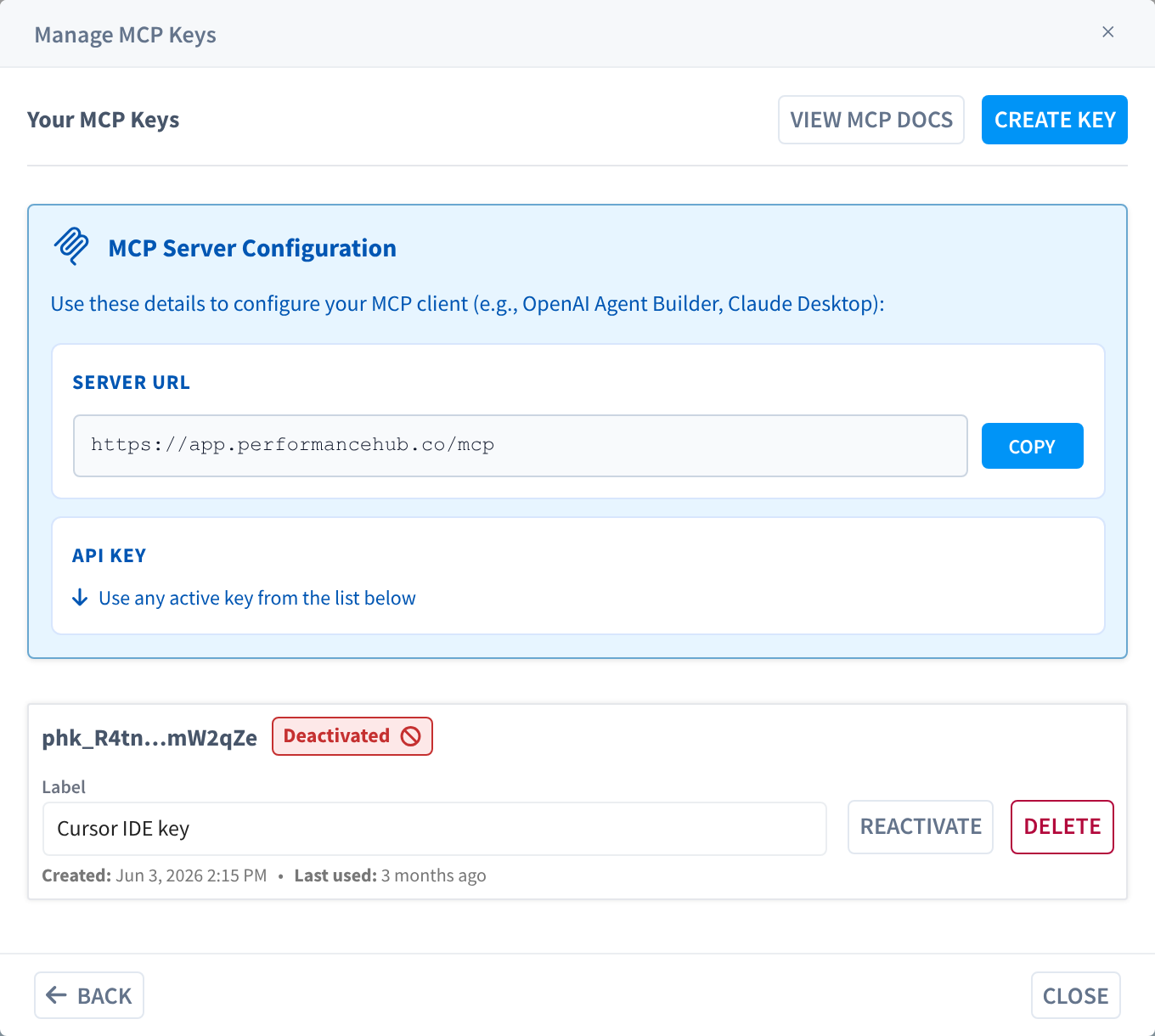
- Você precisará de duas coisas para configurar seu cliente MCP: o URL do servidor e um chave ativa. Ambos estão disponíveis na mesma caixa de diálogo.
Abrir o gerenciador de chaves MCP
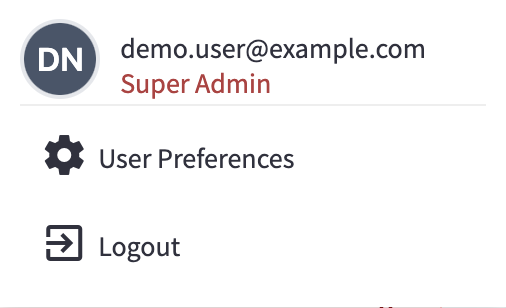
Abrir Preferências do usuário
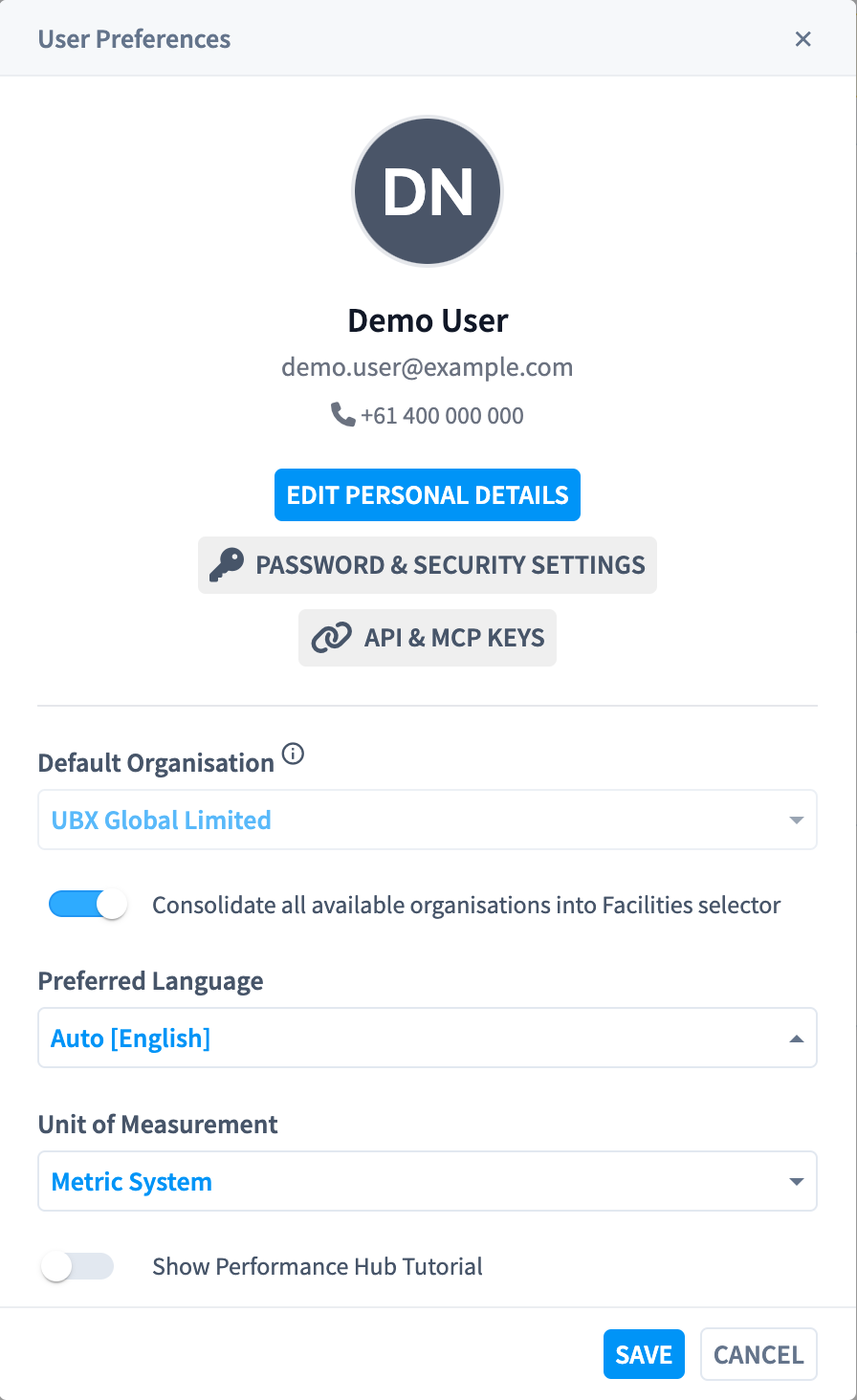
Abrir API & MCP Keys
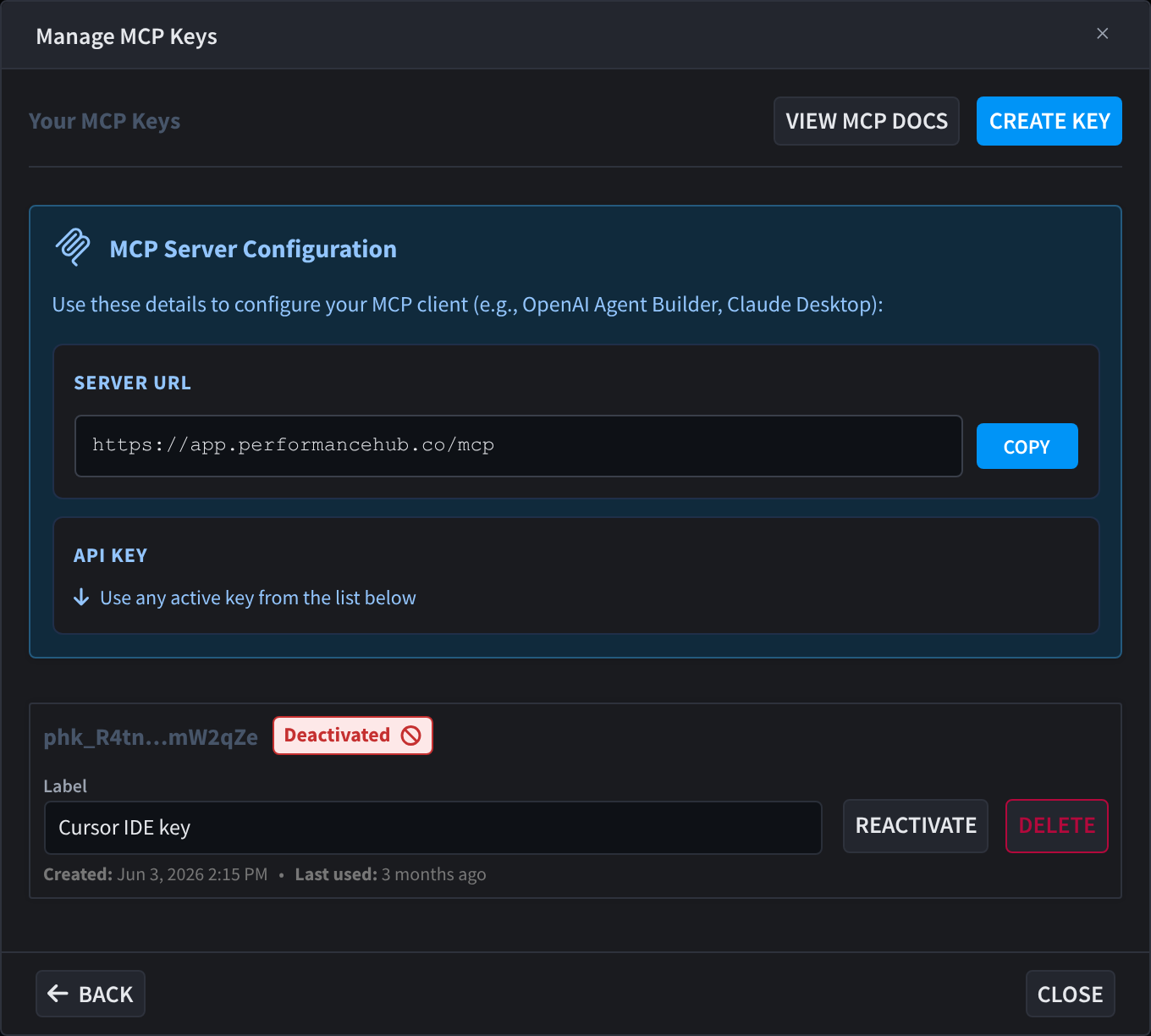
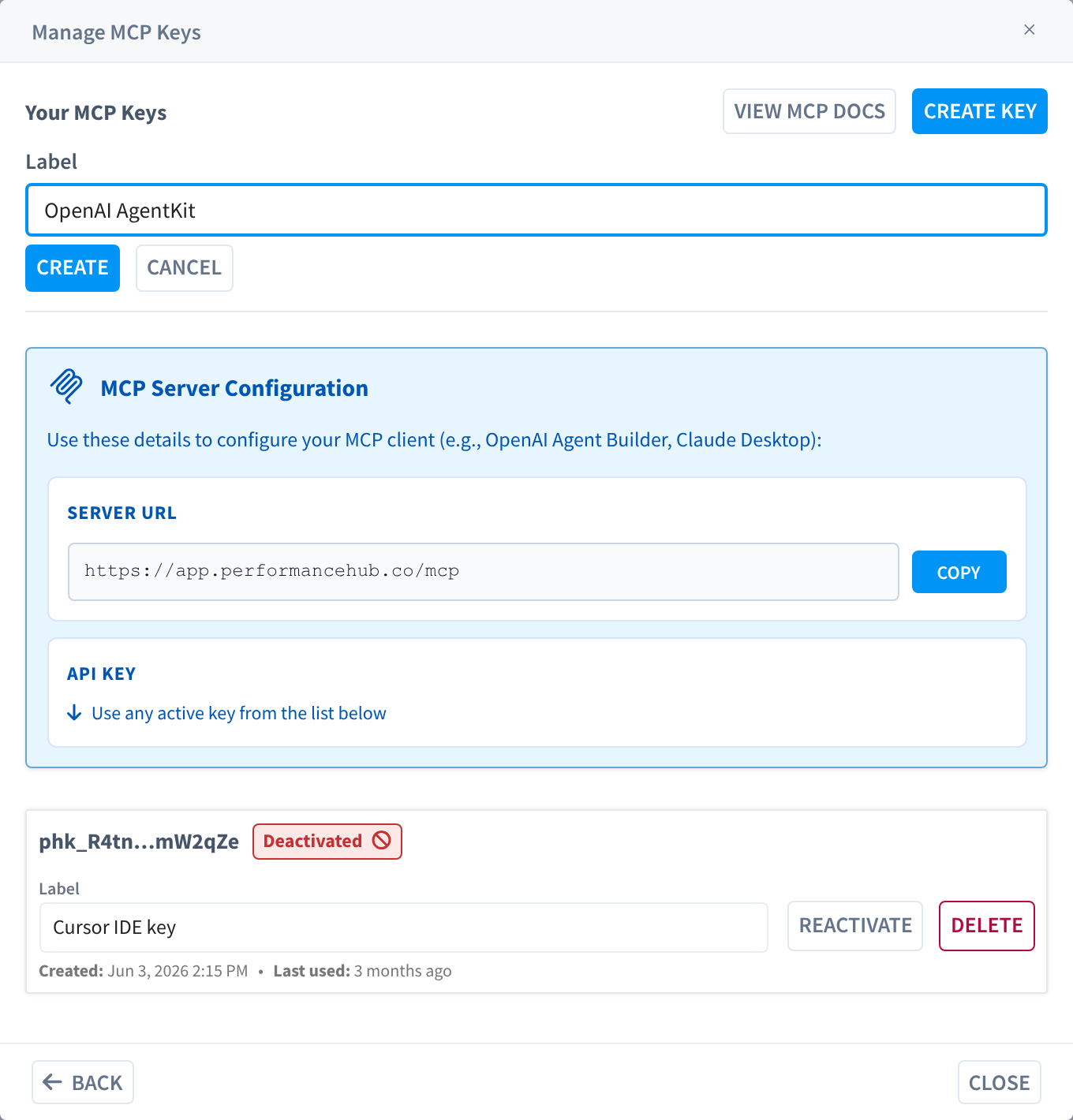
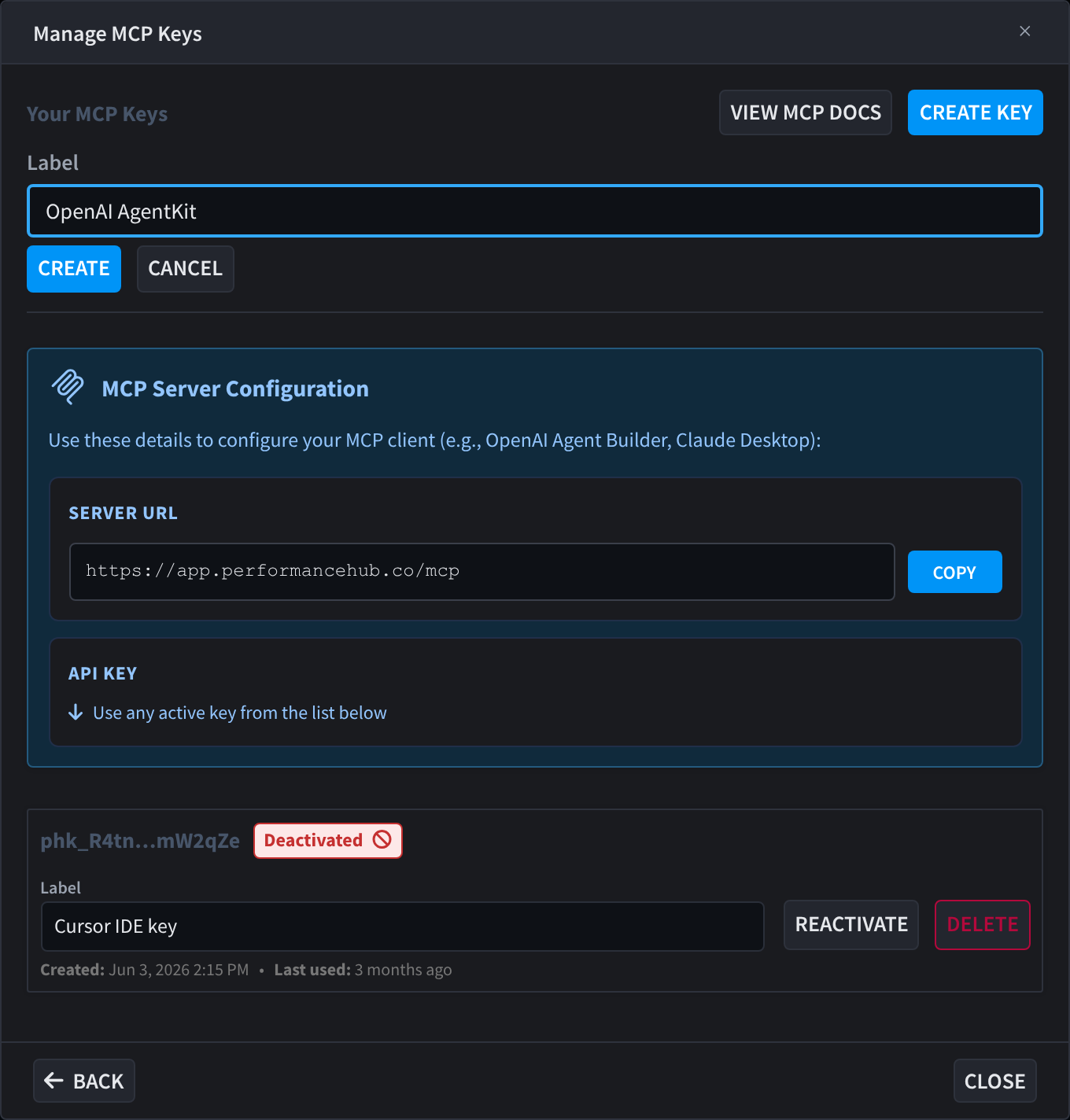
Revise a caixa de diálogo Manage MCP Keys
Criar uma chave
Iniciar uma nova chave
Dê um rótulo a ela
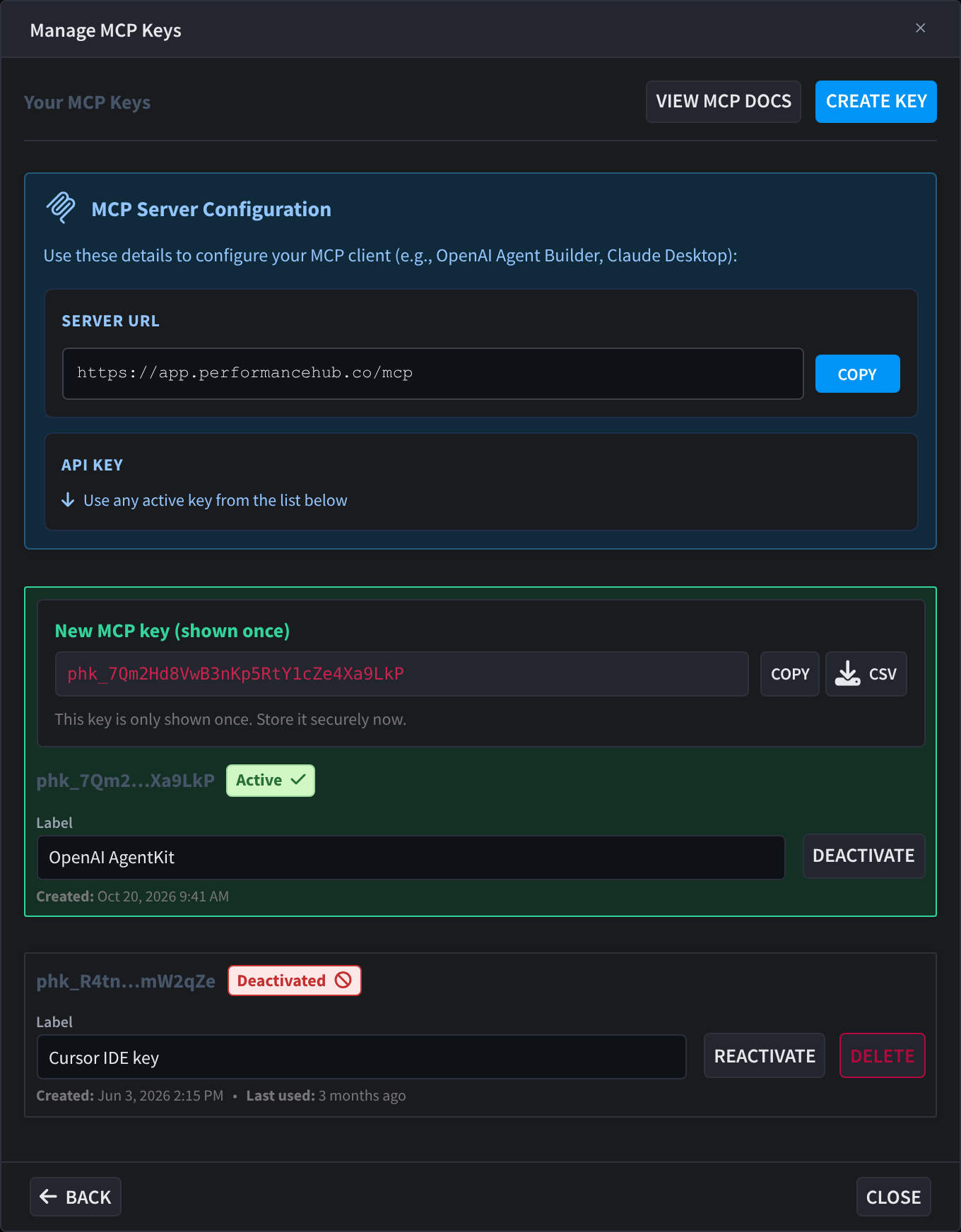
Copie a chave agora
phk_7Qm2…Xa9LkP) é exibido em seguida.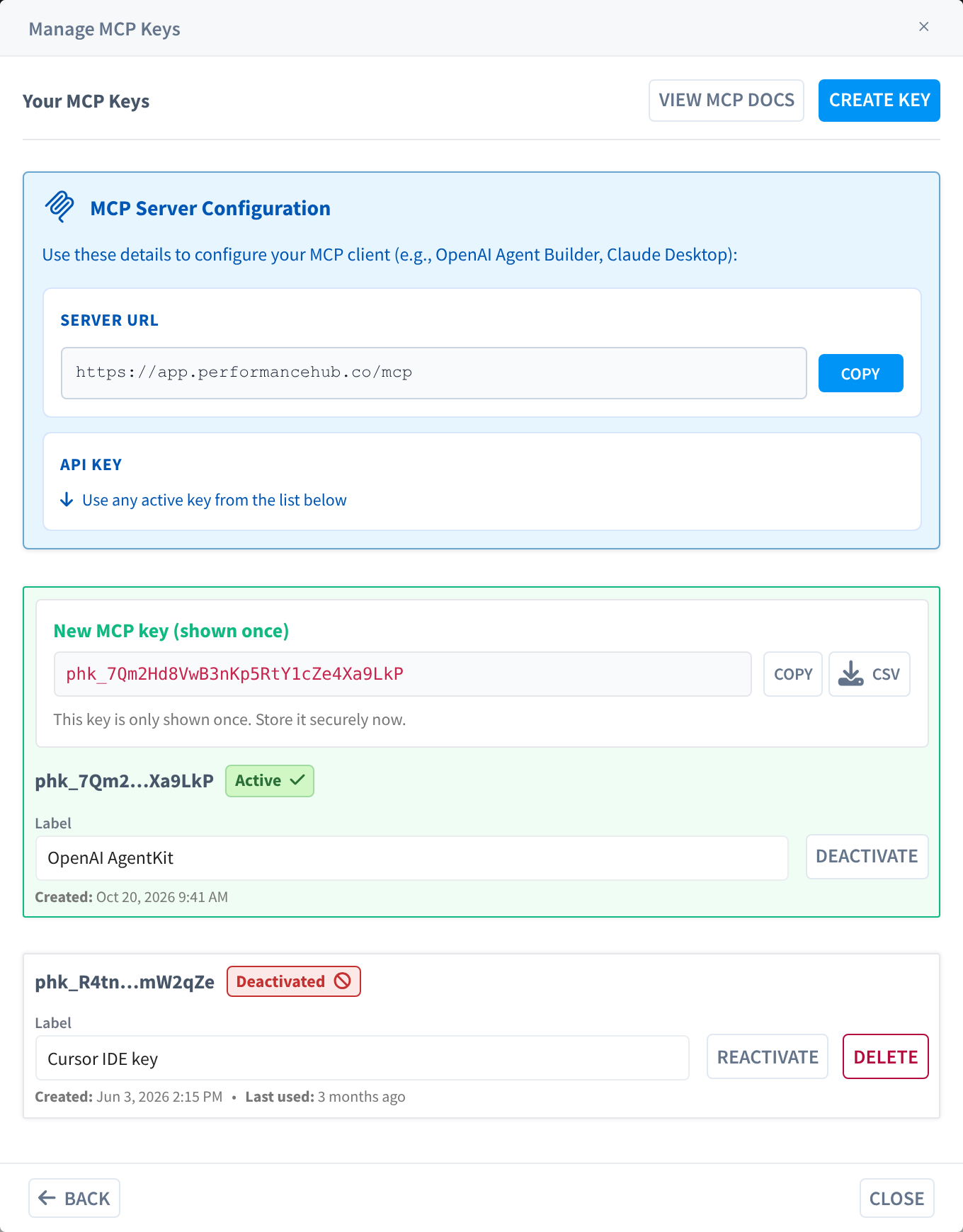
Segurança: Trate uma chave MCP como uma senha. Não a cole em documentos compartilhados, capturas de tela ou chats. Se uma chave for exposta, desative a imediatamente (e exclua-a) e crie uma substituta.
Conecte seu cliente MCP
Use os detalhes do painel Configuração do servidor MCP para configurar seu cliente de IA:
| Campo | Onde encontrar | Observações |
|---|---|---|
| URL do servidor | Parte superior da caixa de diálogo Manage MCP Keys | Clique em Copy para copiá-lo. Este é o endereço ao qual seu cliente MCP se conecta. |
| Chave de API | Qualquer chave ativa na lista | Use o valor secreto que você copiou ou baixou quando a chave foi criada. |
Para trechos de instalação específicos de cada cliente (Cursor, Claude Desktop e outros), consulte Configurar e integrar.
Gerenciar chaves existentes
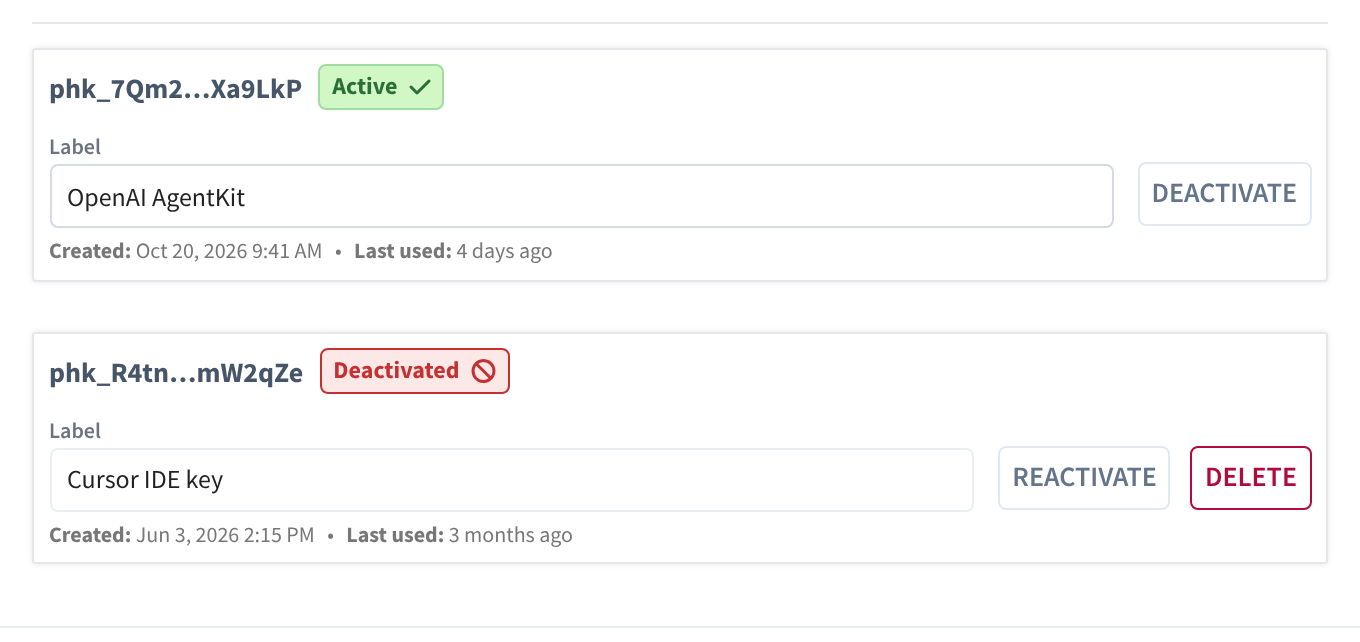
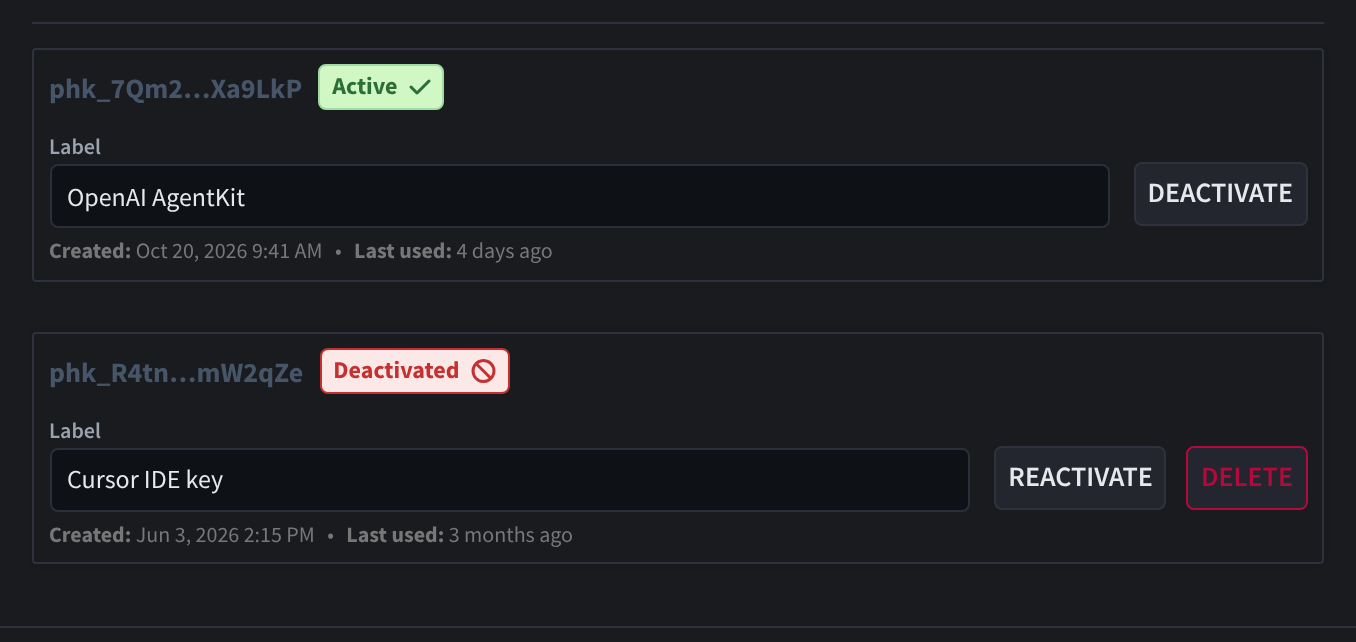
Cada chave na lista mostra seu identificador ocultado, um selo de status, um campo editável de Rótulo, e seu Criada (e, se usado, Último uso), junto com os controles de ciclo de vida.
Status das chaves
| Status | Significado |
|---|---|
| Ativa | A chave funciona e pode autenticar solicitações MCP. |
| Desativada | A chave está desativada e será rejeitada. Ela pode ser reativada ou excluída permanentemente. |
Ações disponíveis
| Ação | Quando é exibido | O que faz |
|---|---|---|
| Rótulo (campo de edição) | Sempre | Renomeie uma chave diretamente na lista. Uma marca de seleção verde confirma Changes Saved. |
| Desativar | Chaves ativas | Desativa a chave imediatamente. Os clientes MCP que a usam deixarão de funcionar. |
| Reativar | Chaves desativadas | Reativa uma chave desativada anteriormente. |
| Excluir | Somente chaves desativadas | Remove a chave permanentemente. A chave precisa ser desativada antes de ser excluída, e isso não pode ser desfeito. |
| Baixar CSV | Cabeçalho, uma vez após a criação da primeira chave | Exporta sua lista de chaves (identificadores, rótulos, status, carimbos de data/hora) como CSV. |
Para retirar uma chave com segurança: Desativar a primeiro (isso bloqueia imediatamente qualquer cliente que ainda a use), confirme que nada deixou de funcionar e então Excluir a se não precisar mais dela.