
Een MCP-sleutel maken
Een MCP-sleutel is een persoonlijke API-sleutel waarmee een externe AI-client - zoals OpenAI Agent Builder, Cursor of Claude Desktop - via de MCP-server verbinding maakt met Performance Hub. Je maakt en beheert deze sleutels zelf vanuit Gebruikersvoorkeuren; elke sleutel hoort bij je account en neemt je toegang over.
Voordat je begint
- MCP-sleutels zijn gekoppeld aan je gebruikersaccount, niet aan één faciliteit - de sleutel heeft dezelfde toegang als je account al heeft.
- Je ziet de geheime waarde van de nieuwe sleutel maar één keer, bij het aanmaken. Zorg voor een veilige plek om hem op te slaan (een wachtwoordmanager of de instellingen van je MCP-client).
- Je hebt twee dingen nodig om je MCP-client te configureren: de Server-URL en een actieve sleutel. Beide zijn beschikbaar in hetzelfde dialoogvenster.
Het MCP-sleutelbeheer openen
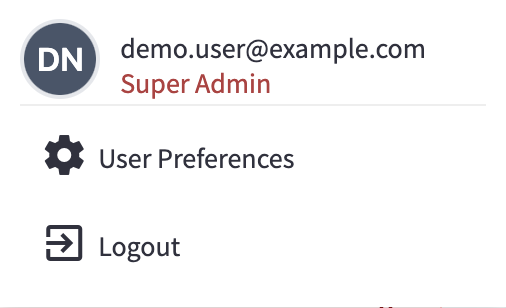
Gebruikersvoorkeuren openen
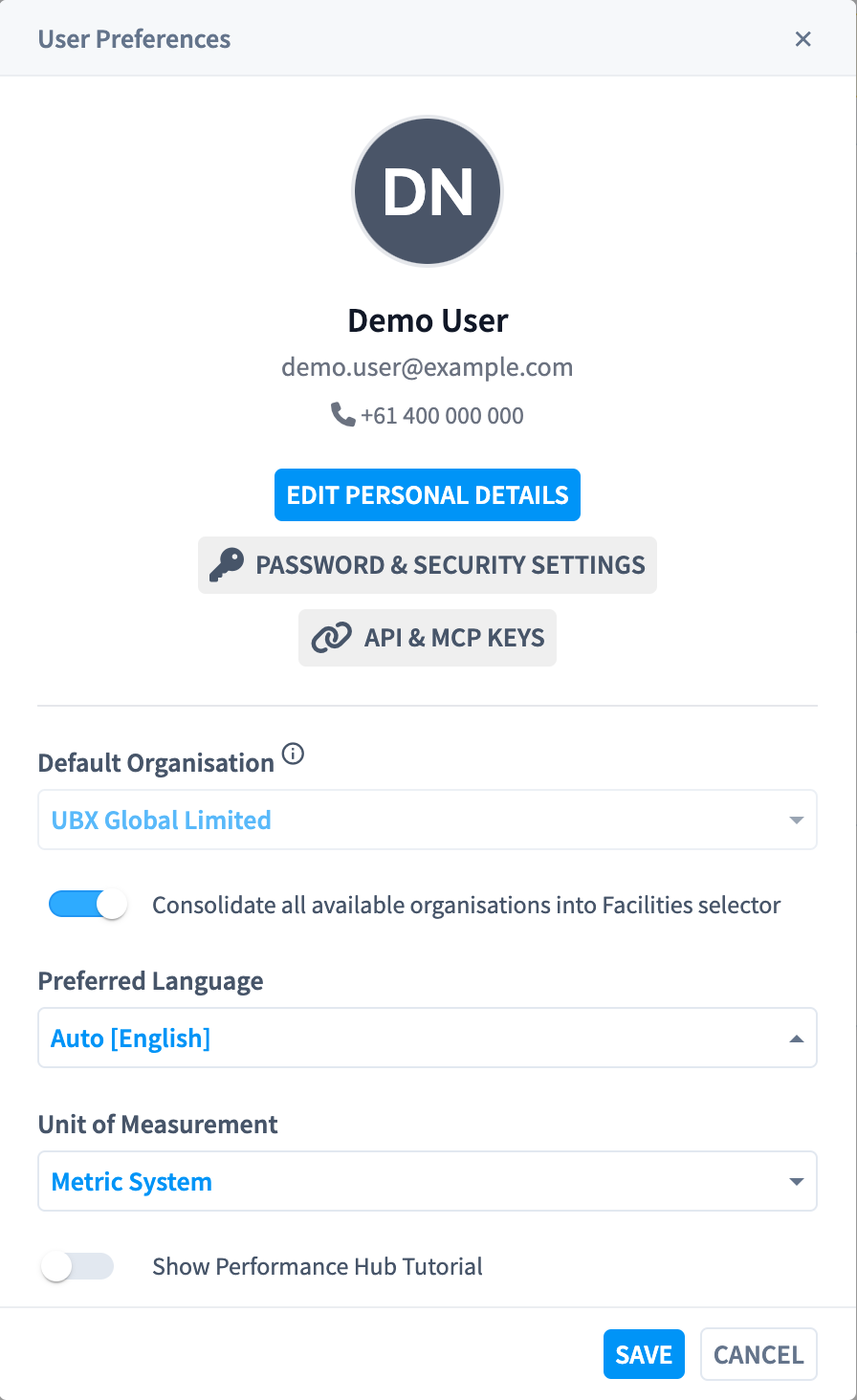
API & MCP Keys openen
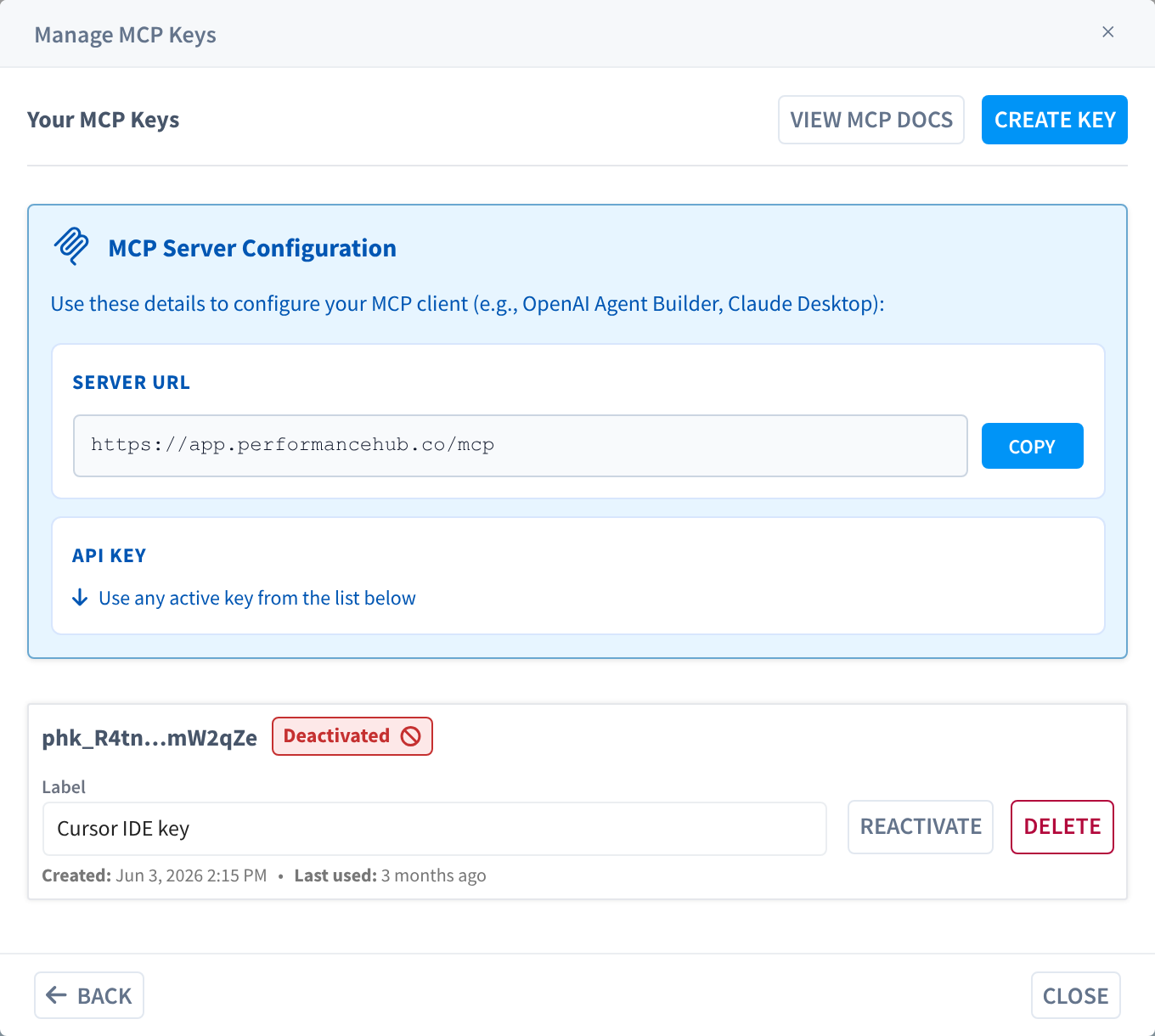
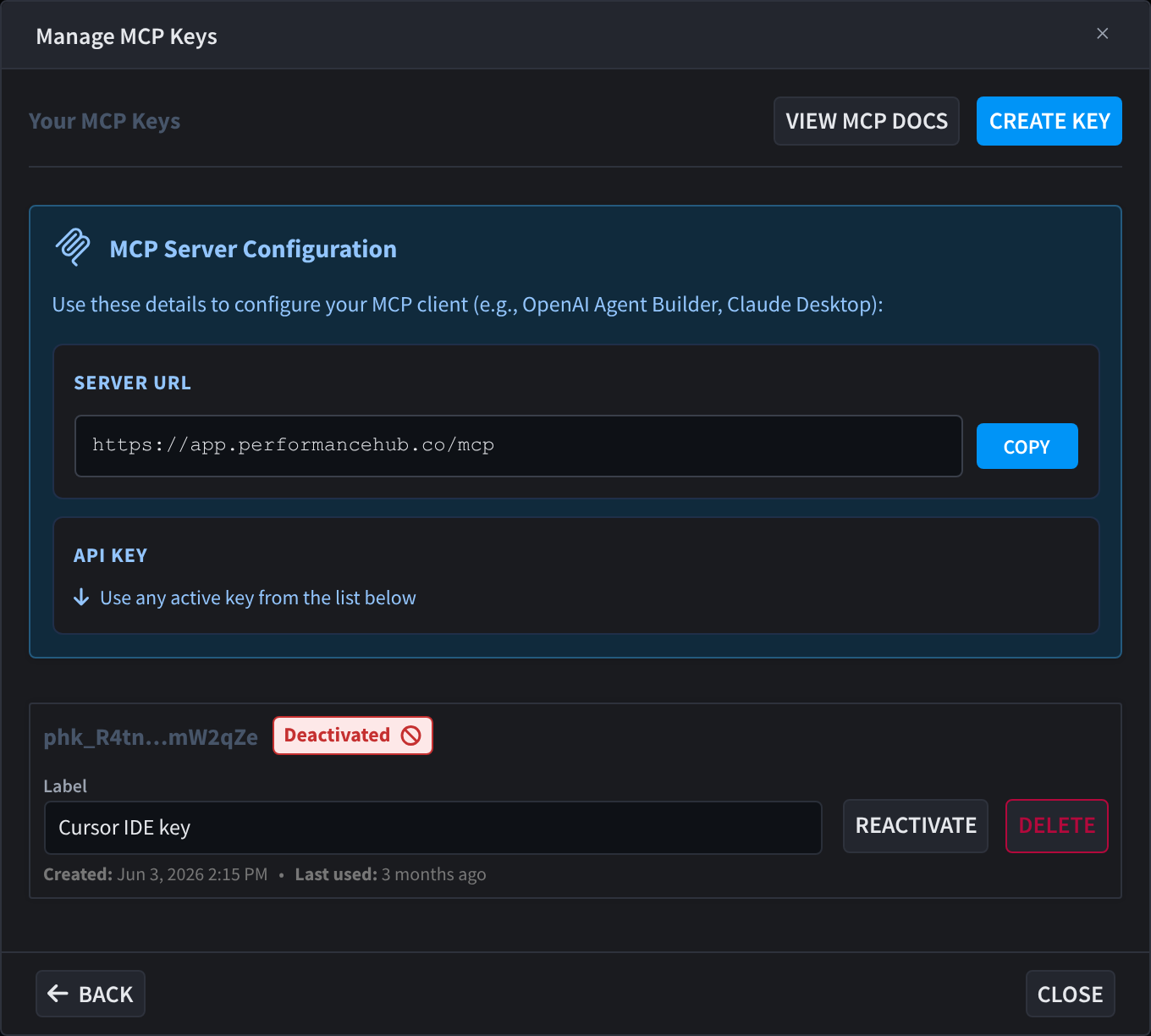
Het dialoogvenster Manage MCP Keys bekijken
Een sleutel maken
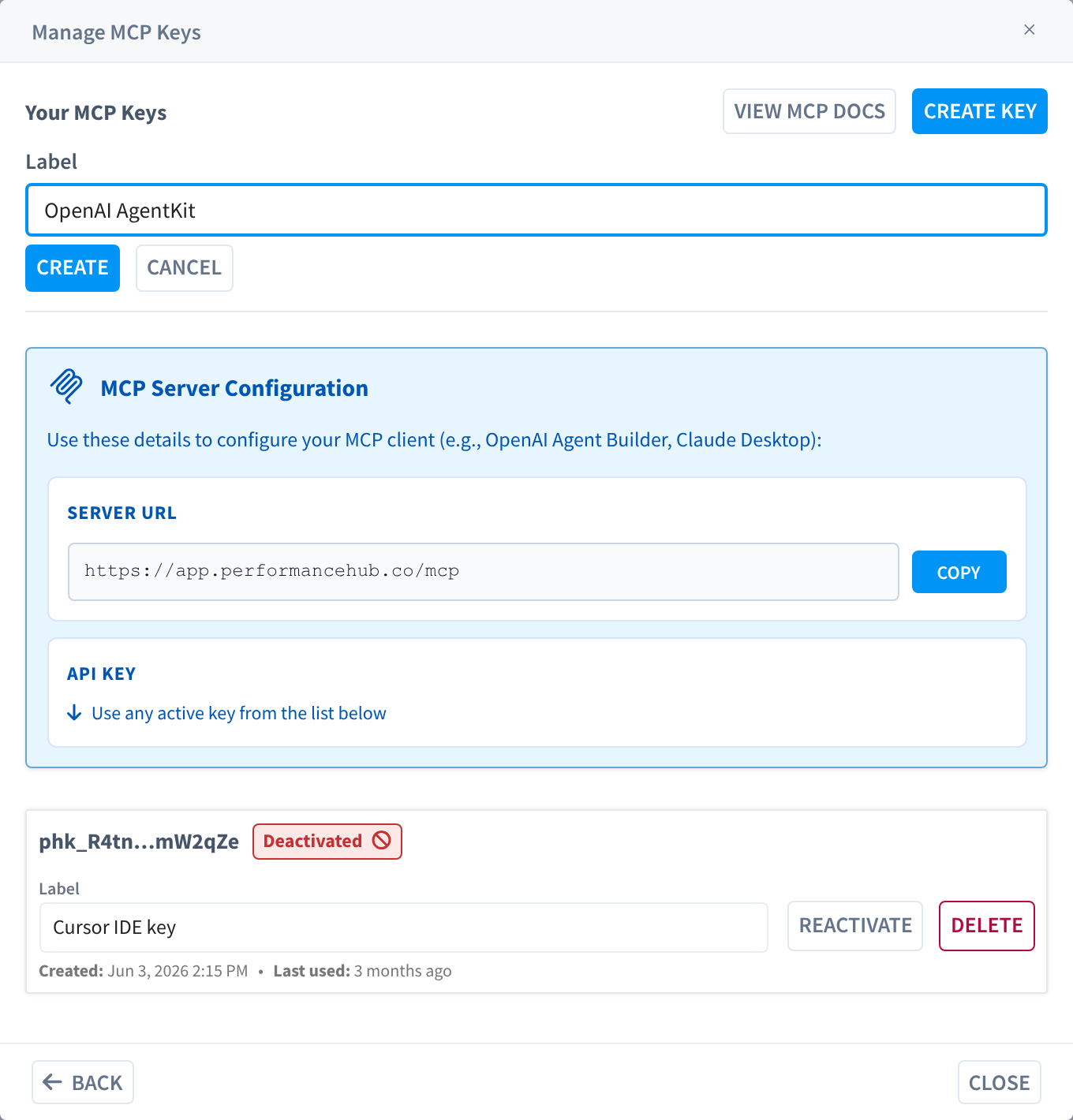
Een nieuwe sleutel starten
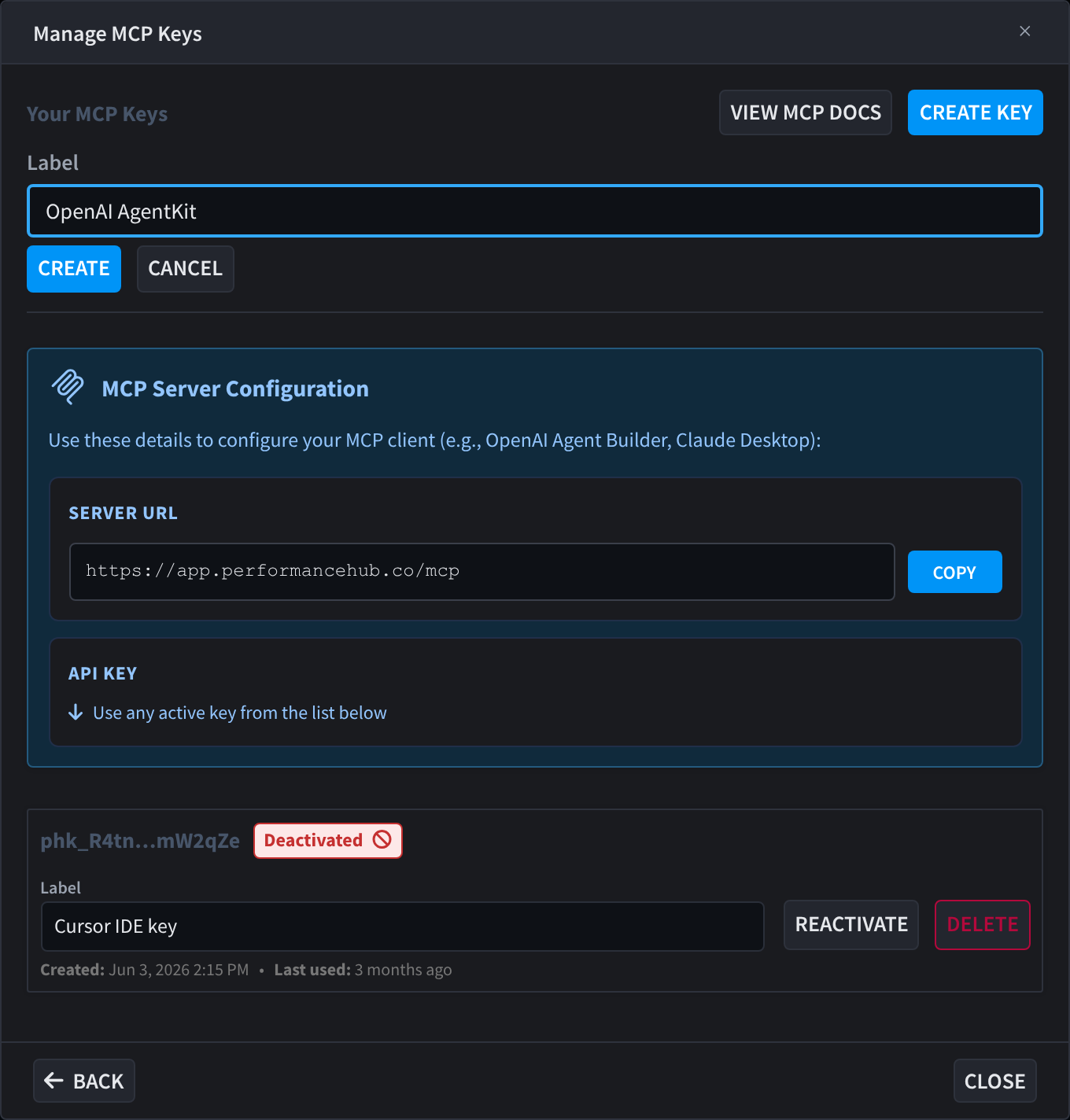
Geef het een label
Kopieer de sleutel nu
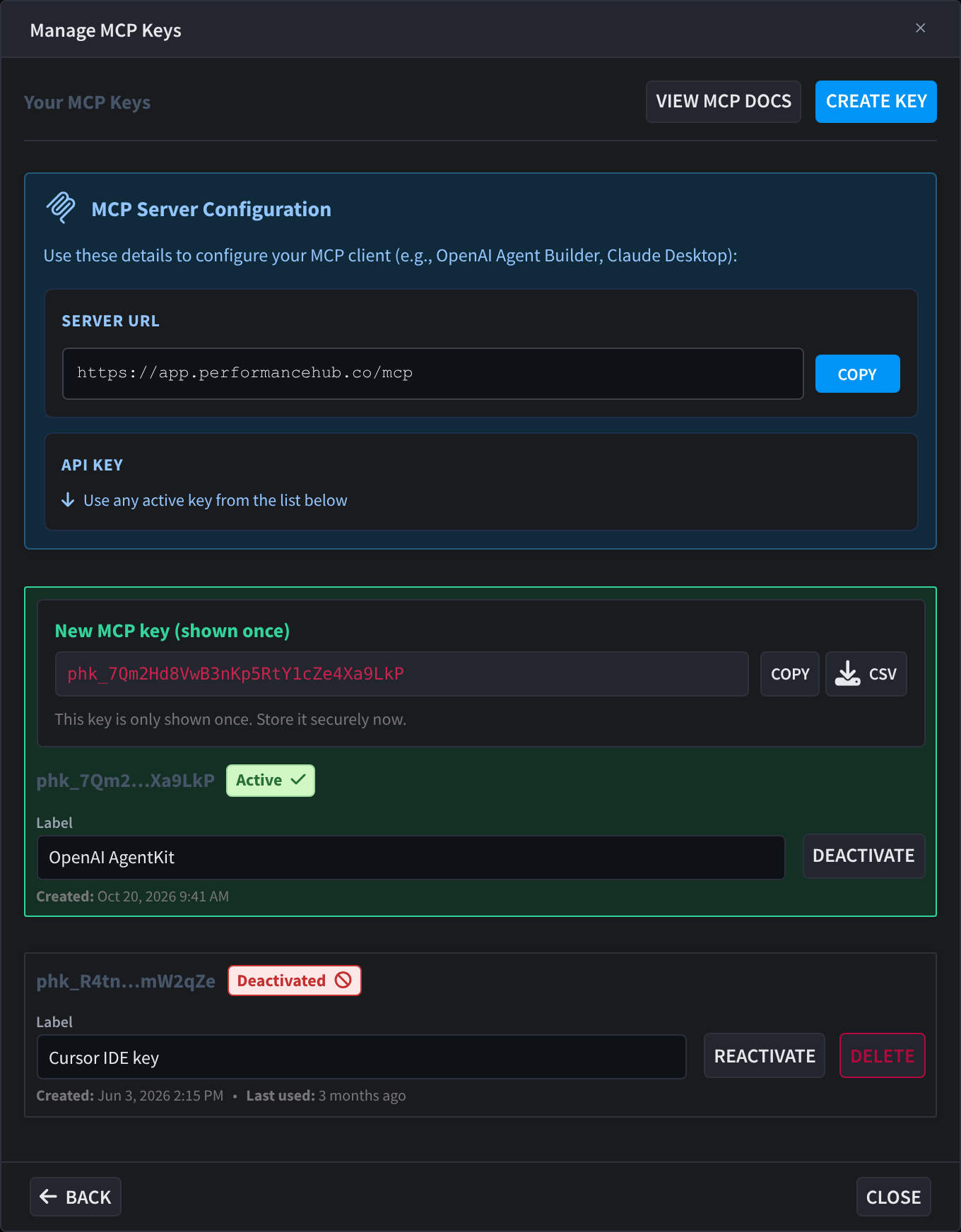
phk_7Qm2…Xa9LkP) daarna weergegeven.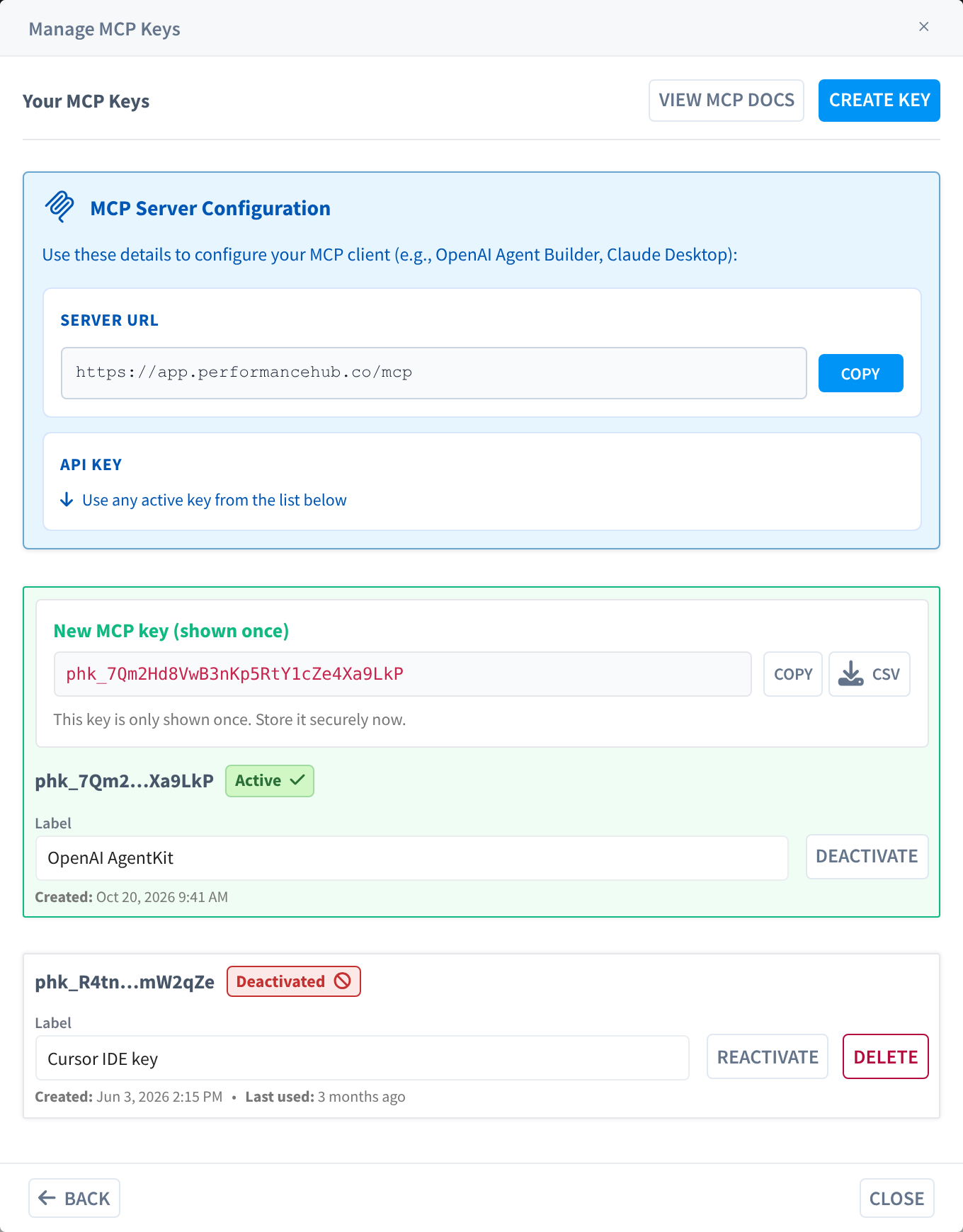
Beveiliging: Behandel een MCP-sleutel als een wachtwoord. Plak hem niet in gedeelde documenten, schermafbeeldingen of chats. Als een sleutel ooit uitlekt, deactiveer hem dan direct (en verwijder hem) en maak een vervangende sleutel.
Je MCP-client verbinden
Gebruik de gegevens uit de Configuratie van de MCP-server -paneel om je AI-client in te stellen:
| Veld | Waar je het vindt | Opmerkingen |
|---|---|---|
| Server-URL | Bovenkant van het dialoogvenster Manage MCP Keys | Klik op Copy om het te kopiëren. Dit is het adres waarmee je MCP-client verbinding maakt. |
| API-sleutel | Elke actieve sleutel in de lijst | Gebruik de geheime waarde die je bij het maken van de sleutel hebt gekopieerd of gedownload. |
Voor installatiefragmenten per client (Cursor, Claude Desktop en meer), zie Instellen & integreren.
Bestaande sleutels beheren
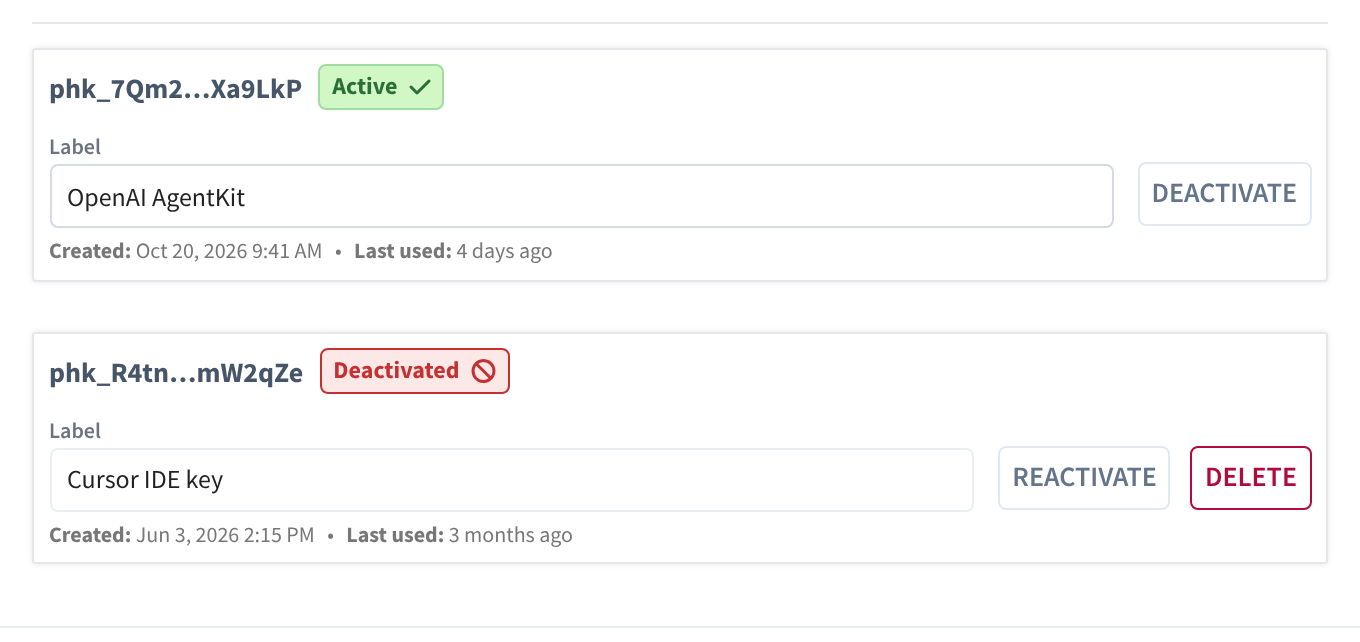
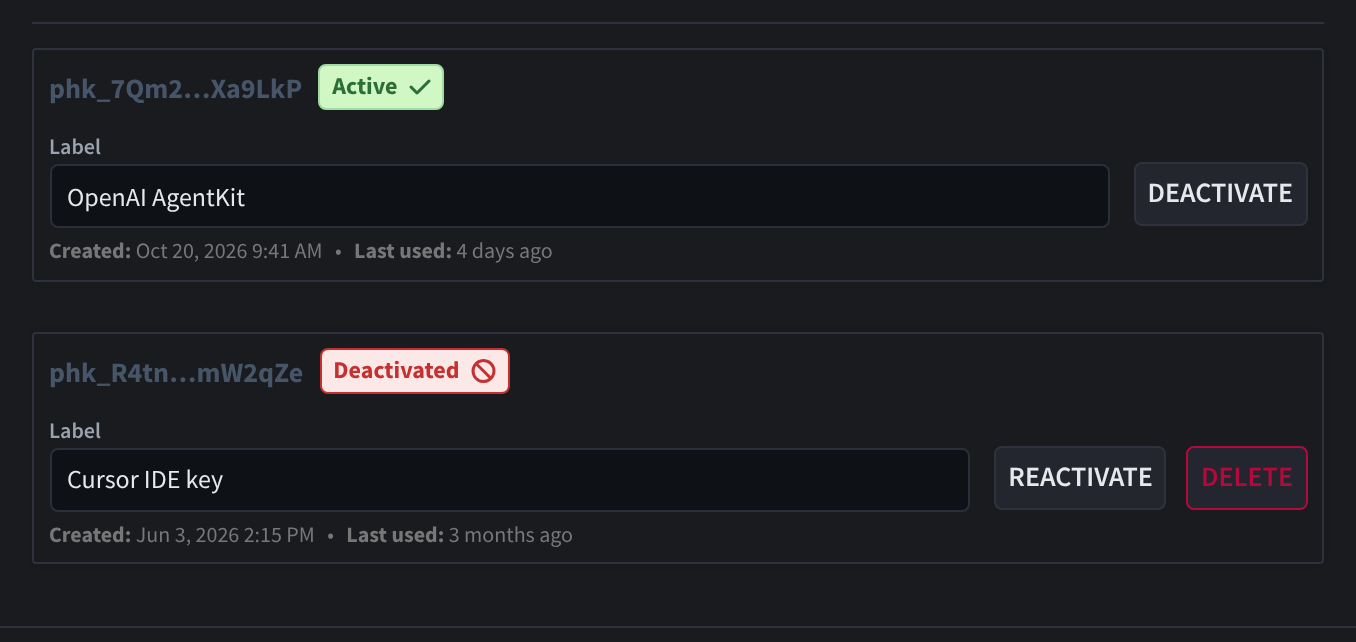
Elke sleutel in de lijst toont de afgeschermde identificatie, een statuslabel, een bewerkbaar Label, en de bijbehorende Gemaakt (en, indien gebruikt, Laatst gebruikt) weergegeven, naast bedieningselementen voor de levenscyclus.
Sleutelstatussen
| Status | Betekenis |
|---|---|
| Actief | De sleutel werkt en kan MCP-verzoeken authenticeren. |
| Gedeactiveerd | De sleutel is uitgeschakeld en wordt geweigerd. Hij kan opnieuw worden geactiveerd of definitief worden verwijderd. |
Beschikbare acties
| Actie | Wanneer het wordt getoond | Wat het doet |
|---|---|---|
| Label (bewerkveld) | Altijd | Hernoem een sleutel ter plekke. Een groen vinkje bevestigt Changes Saved. |
| Deactiveren | Actieve sleutels | Schakelt de sleutel direct uit. MCP-clients die hem gebruiken, werken dan niet meer. |
| Opnieuw activeren | Gedeactiveerde sleutels | Schakelt een eerder uitgeschakelde sleutel weer in. |
| Verwijderen | Alleen gedeactiveerde sleutels | Verwijdert de sleutel definitief. Een sleutel moet eerst worden gedeactiveerd voordat je hem kunt verwijderen, en dit kan niet ongedaan worden gemaakt. |
| CSV downloaden | Koptekst, eenmalig na het maken van de eerste sleutel | Exporteert je sleutellijst (identificaties, labels, status, tijdstempels) als CSV. |
Zo neem je een sleutel veilig buiten gebruik: Deactiveren hem eerst (dit blokkeert direct elke client die hem nog gebruikt), controleer of er niets misgaat en Verwijderen hem als je hem niet meer nodig hebt.