
Console Partner
La Partner Console offre un'interfaccia web per gestire la tua integrazione con il Performance Hub.
Se non hai ancora accesso alla Partner Console, contattaci inviando una richiesta di partnership tramite il sito principale del Performance Hub. Il nostro team ti guiderà nel processo di onboarding dei partner e ti aiuterà a configurare l'accesso alla console.
Accedere alla console
Per accedere alla Partner Console ti servono:
- Partner ID - Un identificatore univoco fornito dal Performance Hub a ciascun partner
- One-Time Password (OTP) - Un codice di verifica inviato alla tua Partner Email
Accedi su partner-api.performancehub.co/partner/v1/console
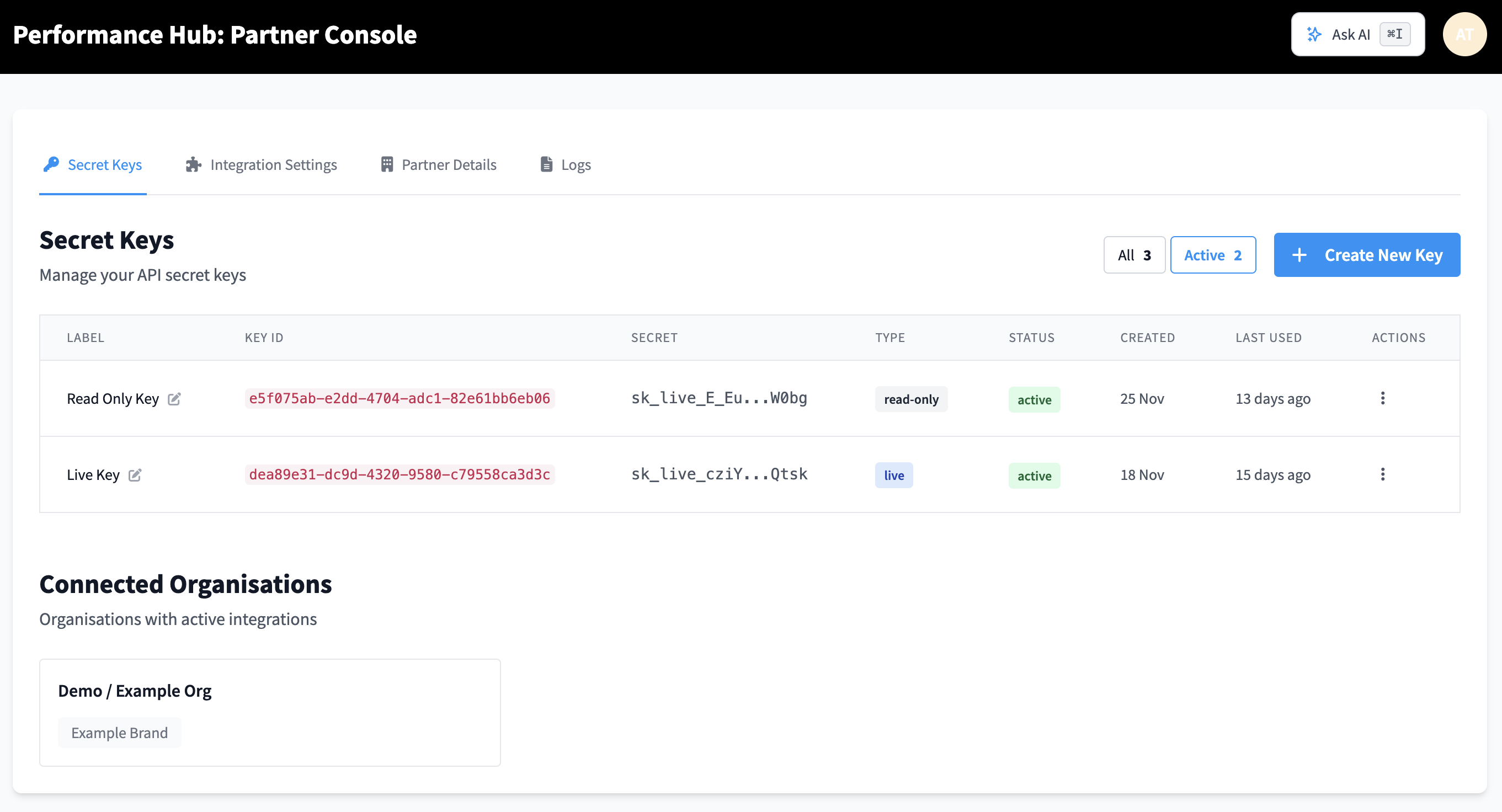
Contenuto della console
La Partner Console offre strumenti per gestire la tua integrazione con il Performance Hub:
- Secret Keys - Genera e gestisci chiavi API con diversi livelli di accesso (live, dryrun, read-only)
- Integration Settings - Configura il modo in cui la tua integrazione si collega alle strutture
- Partner Details - Visualizza e aggiorna le informazioni del tuo profilo partner
- Logs - Monitora l'attività delle API e risolvi i problemi
- Connected Organisations - Visualizza tutte le organizzazioni che usano la tua integrazione
- Ask AI - Ottieni assistenza immediata con la scorciatoia ⌘I
Per informazioni dettagliate su ciascuna funzionalità, consulta Funzionalità della Partner Console.
Funzionalità della Partner Console
La Partner Console comprende quattro sezioni principali, accessibili dalle schede di navigazione:
1. Chiavi Segrete
Gestisci le chiavi segrete API con il pieno controllo sui tipi di accesso e sulle autorizzazioni.
Funzionalità principali:
- Create New Keys - Genera nuove chiavi API con livelli di accesso specifici
- Tipi di chiave:
- Live - Accesso completo in lettura e scrittura ai dati di produzione
- Dryrun - Testa le operazioni di scrittura senza modificare i dati di produzione (le scritture sono simulate)
- Read-only - Accesso in sola lettura per un consumo sicuro dei dati (operazioni di scrittura bloccate)
- Gestione delle chiavi - Visualizza i dettagli delle chiavi e gli orari dell'ultimo utilizzo, ruota le chiavi e revocale all'istante
- Filtro delle chiavi - Filtra le chiavi per stato (All, Active, Revoked)
- Rotazione delle chiavi - Ruota le chiavi senza interruzioni del servizio
Per ogni chiave segreta vengono mostrati:
- Label - Nome personalizzabile per un'identificazione semplice
- Key ID - Identificatore univoco (formato UUID)
- Secret - Chiave segreta parzialmente oscurata (sono visibili i primi 12 e gli ultimi 4 caratteri)
- Type - Livello di accesso della chiave (live, dryrun, read-only)
- Status - Stato attuale (active, revoked)
- Created - Data di generazione della chiave
- Last Used - Data e ora della chiamata API più recente
- Actions - Ruota o revoca la chiave
2. Impostazioni di Integrazione
Configura il modo in cui la tua integrazione si collega alle strutture del Performance Hub.
Funzionalità principali:
- Data Linking Method - Scegli tra due metodi di collegamento:
- Direct Link - Usa gli ID delle strutture del Performance Hub nelle chiamate API
- Linking Identifier - Usa i tuoi identificatori di sede (Branch ID, Store Number e così via)
- Scopri di più sui metodi di collegamento dei partner
- Linking Identifier Label - Personalizza il nome del campo mostrato alle strutture (ad esempio "Branch ID", "Location Code")
- Partner Prefix - Imposta un prefisso univoco per le tue integrazioni
- Integration Fields - Configura campi personalizzati specifici della tua integrazione
3. Dettagli del Partner
Visualizza e gestisci le informazioni del tuo profilo partner.
Campi modificabili:
- Partner Email - Email di contatto principale per le notifiche
- Description - Breve descrizione della tua integrazione
- Logo URL - URL del logo del partner
- Website - Il sito web della tua azienda o della tua integrazione
- Category - Classificazione della categoria dell'integrazione
- Details - Informazioni aggiuntive sul partner
Informazioni in sola lettura:
- Partner ID (identificatore univoco)
- Nome del partner
- Stato dell'integrazione
- Numero di organizzazioni collegate
4. Log
Monitora l'attività delle API e risolvi i problemi dell'integrazione.
Dati disponibili:
- Log delle richieste API
- Codici di stato delle risposte
- Messaggi di errore
- Informazioni su data e ora
- Payload di richieste e risposte
Organizzazioni Collegate
Visualizza tutte le organizzazioni che hanno attivato la tua integrazione. Ogni scheda di organizzazione mostra:
- Nome dell'organizzazione
- Brand associati
- Numero di strutture attive
- Stato dell'integrazione
Ask AI
Ottieni assistenza immediata sugli argomenti relativi ai partner con l'assistente AI (scorciatoia ⌘I).
Puoi chiedere informazioni su:
- Uso degli endpoint API ed esempi
- Autenticazione e gestione delle chiavi segrete
- Best practice per la sincronizzazione dei dati
- Risoluzione dei problemi di integrazione più comuni
- Funzionalità e navigazione della Partner Console
Metodi di collegamento dei partner
Partner e sistemi di gestione dei membri diversi identificano ogni struttura o sede con un proprio ID, ad esempio un ID filiale, un numero di negozio o un ID struttura. Esistono due modi per identificare le sedi durante la sincronizzazione o l'invio dei dati.
1. Collegamento Diretto
Quando invia i dati, il partner usa l'ID della struttura del sistema Performance Hub.
Ad esempio, il Partner A usa internamente l'ID branch_tokyo per una struttura a Tokyo. Per normalizzare i dati all'interno dell'ecosistema Performance Hub, però, assegniamo un nuovo ID a questa sede e a questo partner, ad esempio l'UUID: 550e8400-e29b-41d4-a716-446655440000.
I partner devono usare questo facility_id quando chiamano le nostre API per inviare dati.
Per ottenere il facility_id corretto per il collegamento (come richiesto dal metodo Direct Link), i partner possono chiamare l'endpoint API /partner/v1/facilities. Questo endpoint restituisce l'elenco di tutte le strutture che hanno attualmente attivato la tua integrazione partner nel Performance Hub, insieme ai relativi valori facility_id.
2. Identificativo di Collegamento
Il partner gestisce un proprio sistema con identificatori univoci per ogni sede (ad esempio "Branch ID", "Location Code", "Store Number"). Questo metodo di collegamento consente al partner di identificare le strutture del Performance Hub con il proprio identificatore anziché con il nostro ID della struttura.
Configurazione della struttura: quando una struttura attiva questo partner, le viene chiesto di indicare, nella configurazione della struttura all'interno del Performance Hub, l'identificatore univoco che il partner usa per identificare la sua sede.
Integrazione API: quando effettua chiamate API al Performance Hub, il partner può indicare nella richiesta il proprio identificatore univoco. Il Performance Hub cerca internamente il linking_identifier per associare la chiamata API alla struttura corretta.
Esempio: se nel suo sistema il partner chiama le sedi "Branch ID", imposta l'etichetta qui sotto su "Branch ID". Ogni struttura indicherà poi il proprio valore di Branch ID quando attiva l'integrazione, consentendo una sincronizzazione dei dati senza interruzioni tra i sistemi.
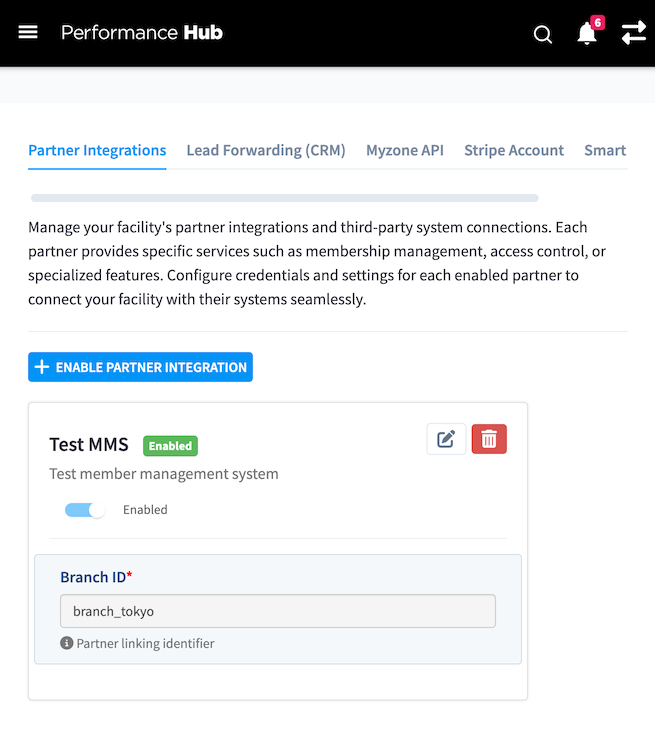 Esempio di configurazione dalla schermata Integrazioni della struttura (vista principale della struttura nel Performance Hub) che mostra l'identificatore di collegamento / ID interno del sistema di gestione dei membri configurato nella schermata delle integrazioni partner
Esempio: Direct Link
curl -X POST https://partner-api.performancehub.co/partner/v1/membership-plans \
  -u sk_live_YOUR_PARTNER_SECRET_KEY: \
  -H "Content-Type: application/json" \
  -d '{
    "membership_plans": [
      {
        "membership_plan_id": "plan_unlimited_monthly",
        "facility_id": "550e8400-e29b-41d4-a716-446655440000",
        "name": "Unlimited Monthly Access",
        "billing_cycle": "monthly",
        "price": 10058,
        "currency": "JPY"
      }
    ]
  }'
Esempio: Linking Identifier
curl -X POST https://partner-api.performancehub.co/partner/v1/membership-plans \
  -u sk_live_YOUR_PARTNER_SECRET_KEY: \
  -H "Content-Type: application/json" \
  -d '{
    "membership_plans": [
      {
        "membership_plan_id": "plan_unlimited_monthly",
        "linking_identifier": "branch_tokyo",
        "name": "Unlimited Monthly Access",
        "billing_cycle": "monthly",
        "price": 10058,
        "currency": "JPY"
      }
    ]
  }'