
Creare una chiave MCP
Una chiave MCP è una chiave API personale che consente a un client AI esterno, come OpenAI Agent Builder, Cursor o Claude Desktop, di connettersi a Performance Hub tramite il suo server MCP. Crei e gestisci queste chiavi in autonomia da Preferenze utente; ogni chiave appartiene al tuo account ed eredita il tuo accesso.
Prima di iniziare
- Le chiavi MCP sono legate al tuo account utente, non a una singola struttura: la chiave ha lo stesso accesso che il tuo account ha già.
- Il valore segreto della nuova chiave viene mostrato una sola volta, al momento della creazione. Tieni pronto un luogo sicuro in cui conservarla (un password manager o le impostazioni del tuo client MCP).
- Per configurare il tuo client MCP ti servono due cose: il campo URL del server e una chiave attiva. Entrambi sono disponibili nella stessa finestra di dialogo.
Apri il gestore delle chiavi MCP
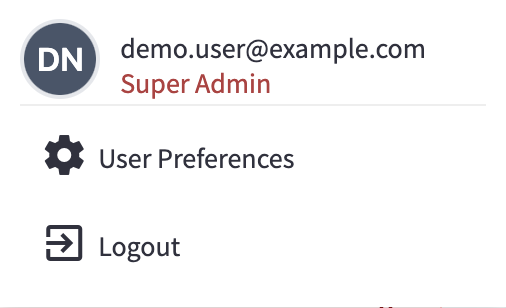
Apri Preferenze utente
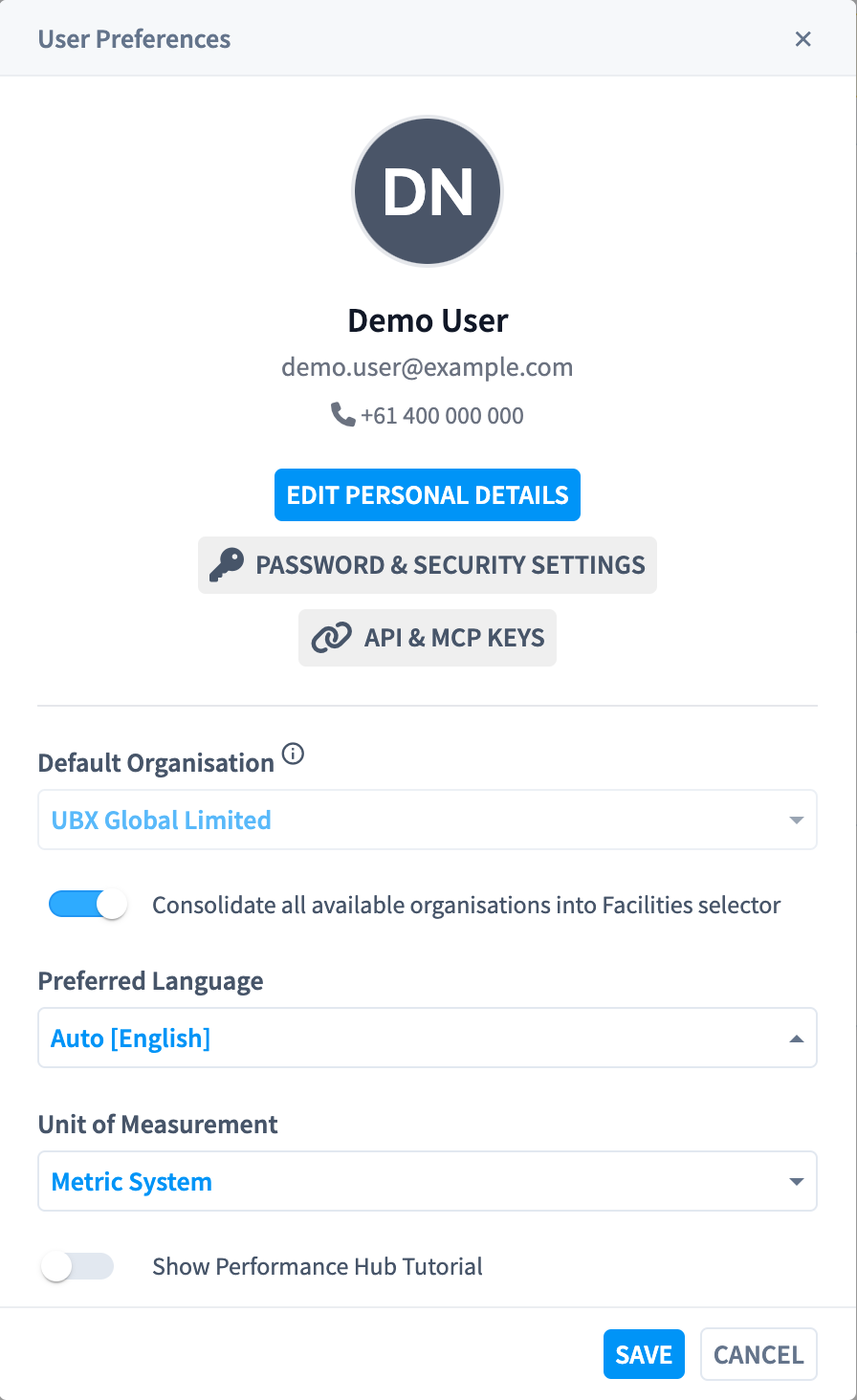
Apri API & MCP Keys
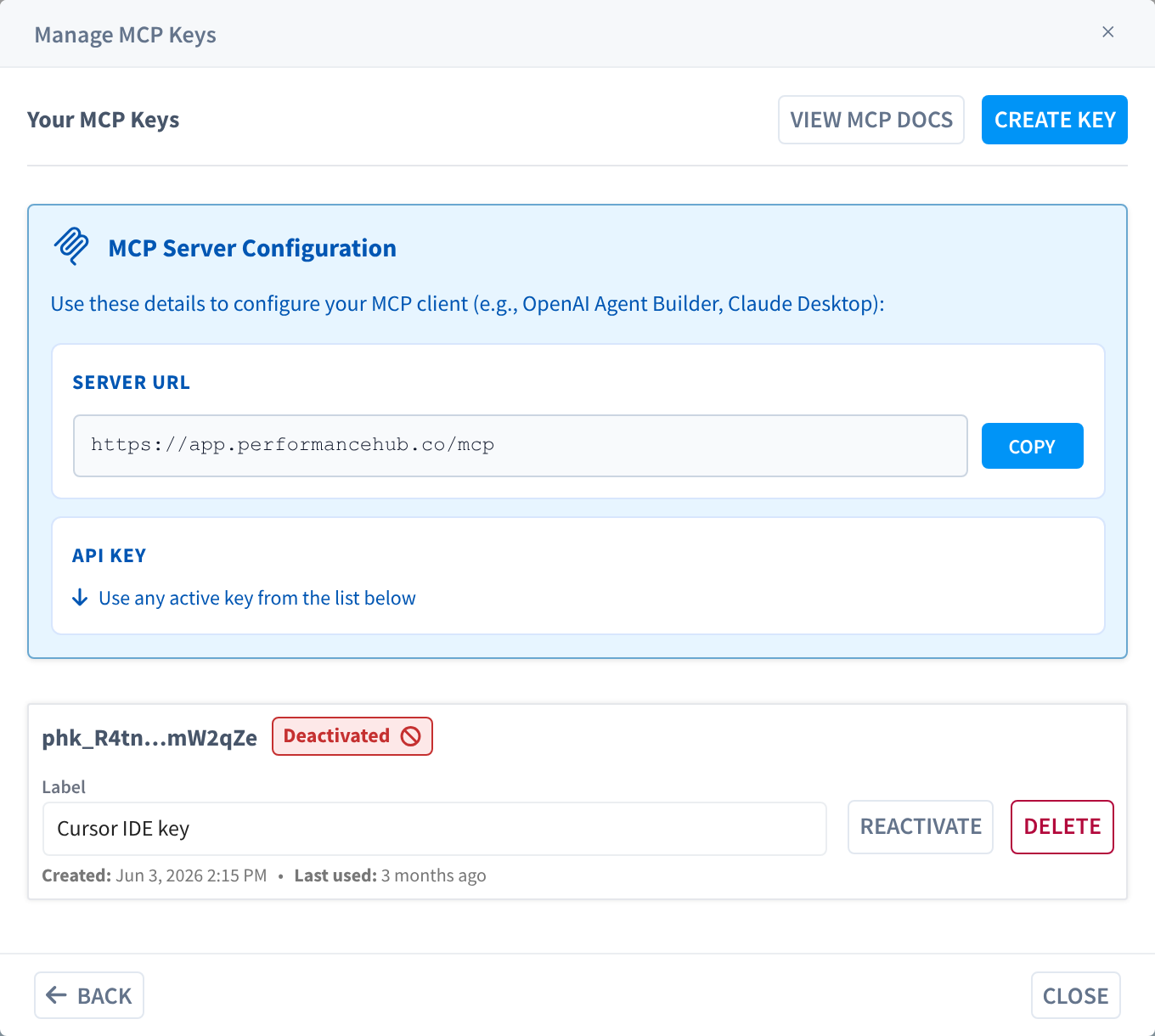
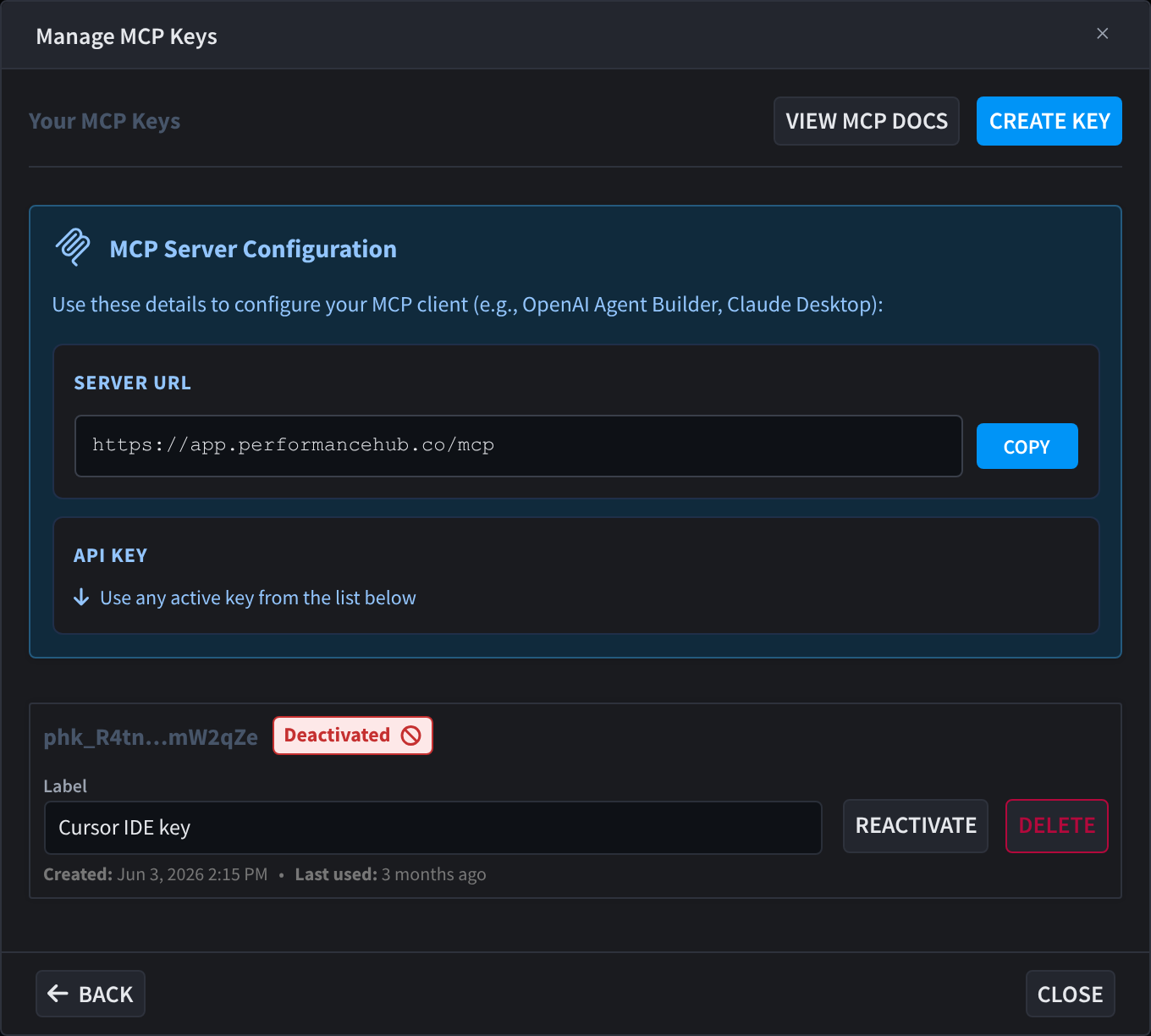
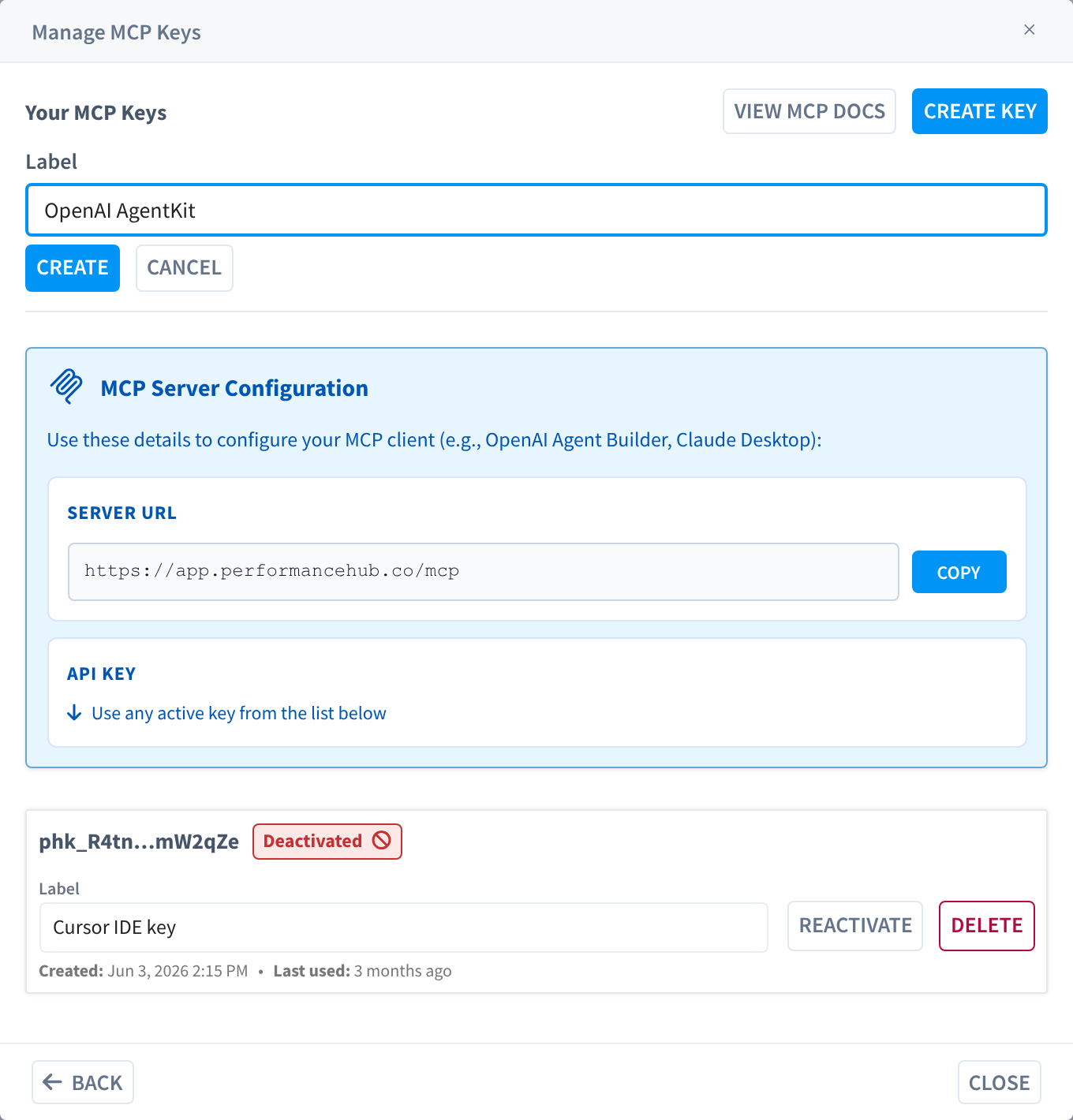
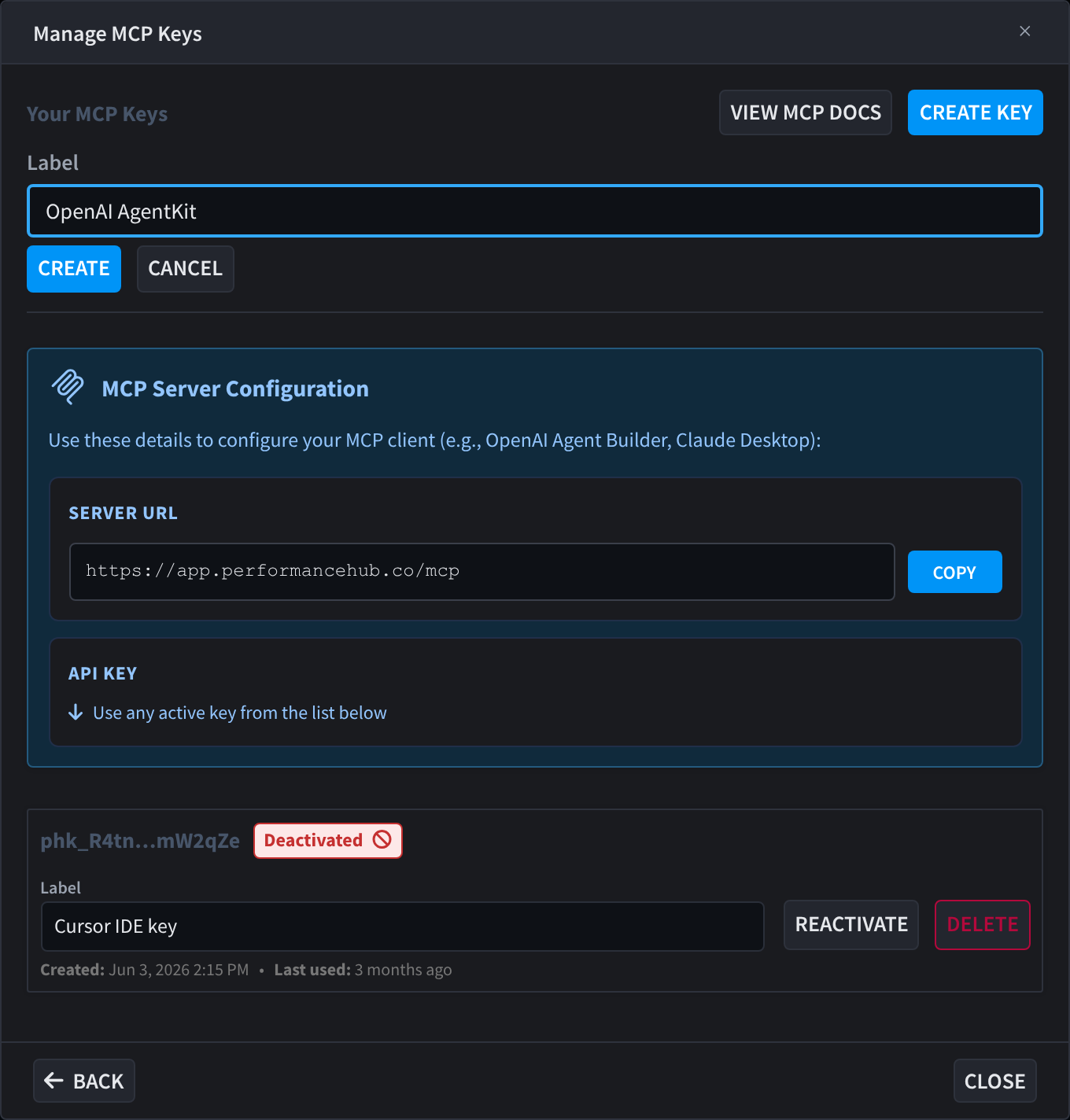
Esamina la finestra di dialogo Manage MCP Keys
Crea una chiave
Avvia una nuova chiave
Assegna un'etichetta
Copia subito la chiave
phk_7Qm2…Xa9LkP).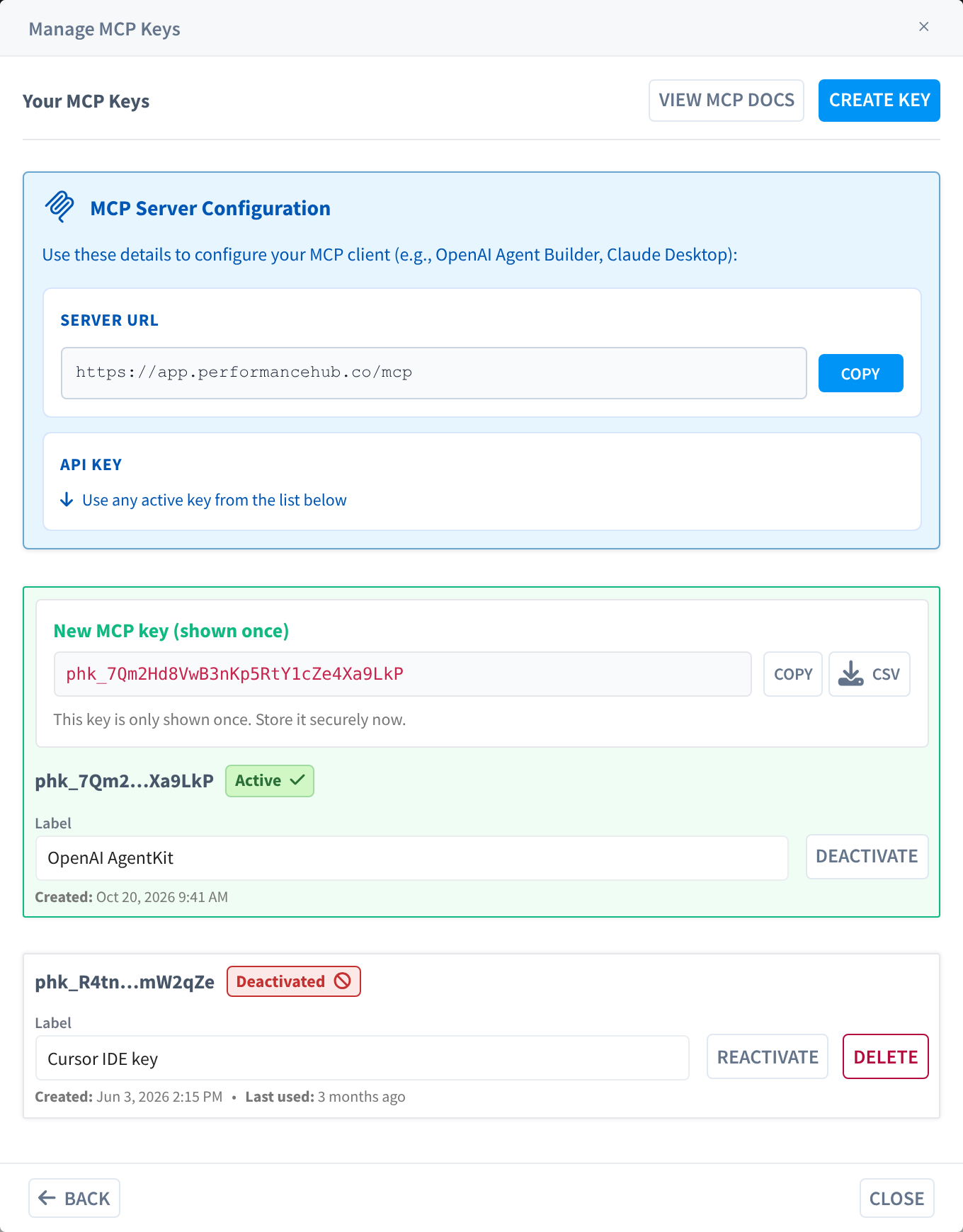
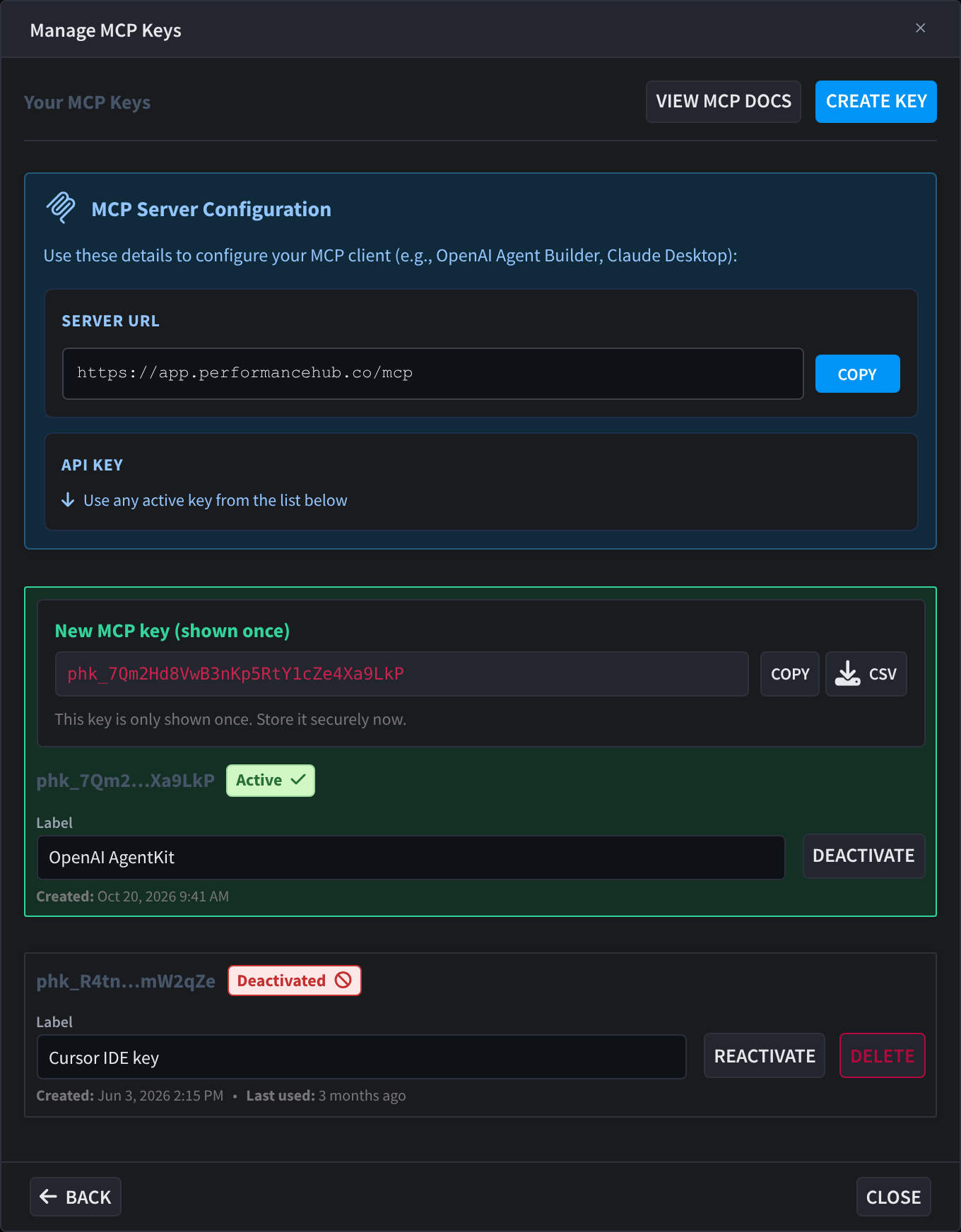
Sicurezza: Tratta una chiave MCP come una password. Non incollarla in documenti condivisi, screenshot o chat. Se una chiave viene esposta, disattivala subito (ed eliminala), quindi creane una sostitutiva.
Collega il tuo client MCP
Usa i dettagli del pannello Configurazione server MCP per configurare il tuo client AI:
| Campo | Dove trovarlo | Note |
|---|---|---|
| URL del server | Parte superiore della finestra di dialogo Manage MCP Keys | Fai clic su Copy per copiarlo. È l'indirizzo a cui si connette il tuo client MCP. |
| Chiave API | Qualsiasi chiave Active nell'elenco | Usa il valore segreto che hai copiato o scaricato quando hai creato la chiave. |
Per gli snippet di installazione specifici per ogni client (Cursor, Claude Desktop e altri), consulta Configurare e integrare.
Gestisci le chiavi esistenti
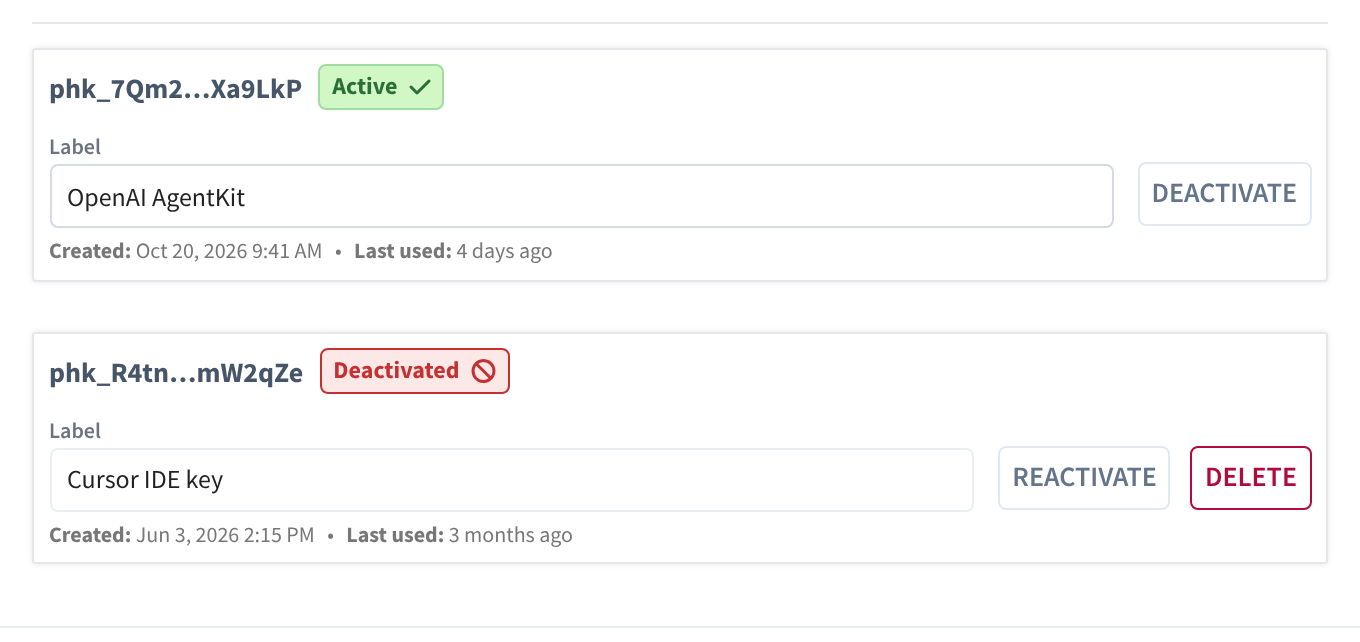
Ogni chiave nell'elenco mostra il suo identificatore oscurato, un badge di stato, un campo modificabile Etichetta, e i timestamp Creato (e, se usato, Ultimo utilizzo), insieme ai controlli del ciclo di vita.
Stati delle chiavi
| Stato | Significato |
|---|---|
| Attivo | La chiave funziona e può autenticare le richieste MCP. |
| Disattivato | La chiave è disabilitata e verrà rifiutata. Può essere riattivata o eliminata definitivamente. |
Azioni disponibili
| Azione | Quando viene mostrata | Cosa fa |
|---|---|---|
| Label (campo modificabile) | Sempre | Rinomina una chiave direttamente nell'elenco. Un segno di spunta verde conferma Changes Saved. |
| Disattiva | Chiavi attive | Disabilita immediatamente la chiave. I client MCP che la usano smetteranno di funzionare. |
| Riattiva | Chiavi disattivate | Riattiva una chiave disabilitata in precedenza. |
| Elimina | Solo chiavi disattivate | Rimuove definitivamente la chiave. Una chiave deve essere disattivata prima di poter essere eliminata e l'operazione non può essere annullata. |
| Scarica CSV | Intestazione, dopo la creazione della prima chiave | Esporta l'elenco delle chiavi (identificatori, etichette, stato, timestamp) in un file CSV. |
Per ritirare una chiave in sicurezza: usa Disattiva per prima cosa (questo blocca immediatamente qualsiasi client che la usa ancora), verifica che tutto funzioni, quindi usa Elimina se non ti serve più.