
Créer une clé MCP
Une clé MCP est une clé API personnelle qui permet à un client IA externe - tel qu'OpenAI Agent Builder, Cursor ou Claude Desktop - de se connecter à Performance Hub via son serveur MCP. Vous créez et gérez vous-même ces clés depuis Préférences de l'utilisateur ; chaque clé appartient à votre compte et hérite de vos accès.
Avant de commencer
- Les clés MCP sont liées à votre compte utilisateur, et non à une seule installation - la clé dispose des accès que votre compte possède déjà.
- La valeur secrète de la nouvelle clé est affichée une seule fois, lors de sa création. Prévoyez un endroit sûr pour la conserver (un gestionnaire de mots de passe ou les paramètres de votre client MCP).
- Deux éléments sont nécessaires pour configurer votre client MCP : l' URL du serveur et une clé active. Les deux sont disponibles dans la même boîte de dialogue.
Ouvrir le gestionnaire de clés MCP
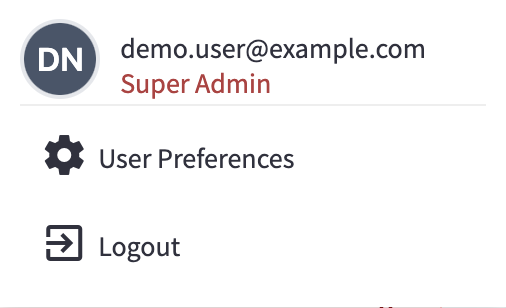
Ouvrir Préférences de l'utilisateur
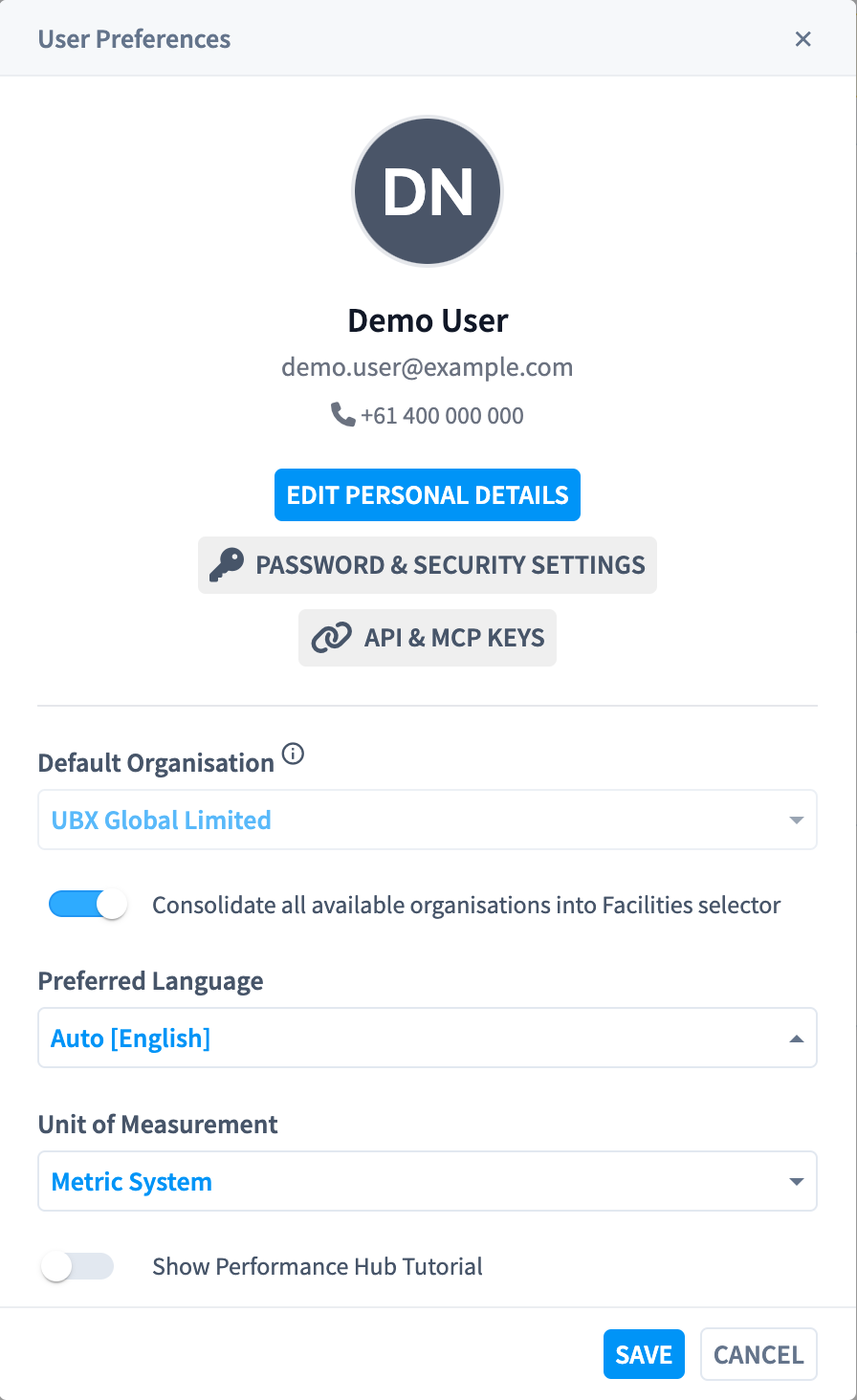
Ouvrir API & MCP Keys
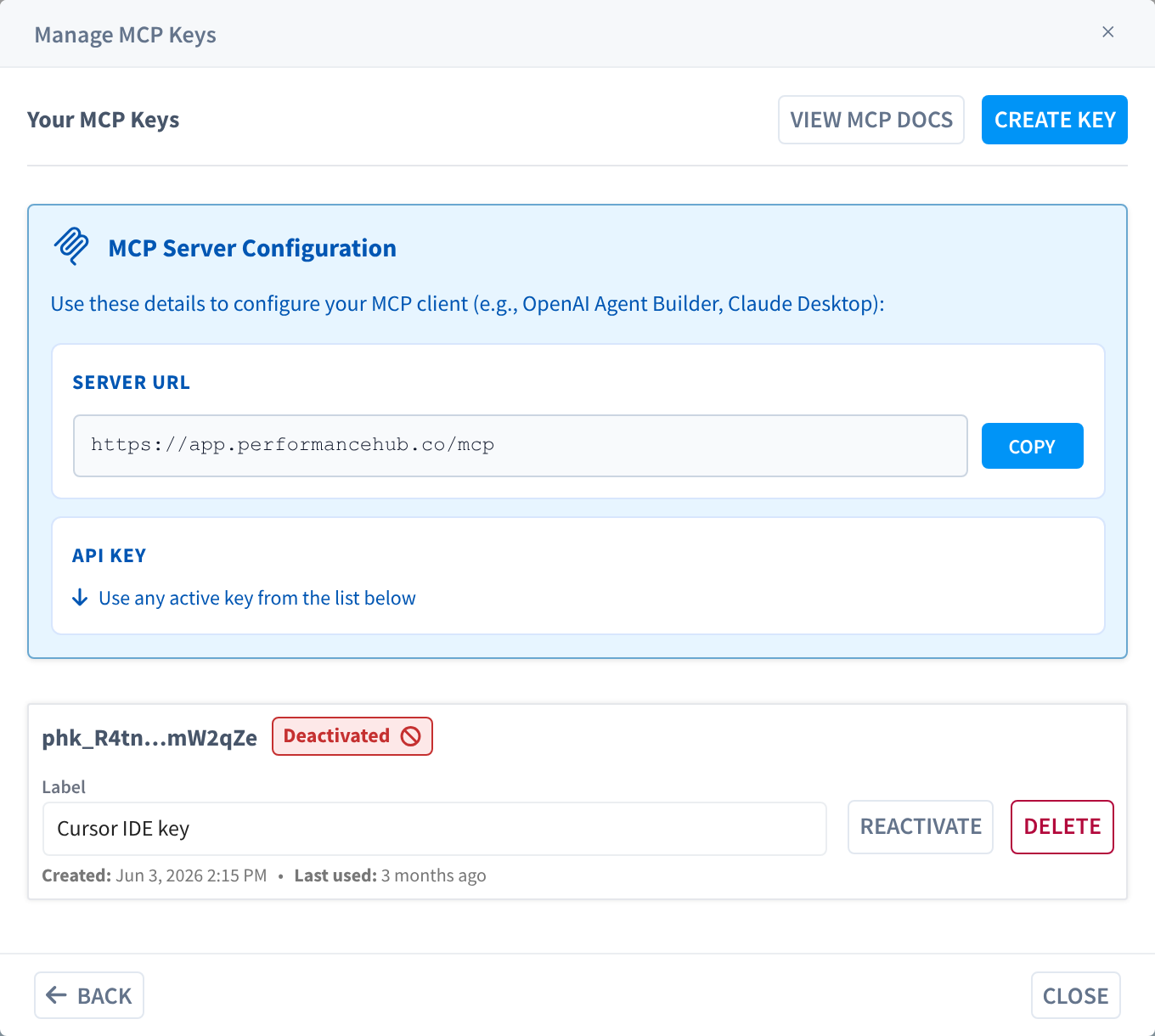
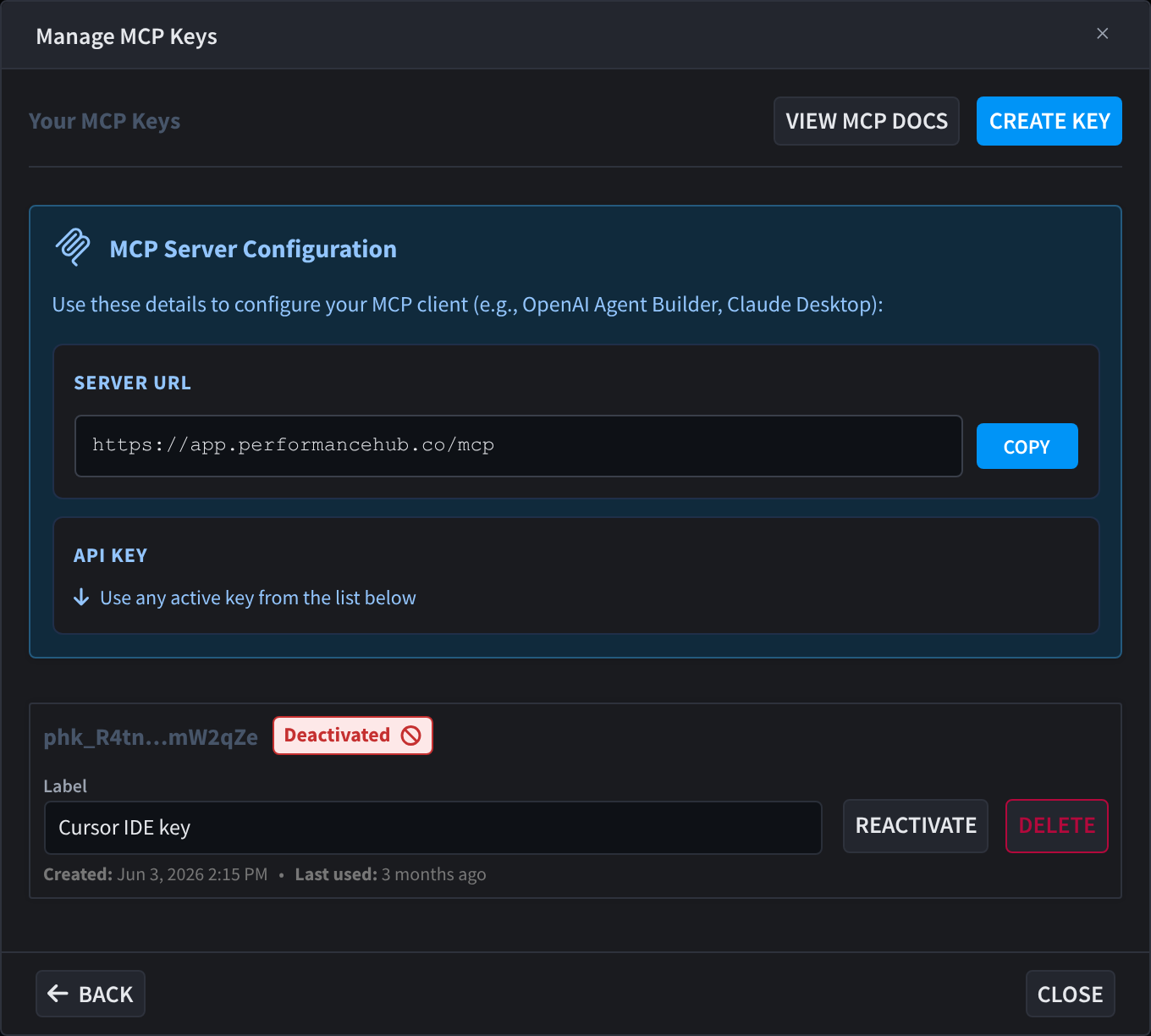
Examinez la boîte de dialogue Manage MCP Keys
Créer une clé
Commencer une nouvelle clé
Donnez-lui un libellé
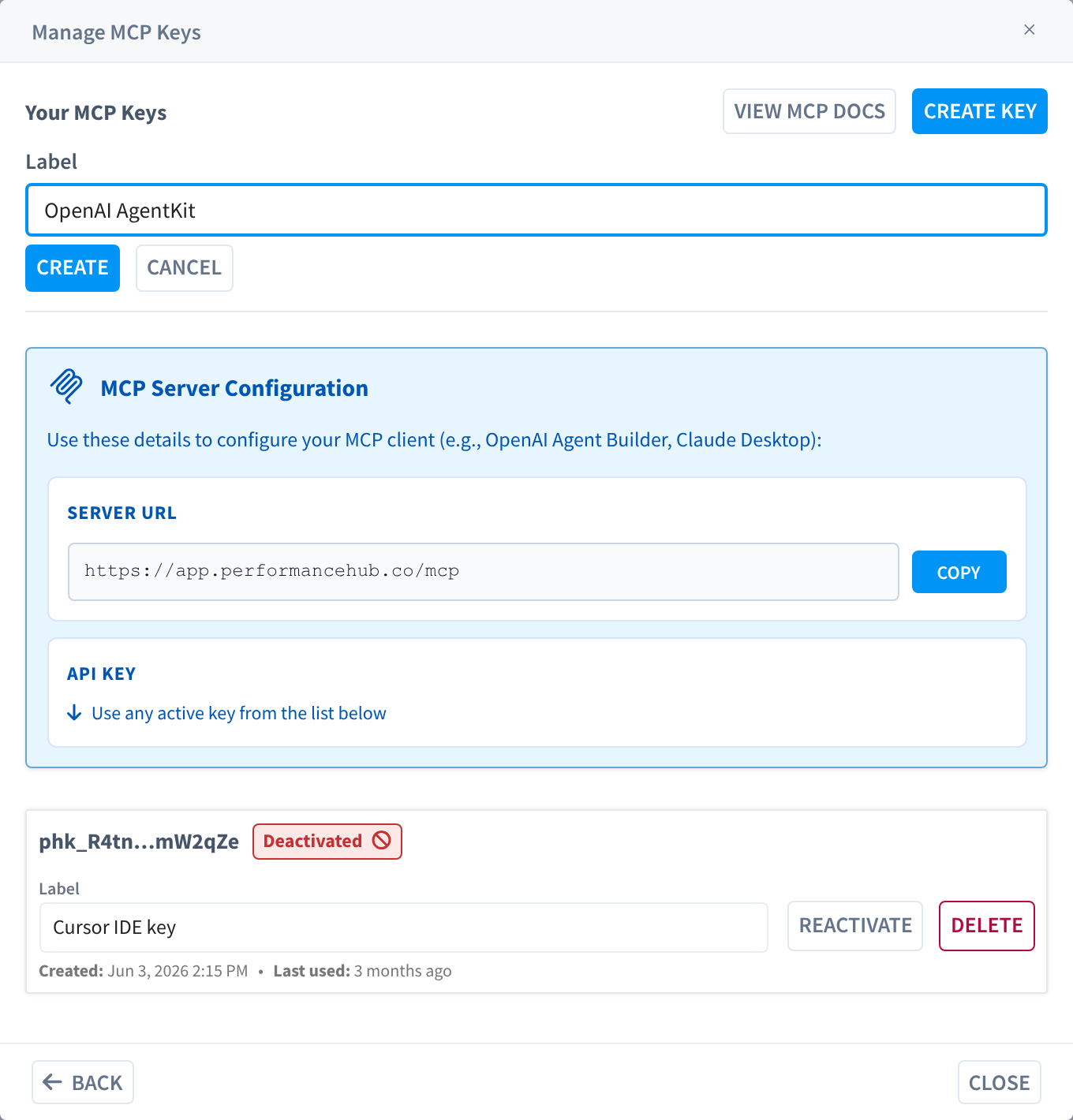
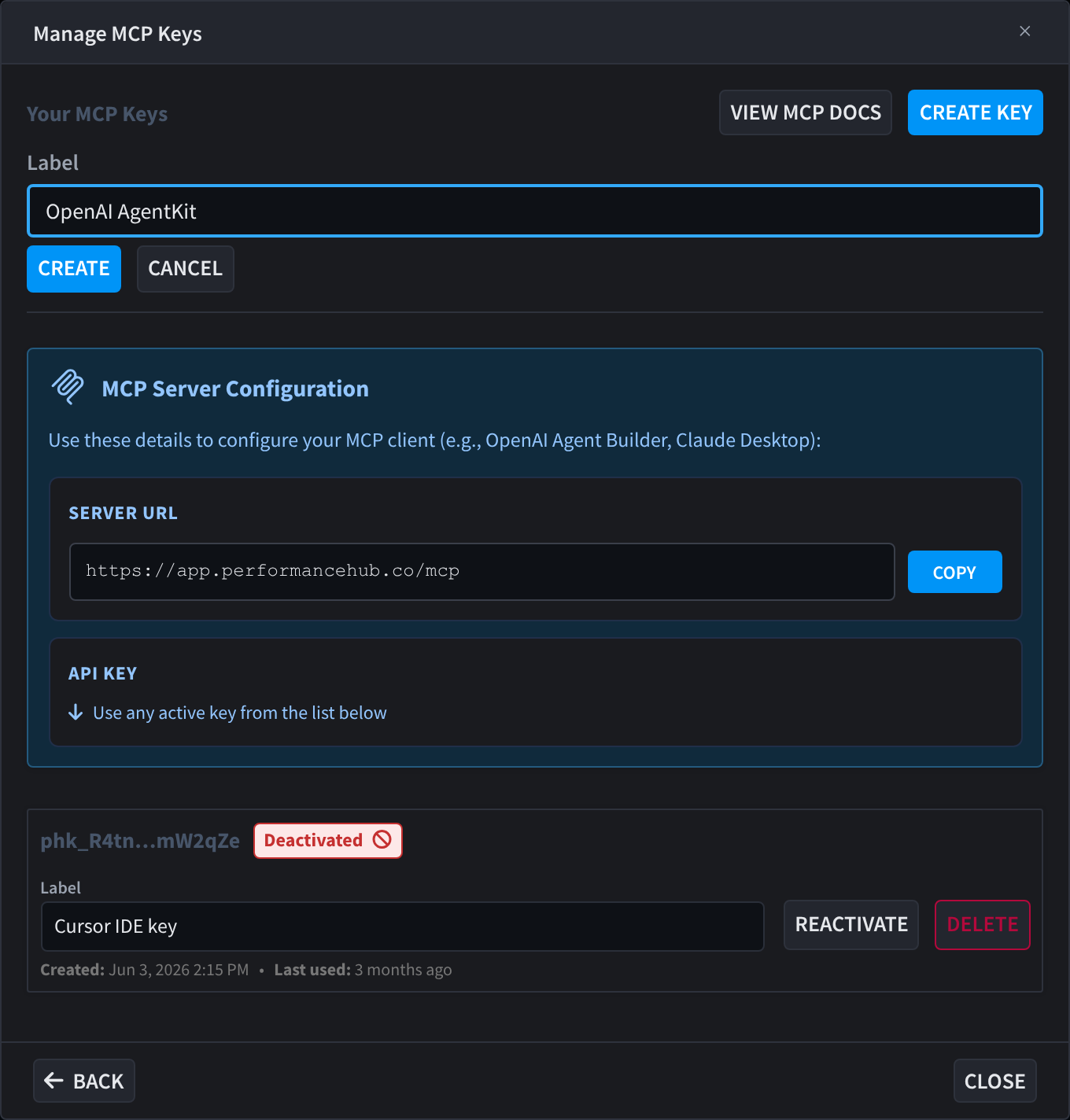
Copiez la clé maintenant
phk_7Qm2…Xa9LkP) s'affiche ensuite.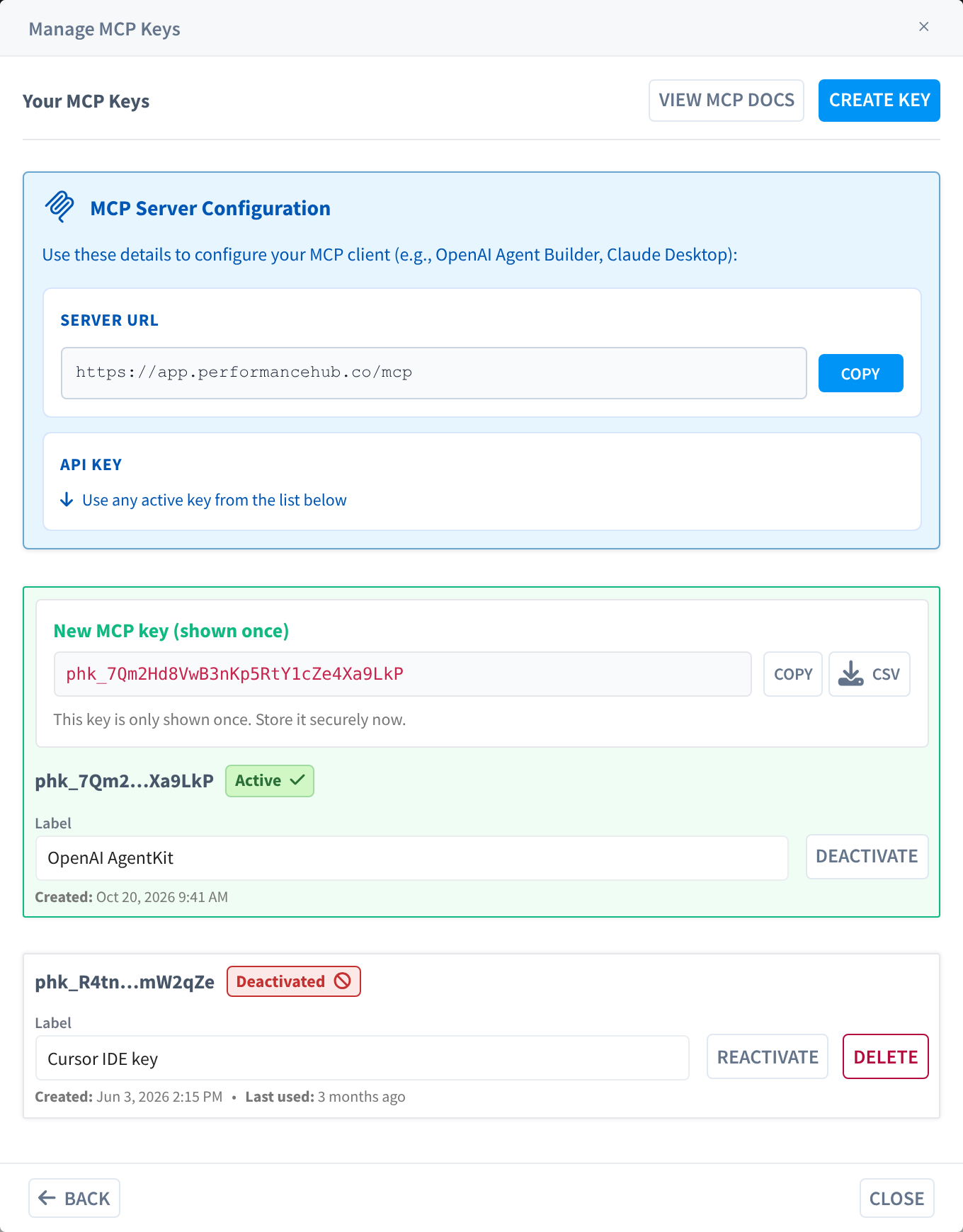
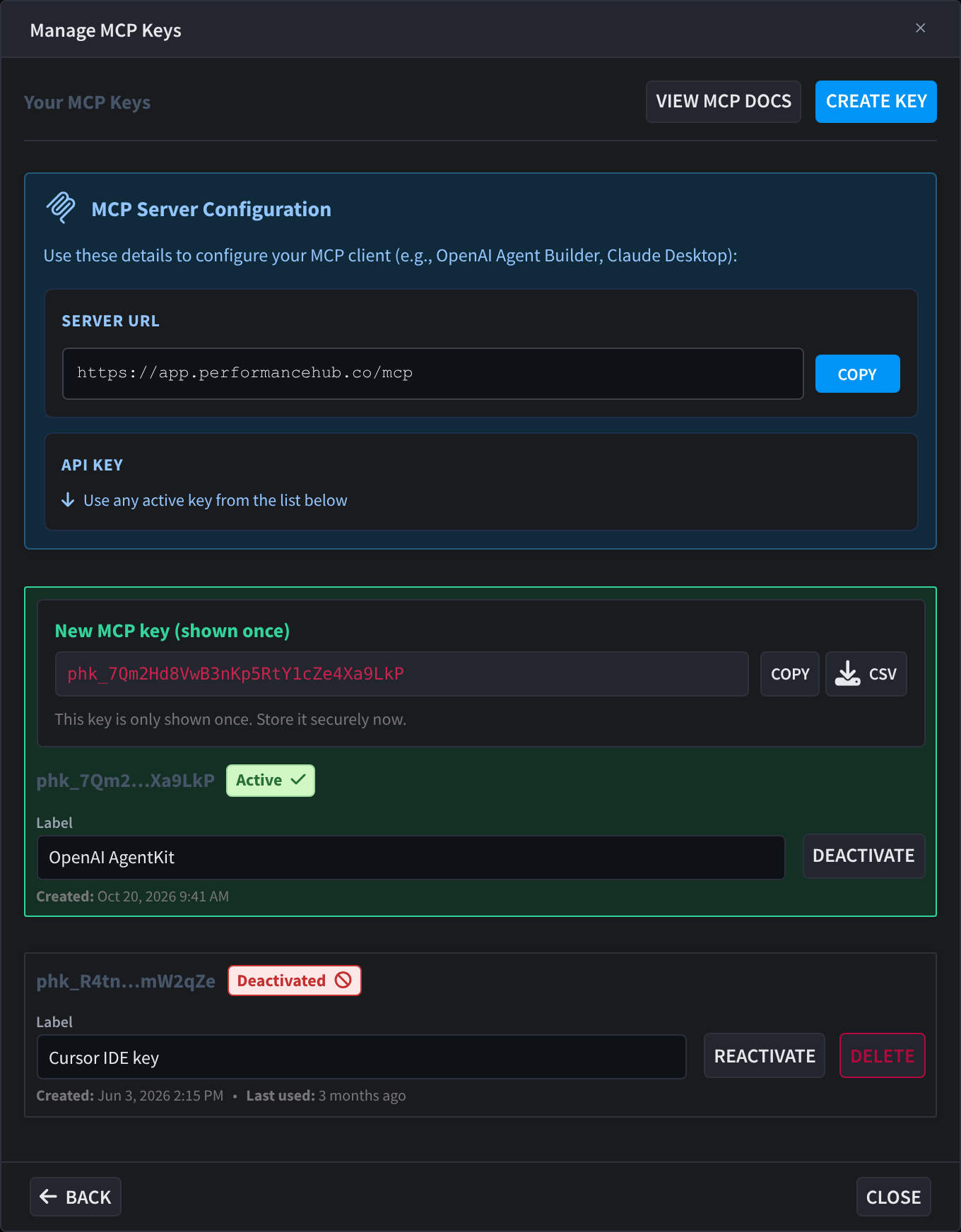
Sécurité : Traitez une clé MCP comme un mot de passe. Ne la collez pas dans des documents partagés, des captures d'écran ou des conversations. Si une clé est exposée, désactivez -la (et supprimez-la) immédiatement, puis créez-en une nouvelle.
Connectez votre client MCP
Utilisez les informations du Configuration du serveur MCP pour configurer votre client IA :
| Champ | Où la trouver | Remarques |
|---|---|---|
| URL du serveur | Haut de la boîte de dialogue Manage MCP Keys | Cliquez sur Copy pour la copier. Il s'agit de l'adresse à laquelle votre client MCP se connecte. |
| Clé API | Toute clé active de la liste | Utilisez la valeur secrète que vous avez copiée ou téléchargée lors de la création de la clé. |
Pour les extraits d'installation propres à chaque client (Cursor, Claude Desktop, etc.), consultez Configurer et intégrer.
Gérer les clés existantes
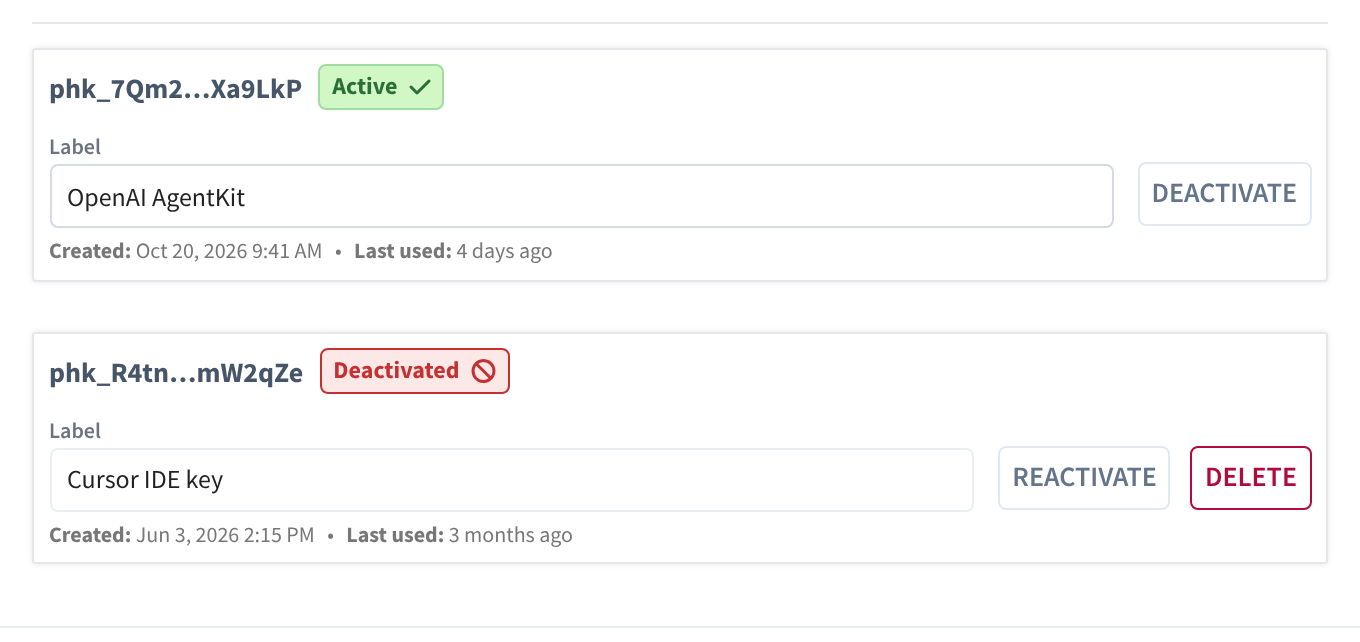
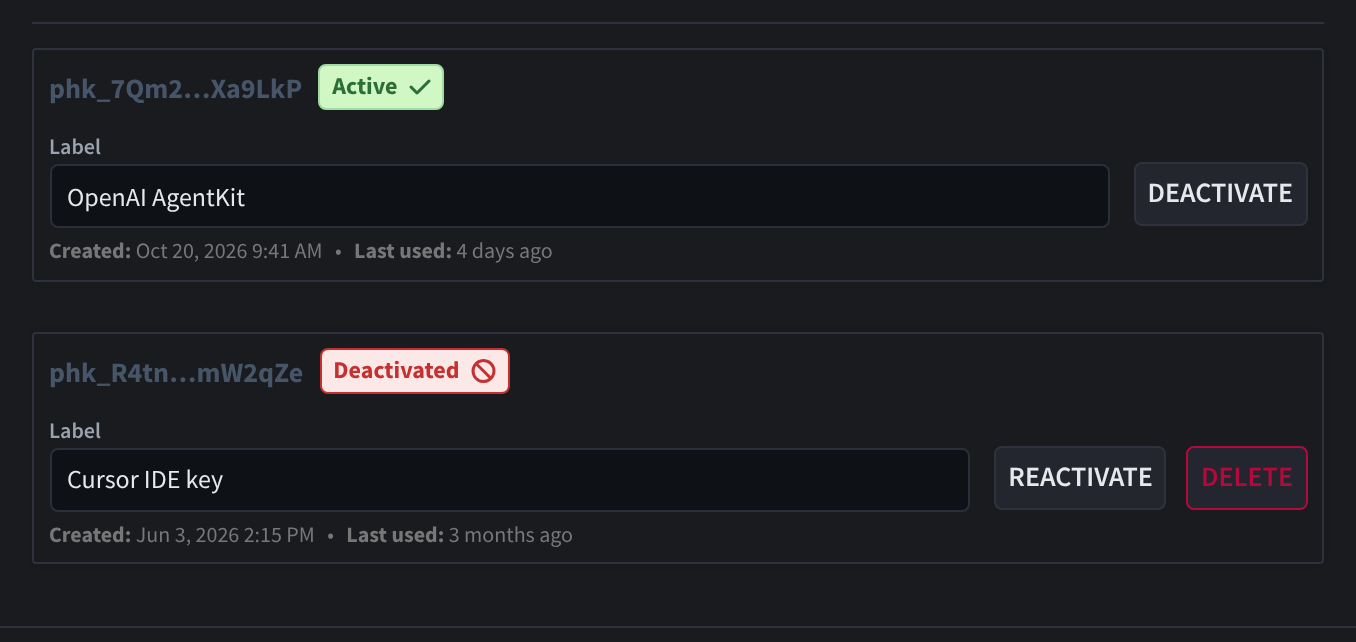
Chaque clé de la liste affiche son identifiant masqué, un badge d'état, un Libellé, et son Créée (et, le cas échéant, Dernière utilisation), ainsi que des commandes de cycle de vie.
États des clés
| État | Signification |
|---|---|
| Actif | La clé fonctionne et peut authentifier les requêtes MCP. |
| Désactivée | La clé est désactivée et sera rejetée. Elle peut être réactivée ou supprimée définitivement. |
Actions disponibles
| Action | Quand elle s'affiche | Fonction |
|---|---|---|
| Libellé (champ modifiable) | Toujours | Renommez une clé directement dans la liste. Une coche verte confirme Changes Saved. |
| Désactiver | Clés actives | Désactive la clé immédiatement. Les clients MCP qui l'utilisent cesseront de fonctionner. |
| Réactiver | Clés désactivées | Réactive une clé précédemment désactivée. |
| Supprimer | Clés désactivées uniquement | Supprime définitivement la clé. Une clé doit être désactivée avant de pouvoir être supprimée, et cette action est irréversible. |
| Télécharger le CSV | En-tête, une fois après la création de la première clé | Exporte votre liste de clés (identifiants, libellés, état, horodatages) au format CSV. |
Pour retirer une clé en toute sécurité : Désactiver -la d'abord (cela bloque immédiatement tout client qui l'utilise encore), vérifiez que rien ne cesse de fonctionner, puis Supprimer -la si vous n'en avez plus besoin.