
Crear una clave de MCP
Una clave de MCP es una clave de API personal que permite que un cliente de IA externo, como OpenAI Agent Builder, Cursor o Claude Desktop, se conecte a Performance Hub a través de su servidor MCP. Tú mismo creas y gestionas estas claves desde Preferencias del usuario; cada clave pertenece a tu cuenta y hereda tu acceso.
Antes de empezar
- Las claves de MCP están vinculadas a tu cuenta de usuario, no a una sola instalación: la clave tiene el mismo acceso que ya tiene tu cuenta.
- El valor secreto de la clave nueva se muestra una sola vez, al crearla. Ten preparado un lugar seguro donde guardarla (un administrador de contraseñas o la configuración de tu cliente MCP).
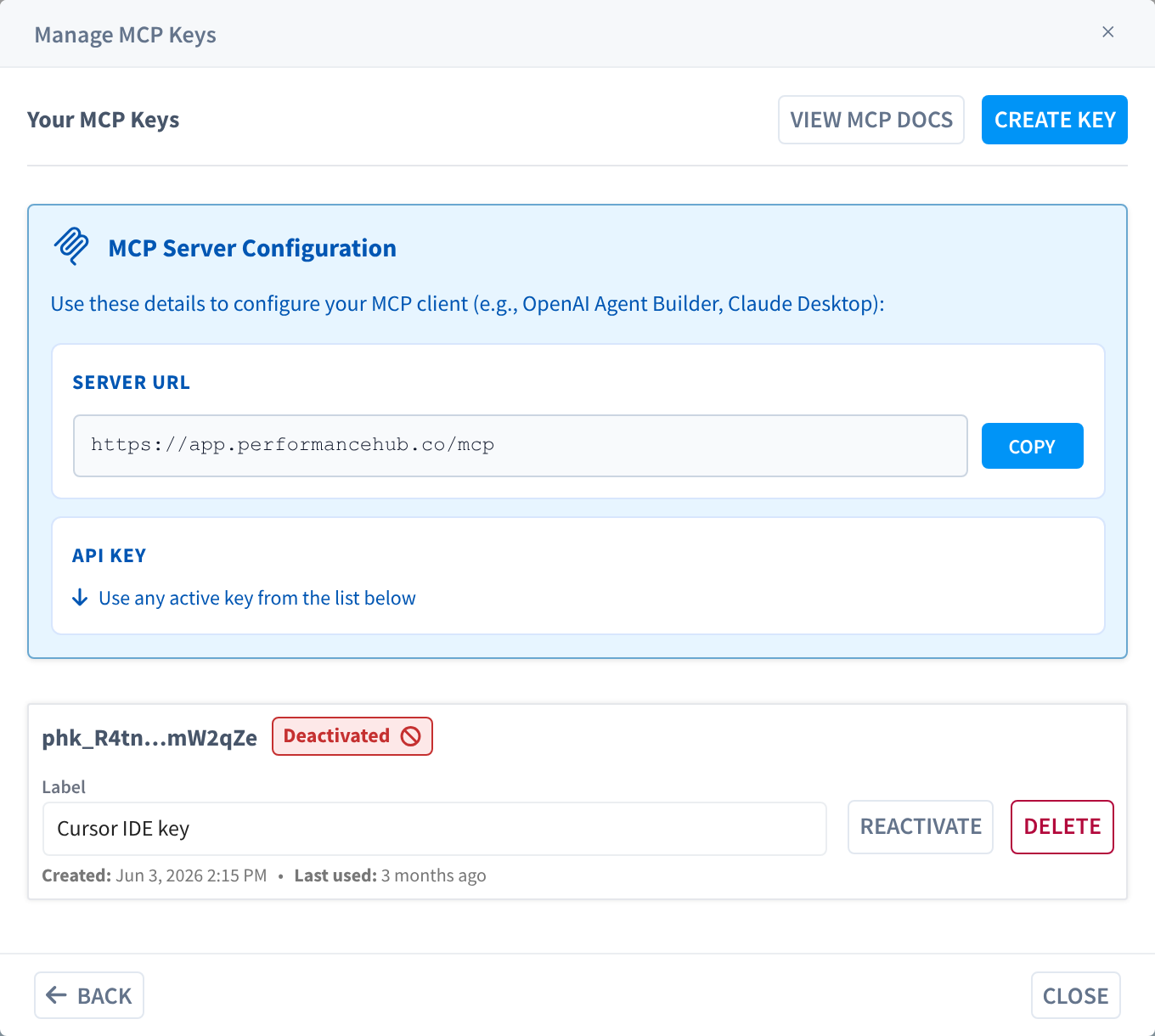
- Necesitarás dos cosas para configurar tu cliente MCP: la URL del servidor y una clave activa. Ambos están disponibles en el mismo cuadro de diálogo.
Abrir el administrador de claves de MCP
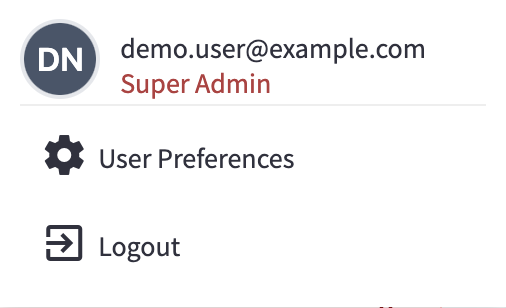
Abrir Preferencias del usuario
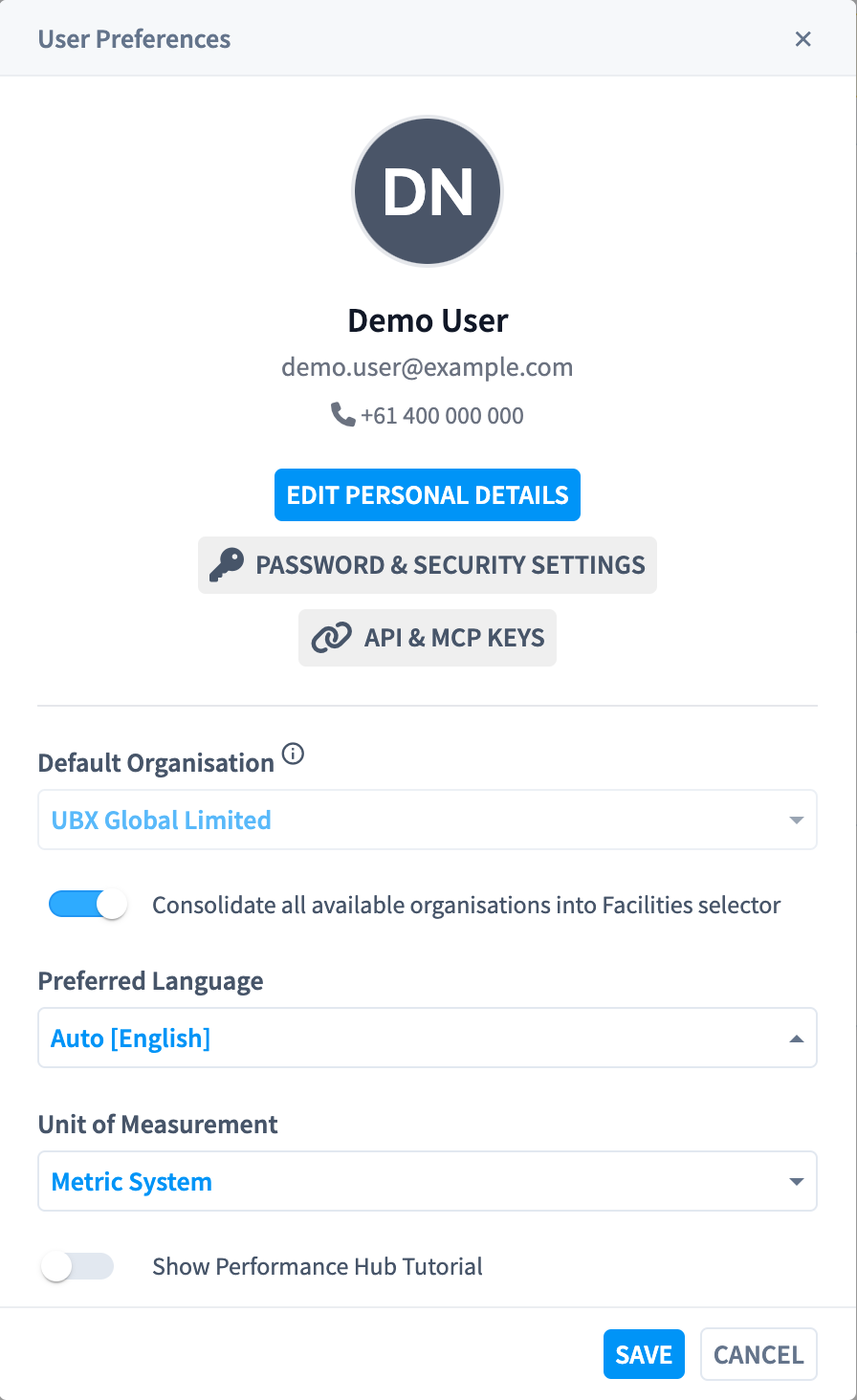
Abrir API & MCP Keys
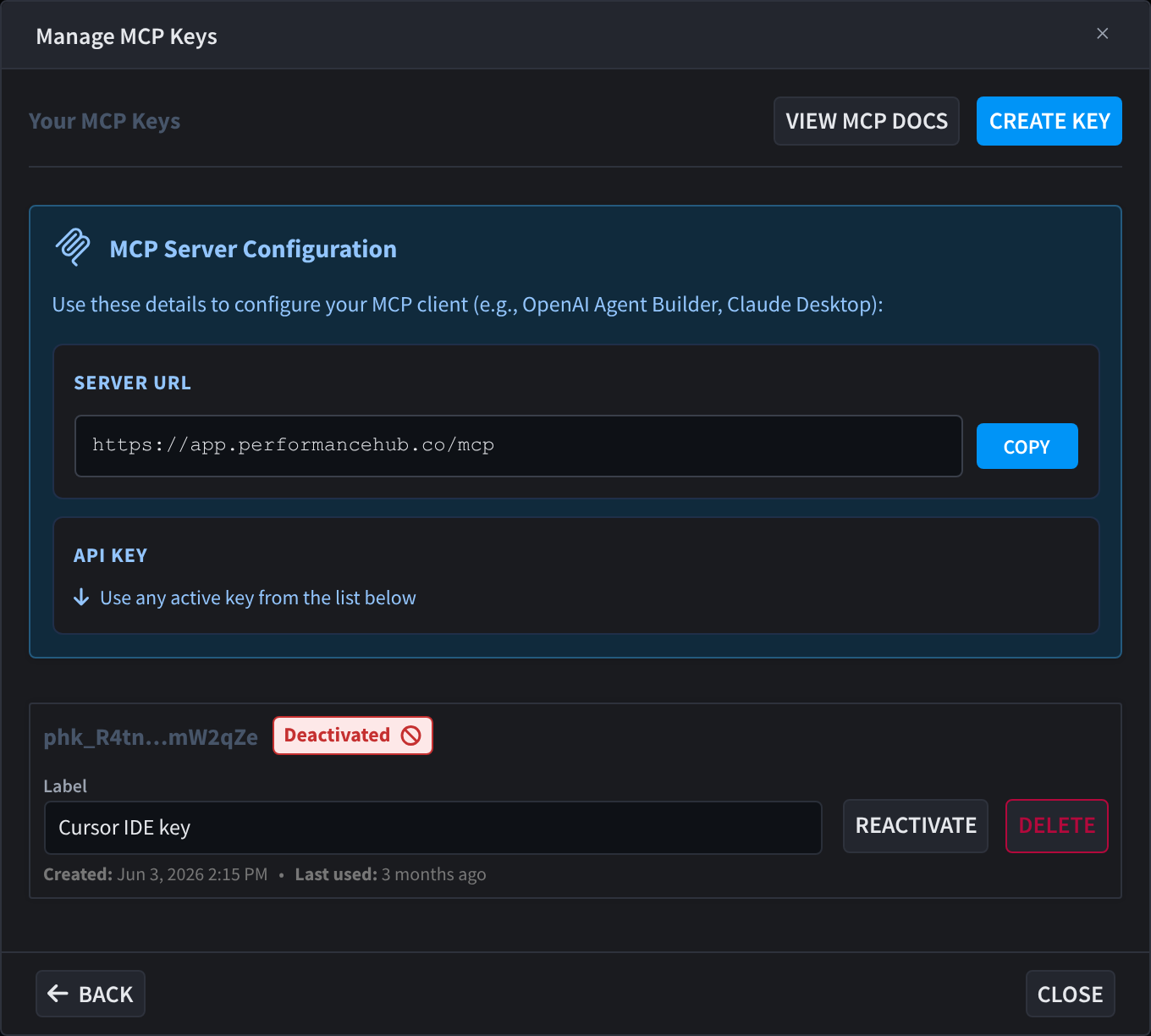
Revisa el cuadro de diálogo Manage MCP Keys
Crear una clave
Crear una clave nueva
Asígnale una etiqueta
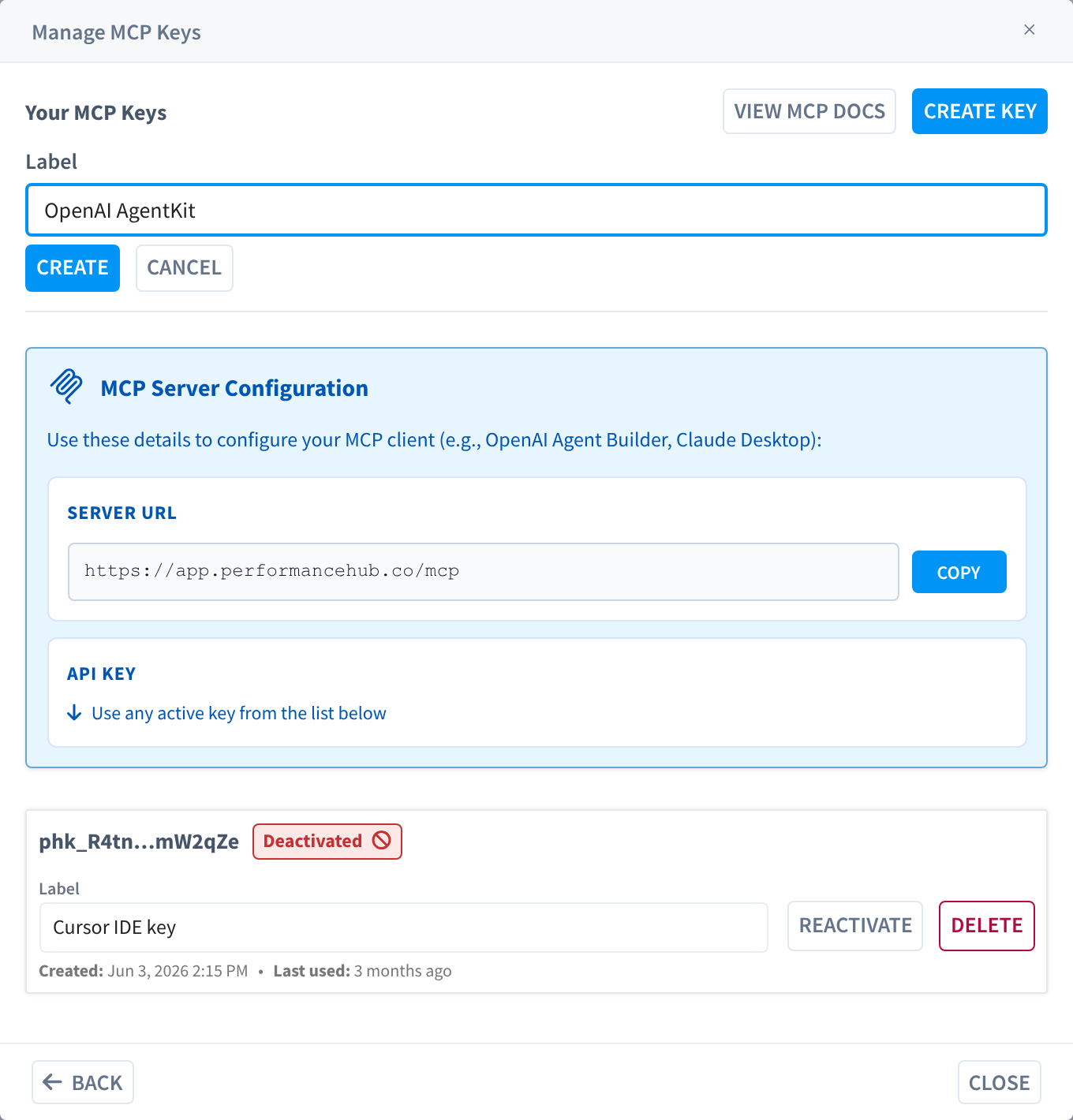
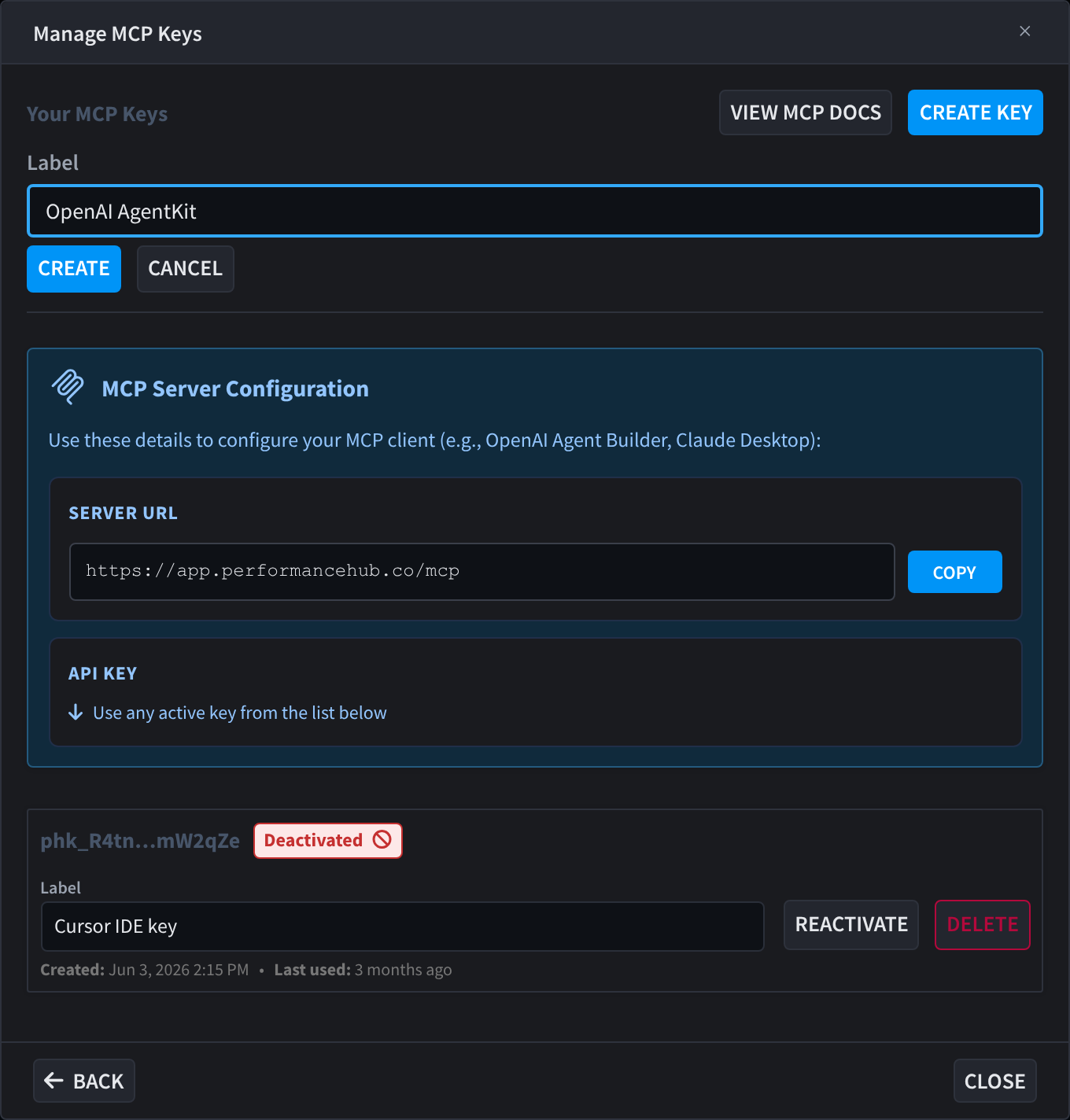
Copia la clave ahora
phk_7Qm2…Xa9LkP) a partir de ese momento.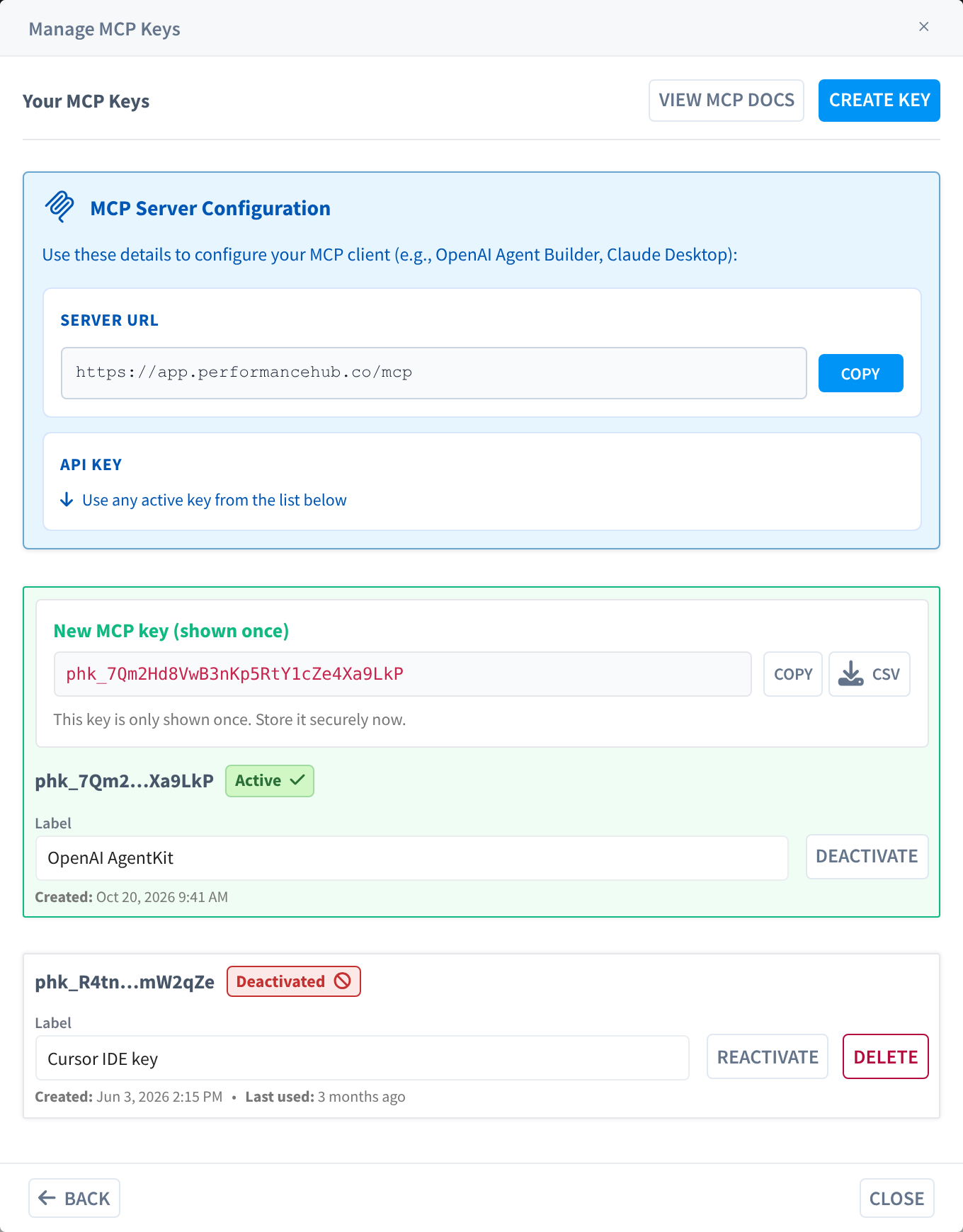
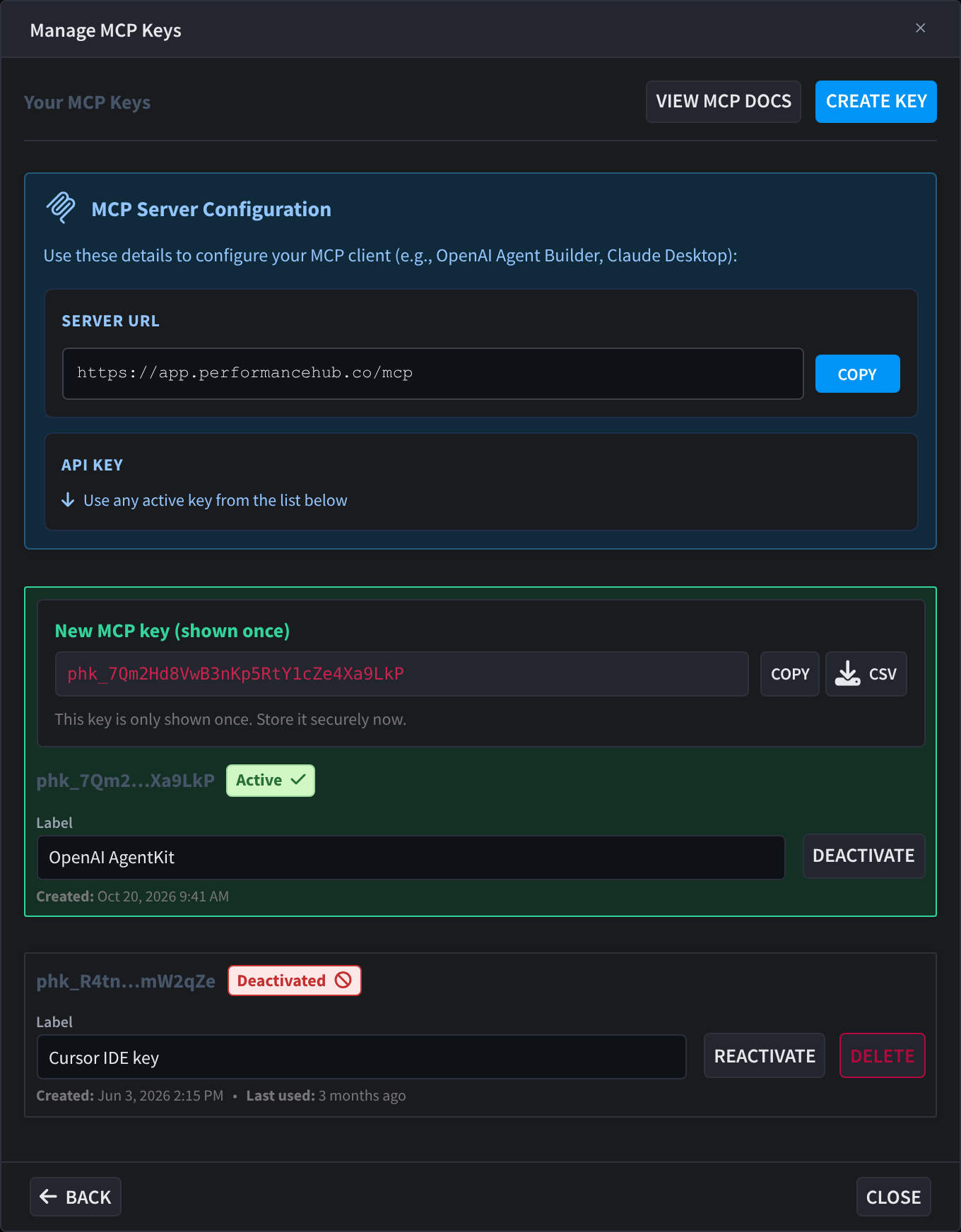
Seguridad: Trata una clave de MCP como una contraseña. No la pegues en documentos compartidos, capturas de pantalla ni chats. Si alguna vez se expone una clave, desactívala (y elimínala) de inmediato y crea una clave de reemplazo.
Conecta tu cliente MCP
Usa los datos del panel Configuración del servidor MCP para configurar tu cliente de IA:
| Campo | Dónde encontrarlo | Notas |
|---|---|---|
| URL del servidor | Parte superior del cuadro de diálogo Manage MCP Keys | Haz clic en Copy para copiarla. Esta es la dirección a la que se conecta tu cliente MCP. |
| Clave de API | Cualquier clave activa de la lista | Usa el valor secreto que copiaste o descargaste al crear la clave. |
Para ver fragmentos de instalación específicos de cada cliente (Cursor, Claude Desktop y otros), consulta Configurar e integrar.
Gestionar las claves existentes
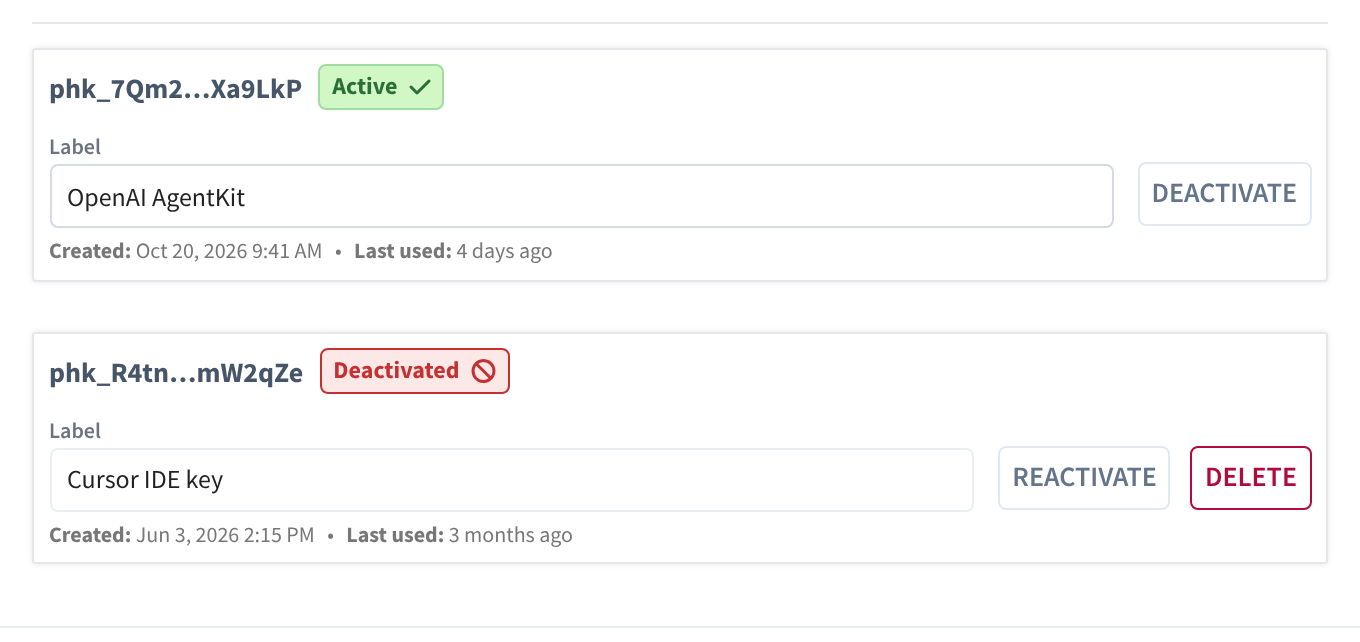
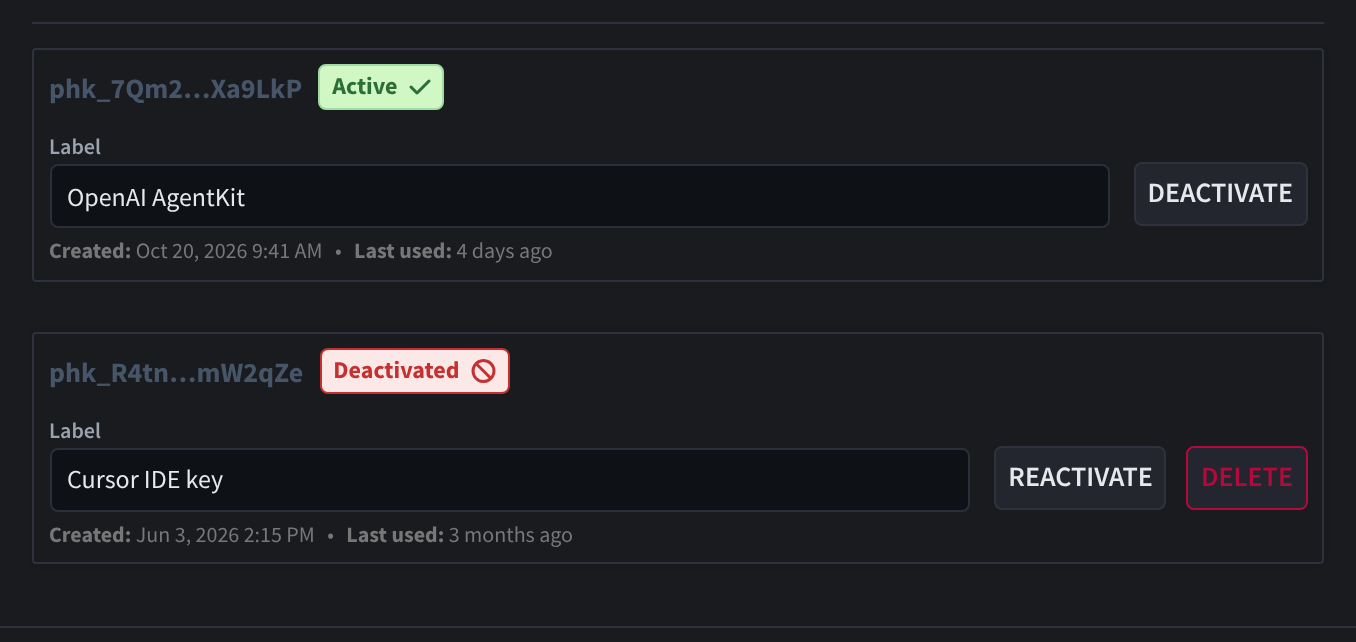
Cada clave de la lista muestra su identificador ocultado, una insignia de estado, un campo editable Etiqueta, y las marcas de tiempo Creada (y, si se ha usado, Último uso), junto con los controles del ciclo de vida.
Estados de las claves
| Estado | Significado |
|---|---|
| Activa | La clave funciona y puede autenticar solicitudes de MCP. |
| Desactivada | La clave está deshabilitada y se rechazará. Se puede reactivar o eliminar de forma permanente. |
Acciones disponibles
| Acción | Cuándo se muestra | Qué hace |
|---|---|---|
| Etiqueta (campo editable) | Siempre | Cambia el nombre de una clave en línea. Una marca de verificación verde confirma Changes Saved. |
| Desactivar | Claves activas | Desactiva la clave de inmediato. Los clientes MCP que la usen dejarán de funcionar. |
| Reactivar | Claves desactivadas | Vuelve a habilitar una clave deshabilitada anteriormente. |
| Eliminar | Solo claves desactivadas | Elimina la clave de forma permanente. Una clave debe desactivarse antes de poder eliminarse, y esta acción no se puede deshacer. |
| Descargar CSV | Encabezado, una vez después de crear la primera clave | Exporta tu lista de claves (identificadores, etiquetas, estado, marcas de tiempo) como CSV. |
Para retirar una clave de forma segura: Desactivar primero (esto bloquea de inmediato a cualquier cliente que aún la use), confirma que nada deje de funcionar y luego usa la acción Eliminar si ya no la necesitas.