
Partner-Konsole
Die Partner Console bietet eine Weboberfläche zur Verwaltung Ihrer Integration mit dem Performance Hub.
Wenn Sie noch keinen Zugang zur Partner Console haben, kontaktieren Sie uns bitte mit einer Partneranfrage über die Hauptwebsite des Performance Hub. Unser Team begleitet Sie durch den Partner-Onboarding-Prozess und hilft Ihnen beim Einrichten Ihres Konsolenzugangs.
Zugriff auf die Konsole
Für den Zugriff auf die Partner Console benötigen Sie:
- Partner-ID - Eine eindeutige Kennung, die der Performance Hub jedem Partner zuweist
- Einmalpasswort (OTP) - Einen Bestätigungscode, der an Ihre Partner-E-Mail-Adresse gesendet wird
Melden Sie sich unter partner-api.performancehub.co/partner/v1/console an
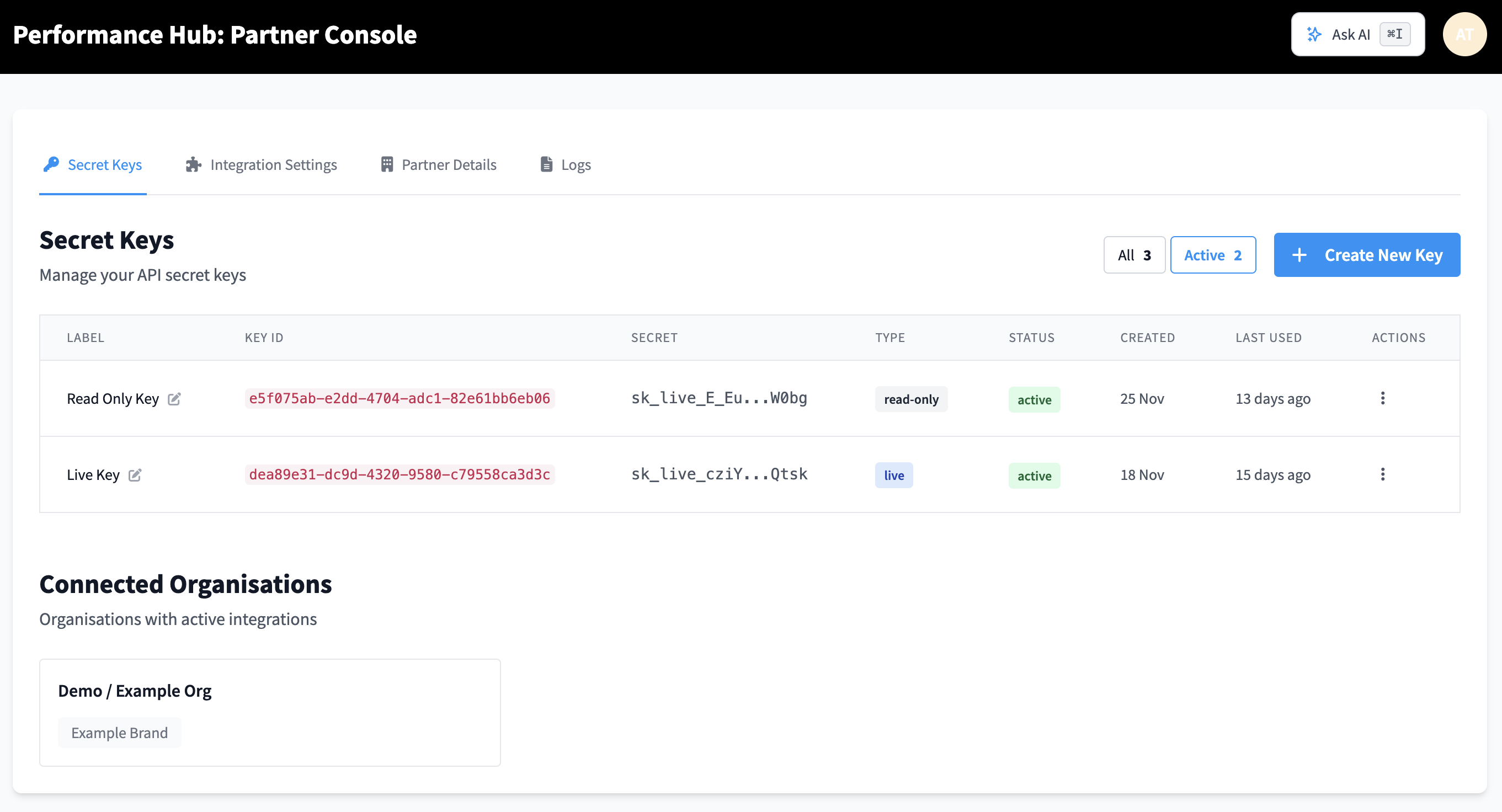
Inhalte der Konsole
Die Partner Console bietet Tools zur Verwaltung Ihrer Integration mit dem Performance Hub:
- Secret Keys - API-Schlüssel mit verschiedenen Zugriffsstufen (live, dryrun, read-only) erstellen und verwalten
- Integration Settings - Festlegen, wie Ihre Integration mit Einrichtungen verknüpft wird
- Partner Details - Ihre Partnerprofilinformationen anzeigen und aktualisieren
- Logs - API-Aktivität überwachen und Probleme beheben
- Connected Organisations - Alle Organisationen anzeigen, die Ihre Integration nutzen
- Ask AI - Mit der Tastenkombination ⌘I sofort Hilfe erhalten
Ausführliche Informationen zu den einzelnen Funktionen finden Sie unter Funktionen der Partner Console.
Funktionen der Partner Console
Die Partner Console umfasst vier Hauptbereiche, die Sie über die Navigationsregisterkarten erreichen:
1. Geheimschlüssel
Verwalten Sie Ihre geheimen API-Schlüssel mit voller Kontrolle über Zugriffstypen und Berechtigungen.
Wichtige Funktionen:
- Create New Keys - Neue API-Schlüssel mit bestimmten Zugriffsstufen erstellen
- Schlüsseltypen:
- Live - Vollständiger Lese- und Schreibzugriff auf Produktionsdaten
- Dryrun - Schreibvorgänge testen, ohne Produktionsdaten zu beeinflussen (Schreibvorgänge werden simuliert)
- Read-only - Reiner Lesezugriff für die sichere Datennutzung (Schreibvorgänge werden blockiert)
- Schlüsselverwaltung - Schlüsseldetails und Zeitstempel der letzten Nutzung anzeigen, Schlüssel rotieren und Schlüssel sofort widerrufen
- Schlüsselfilter - Schlüssel nach Status filtern (All, Active, Revoked)
- Schlüsselrotation - Schlüssel nahtlos und ohne Ausfallzeit rotieren
Für jeden geheimen Schlüssel wird Folgendes angezeigt:
- Label - Anpassbarer Name zur einfachen Identifizierung
- Key ID - Eindeutige Kennung (UUID-Format)
- Secret - Teilweise geschwärzter geheimer Schlüssel (die ersten 12 und die letzten 4 Zeichen sind sichtbar)
- Type - Zugriffsstufe des Schlüssels (live, dryrun, read-only)
- Status - Aktueller Zustand (active, revoked)
- Created - Datum, an dem der Schlüssel erstellt wurde
- Last Used - Zeitstempel des letzten API-Aufrufs
- Actions - Schlüssel rotieren oder widerrufen
2. Integrationseinstellungen
Legen Sie fest, wie Ihre Integration mit Einrichtungen im Performance Hub verknüpft wird.
Wichtige Funktionen:
- Data Linking Method - Wählen Sie zwischen zwei Verknüpfungsmethoden:
- Direct Link - Performance Hub-Einrichtungs-IDs für API-Aufrufe verwenden
- Linking Identifier - Eigene Standortkennungen verwenden (Filial-ID, Filialnummer usw.)
- Weitere Informationen zu den Partner-Verknüpfungsmethoden
- Linking Identifier Label - Den Feldnamen anpassen, der Einrichtungen angezeigt wird (z. B. „Branch ID“, „Location Code“)
- Partner Prefix - Ein eindeutiges Präfix für Ihre Integrationen festlegen
- Integration Fields - Benutzerdefinierte Felder speziell für Ihre Integration konfigurieren
3. Partnerdetails
Zeigen Sie Ihre Partnerprofilinformationen an und verwalten Sie sie.
Bearbeitbare Felder:
- Partner Email - Primäre Kontakt-E-Mail-Adresse für Benachrichtigungen
- Description - Kurze Beschreibung Ihrer Integration
- Logo URL - URL Ihres Partnerlogos
- Website - Website Ihres Unternehmens oder Ihrer Integration
- Category - Kategorie der Integration
- Details - Zusätzliche Partnerinformationen
Schreibgeschützte Informationen:
- Partner-ID (eindeutige Kennung)
- Partnername
- Integrationsstatus
- Anzahl verbundener Organisationen
4. Protokolle
Überwachen Sie die API-Aktivität und beheben Sie Integrationsprobleme.
Verfügbare Daten:
- API-Anfrageprotokolle
- Antwortstatuscodes
- Fehlermeldungen
- Zeitstempelinformationen
- Anfrage-/Antwort-Payloads
Verbundene Organisationen
Zeigen Sie alle Organisationen an, die Ihre Integration aktiviert haben. Auf jeder Organisationskarte wird Folgendes angezeigt:
- Name der Organisation
- Zugehörige Marken
- Anzahl aktiver Einrichtungen
- Integrationsstatus
Ask AI
Erhalten Sie mit dem KI-Assistenten (Tastenkombination ⌘I) sofort Hilfe zu partnerbezogenen Themen.
Fragen Sie zu:
- Nutzung und Beispielen von API-Endpunkten
- Authentifizierung und Verwaltung geheimer Schlüssel
- Best Practices für die Datensynchronisierung
- Behebung häufiger Integrationsprobleme
- Funktionen und Navigation der Partner Console
Partner-Verknüpfungsmethoden
Verschiedene Partner oder Mitgliederverwaltungssysteme identifizieren jede Einrichtung bzw. jeden Standort anhand ihrer eigenen ID, etwa einer Filial-ID, einer Filialnummer oder einer Einrichtungs-ID. Für die Identifizierung von Standorten beim Synchronisieren oder Übertragen von Daten gibt es zwei Möglichkeiten.
1. Direkter Link
Beim Übertragen von Daten verwendet der Partner die Einrichtungs-ID aus dem Performance Hub-System.
Beispiel: Partner A verwendet für eine Einrichtung in Tokio intern die ID branch_tokyo. Um die Daten im Performance Hub-Ökosystem zu normalisieren, weisen wir diesem Standort für diesen Partner jedoch eine neue ID zu, zum Beispiel die UUID 550e8400-e29b-41d4-a716-446655440000.
Partner sollten diese facility_id verwenden, wenn sie unsere APIs aufrufen, um Daten zu übertragen.
Um die richtige facility_id für die Verknüpfung zu erhalten (wie bei der Methode Direct Link erforderlich), können Partner den API-Endpunkt /partner/v1/facilities aufrufen. Dieser Endpunkt gibt eine Liste aller Einrichtungen zurück, bei denen Ihre Partnerintegration im Performance Hub derzeit aktiviert ist, zusammen mit den zugehörigen facility_id-Werten.
2. Verknüpfungskennung
Der Partner pflegt ein eigenes System mit eindeutigen Kennungen für jeden Standort (z. B. „Branch ID“, „Location Code“, „Store Number“). Mit dieser Verknüpfungsmethode kann der Partner Einrichtungen im Performance Hub anhand seiner eigenen Kennung statt unserer Einrichtungs-ID identifizieren.
Konfiguration der Einrichtung: Wenn eine Einrichtung diesen Partner aktiviert, wird sie aufgefordert, in ihrer Einrichtungskonfiguration im Performance Hub die eindeutige Kennung anzugeben, mit der der Partner ihren Standort identifiziert.
API-Integration: Wenn der Partner API-Aufrufe an den Performance Hub sendet, kann er seine eigene eindeutige Kennung in der Anfrage angeben. Der Performance Hub sucht intern den linking_identifier, um den API-Aufruf der richtigen Einrichtung zuzuordnen.
Beispiel: Wenn der Partner Standorte in seinem System als „Branch ID“ bezeichnet, legen Sie die Bezeichnung unten auf „Branch ID“ fest. Jede Einrichtung gibt dann beim Aktivieren der Integration ihren Branch-ID-Wert an, was eine nahtlose Datensynchronisierung zwischen den Systemen ermöglicht.
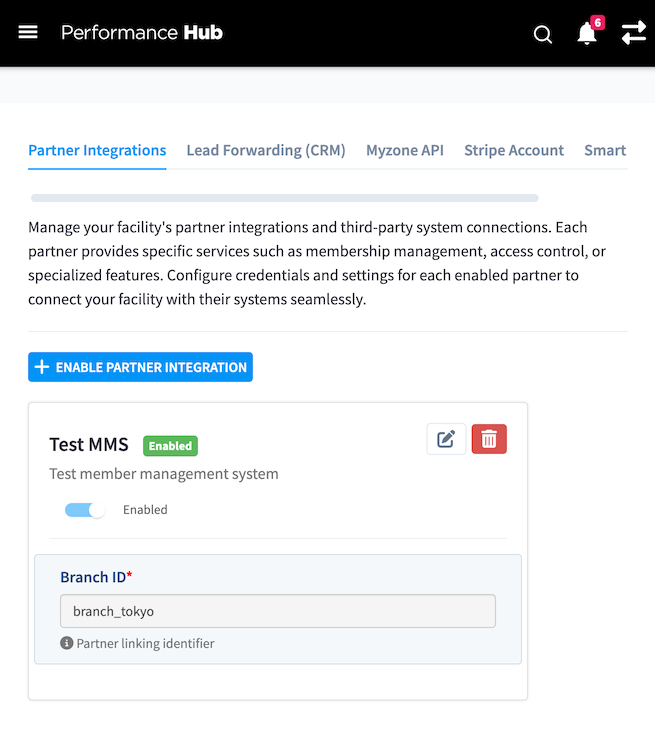 Beispielkonfiguration aus einem Integrationsbildschirm der Einrichtung (Hauptansicht der Einrichtung im Performance Hub), die den Linking Identifier bzw. die interne ID aus dem Mitgliederverwaltungssystem zeigt, wie sie im Bildschirm für Partnerintegrationen konfiguriert ist
Beispiel: Direct Link
curl -X POST https://partner-api.performancehub.co/partner/v1/membership-plans \
  -u sk_live_YOUR_PARTNER_SECRET_KEY: \
  -H "Content-Type: application/json" \
  -d '{
    "membership_plans": [
      {
        "membership_plan_id": "plan_unlimited_monthly",
        "facility_id": "550e8400-e29b-41d4-a716-446655440000",
        "name": "Unlimited Monthly Access",
        "billing_cycle": "monthly",
        "price": 10058,
        "currency": "JPY"
      }
    ]
  }'
Beispiel: Linking Identifier
curl -X POST https://partner-api.performancehub.co/partner/v1/membership-plans \
  -u sk_live_YOUR_PARTNER_SECRET_KEY: \
  -H "Content-Type: application/json" \
  -d '{
    "membership_plans": [
      {
        "membership_plan_id": "plan_unlimited_monthly",
        "linking_identifier": "branch_tokyo",
        "name": "Unlimited Monthly Access",
        "billing_cycle": "monthly",
        "price": 10058,
        "currency": "JPY"
      }
    ]
  }'